Excel如何将文本文件导入的名称按列进行排版

 时间:2024-10-13 06:06:28

1、如图所示,针对 文本文件中的名称内容,将其导入Excel表格进行排版。

Excel如何将文本文件导入的名称按列进行排版

2、我们可以直接将文本文件中的内容复制粘贴到Excel当,并粘贴到一个单元格内。

Excel如何将文本文件导入的名称按列进行排版

3、切换到“数据”选项卡,点击”分列“菜单项。

Excel如何将文本文件导入的名称按列进行排版

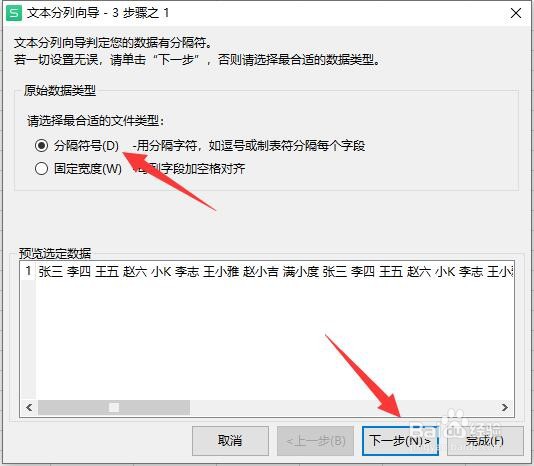
4、从打开的窗口中,勾选”分隔符号“项,点击”下一步“按钮。

Excel如何将文本文件导入的名称按列进行排版

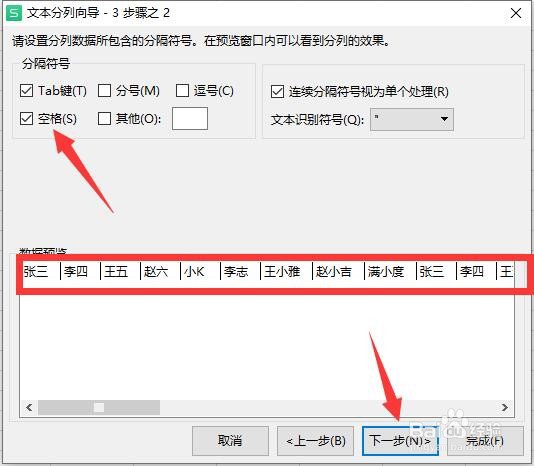
5、在”分隔符“选择界面中,可以根据分隔的类型进行选择,如图所示,在此选择”空格“作为分隔符。
Excel如何将文本文件导入的名称按列进行排版

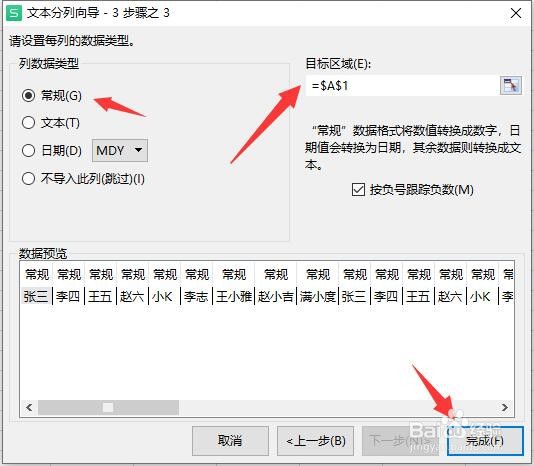
6、在”列数据类型“界面中,勾选”常规“项,点击”下一步“按钮。

Excel如何将文本文件导入的名称按列进行排版

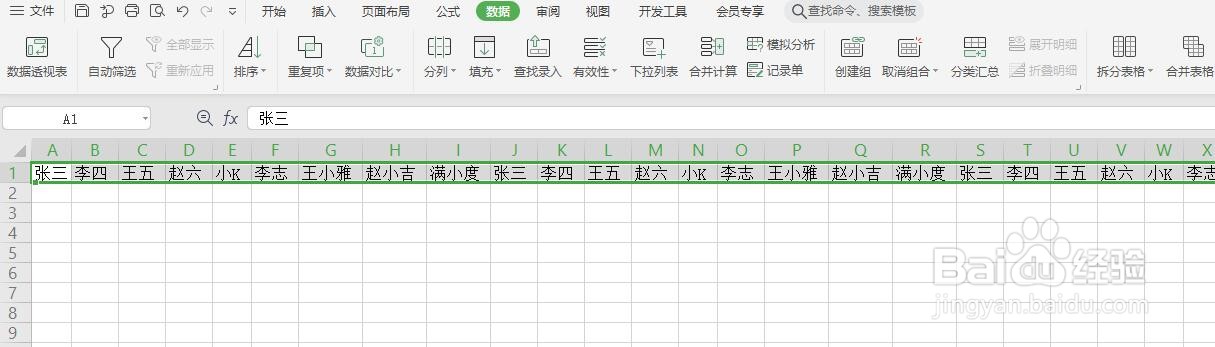
7、此时分开列产生的内容,其效果如图所示:

Excel如何将文本文件导入的名称按列进行排版

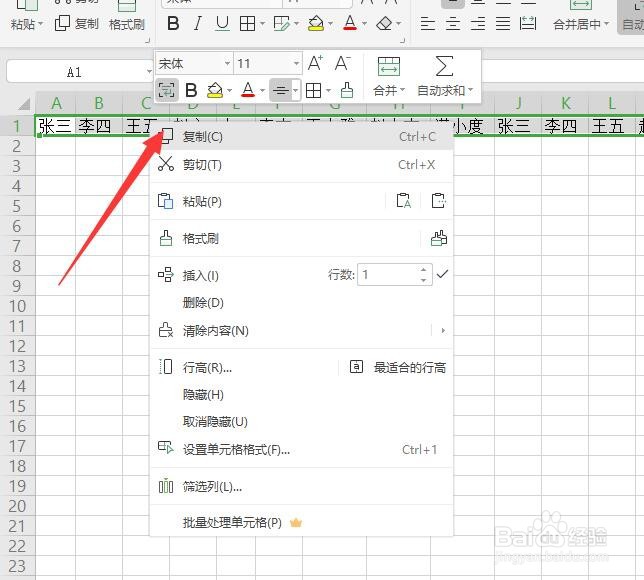
8、如果想按列进行显示,我们可以通过”转置“功能来实现。先选中并复制内容。
Excel如何将文本文件导入的名称按列进行排版

9、点击“粘贴”下拉列表,从中选择“转置”项。

Excel如何将文本文件导入的名称按列进行排版

10、此时就实现了相应的功能,效果如图所示:

Excel如何将文本文件导入的名称按列进行排版
  • Excel中怎么分类排序?
  • excel怎么选中自己想选范围
  • Excel如何填充数据?
  • EXCEL如何给表格里空白单元格填充0
  • Excel中如何查找和替换数据
  • 热门搜索
    四川旅游攻略 珠海旅游 出国旅游 旅游签证 哪里旅游好玩 法国旅游 西双版纳旅游 新疆旅游攻略 青岛旅游景点 出境旅游