如何备份与还原Windows 7

 时间:2026-02-15 02:48:18

1、右键单击桌面上的“计算机”图标,在弹出的快捷菜单中单击“属性”命令。

如何备份与还原Windows 7

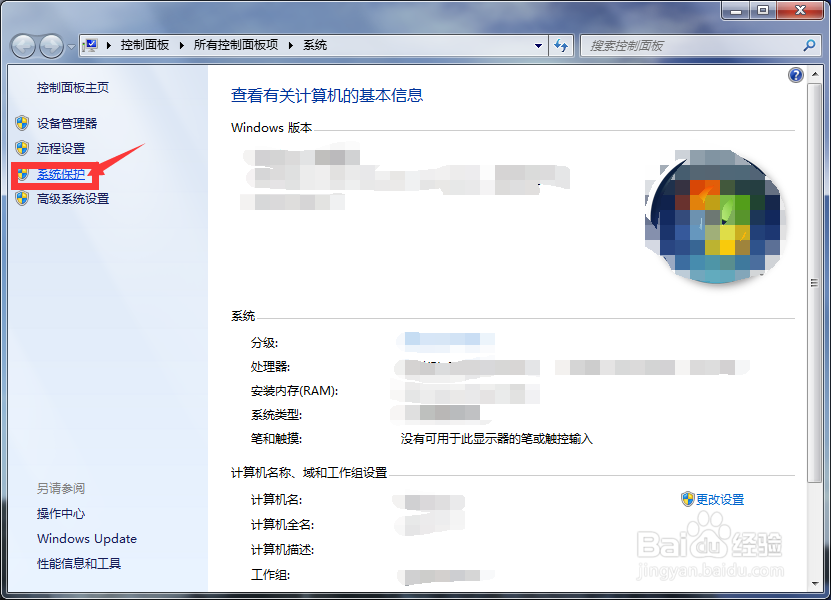
2、打开“系统”窗口,单击左侧任务窗格中的“系统保护”链接。

如何备份与还原Windows 7

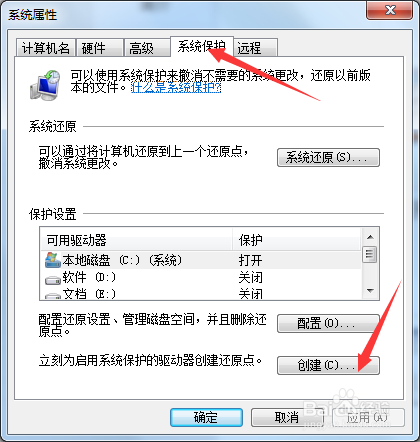
3、弹出“系统属性”对话框,单击“系统保护”选项卡下的“创建”按钮。

如何备份与还原Windows 7

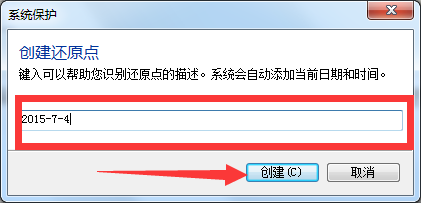
4、弹出“系统保护”对话框,输入还原点描述,然后单击“创建”按钮。

如何备份与还原Windows 7

5、系统开始创建还原点,请耐心等待。

如何备份与还原Windows 7

6、稍后显示已成功创建还原点,单击“关闭”按钮即可。

如何备份与还原Windows 7

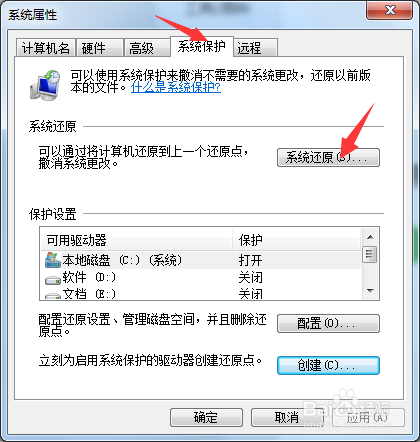
1、打开上一个板块第三部打开的“系统属性”对话框,单击“系统保护”选项卡下的“系统还原”按钮。
如何备份与还原Windows 7

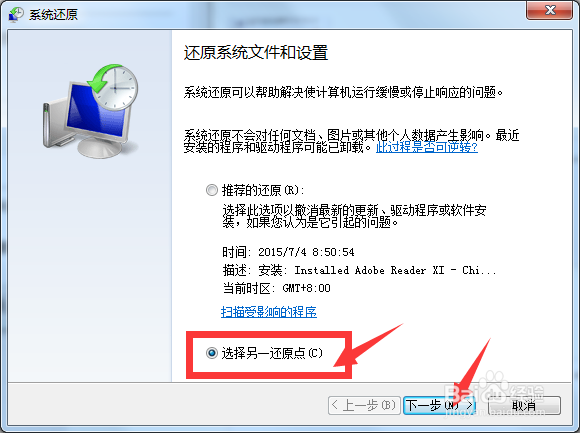
2、弹出“系统还原”对话框,单击“下一步”按钮。

如何备份与还原Windows 7

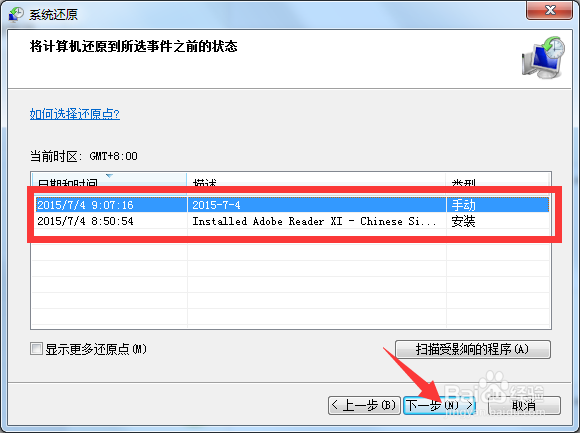
3、选择已创建的系统还原点,然后单击“下一步”按钮。

如何备份与还原Windows 7

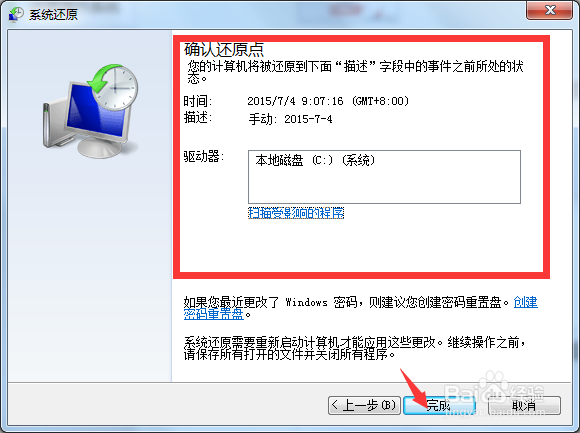
4、显示所有还原信息,确认无误后单击“完成”按钮。

如何备份与还原Windows 7

5、弹出提示对话框,单击“是按钮”,电脑将自动重启,并还原到该还原点的状态。

如何备份与还原Windows 7

  • Windows 7自带系统备份与还原
  • windows系统的备份与还原功能介绍
  • Windows 7系统映像备份还原功能
  • 教你在Win7使用Windows备份和还原中心备份文件
  • windows系统中如何查看系统的日志
  • 热门搜索
    阳光旅游网 2月底适合去哪里旅游 张家界旅游注意事项 福建旅游必去景点 益阳旅游 康辉旅游官网 旅游公司经营范围 张家界自助旅游 去三亚旅游多少钱 明月山旅游攻略