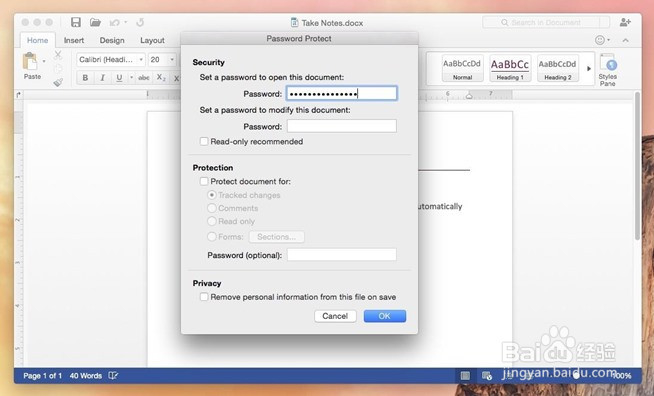
1、加密2016版的word
从菜单栏,进入“工具”,然后单击“保护文档”。
输入密码打开此文档部分。 (您也可以选择修改密码)。
点击“确定”。
再次重新输入进行验证,按“OK”的密码。
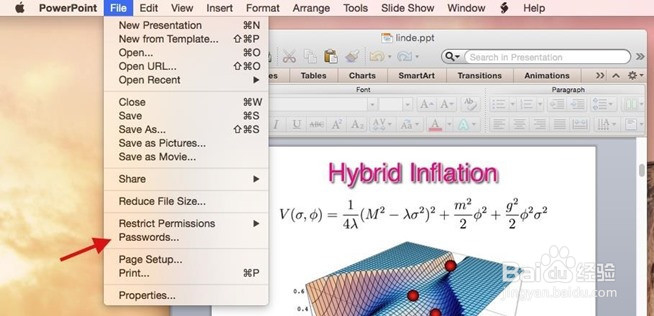
2、加密Microsoft Office PowerPoint
从菜单栏,进入“文件”,然后点击“密码”。
3、在“打开权限密码”选项,勾选框旁边的“加密此演示文稿,并需要密码才能打开。”
现在,点击“更改密码”
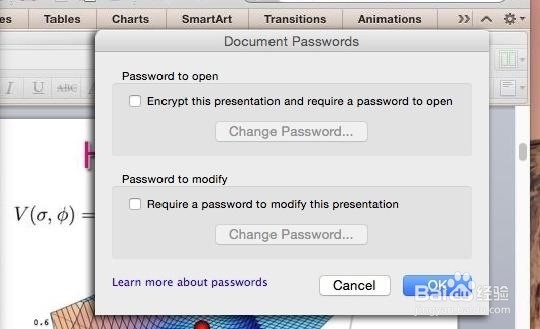
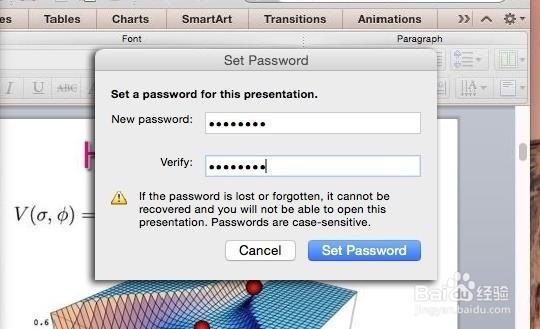
4、设置密码和验证。
点击“设置密码”。
5、加密Excel电子表格
从菜单栏,进入“文件”,然后点击“密码”。
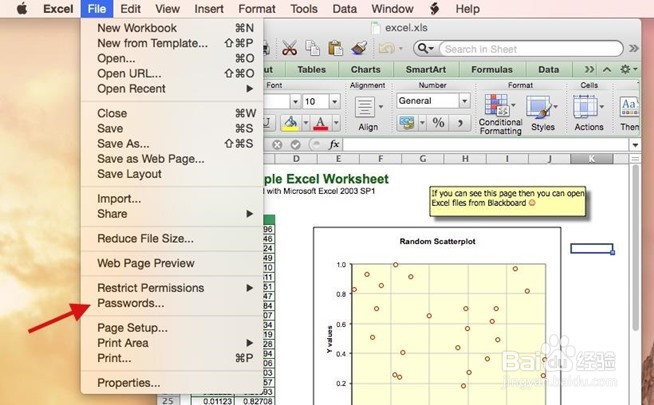
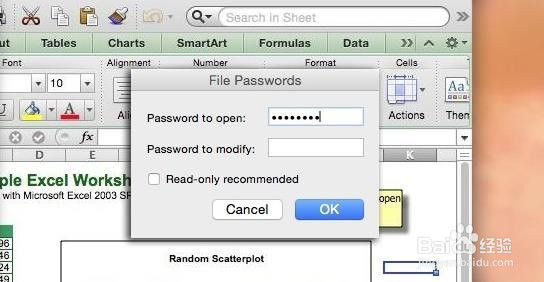
6、输入您的密码旁边的“打开权限密码”。
点击“确定”。
在下一个窗口中确认您的密码,然后选择“确定”即可完成。
7、使用磁盘工具加密文件
这是单独加密照片,视频和音乐 ,不是加密整个文件夹
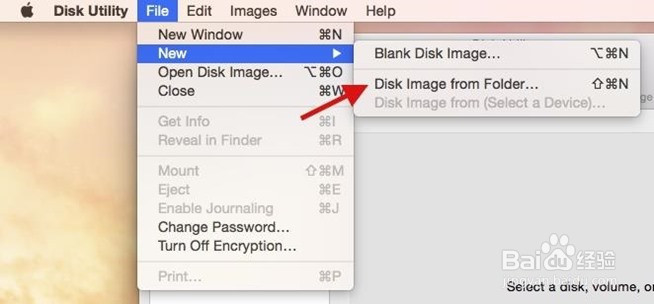
打开磁盘工具
进入“文件” - >“新建”,然后单击“文件夹的磁盘映像”。
8、选择一个文件夹,然后点击“图像”按钮。
在弹出的窗口中,选择“读/写”的图像格式和“128位AES加密”进行加密 。
点击“保存”按钮。
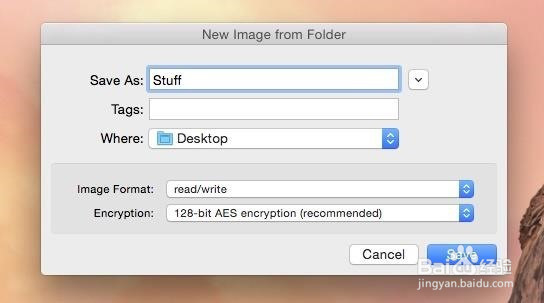
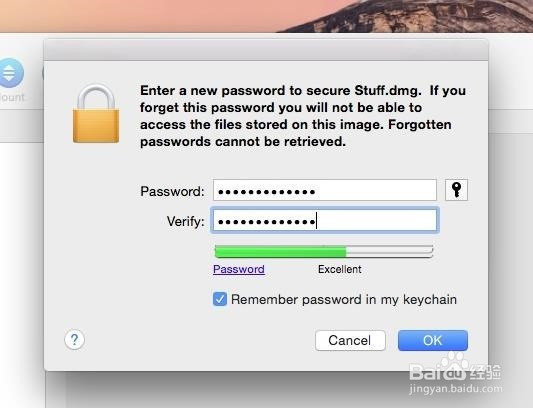
9、输入您的密码和验证。
取消选中复选框“在我的钥匙串中记住密码”。
点击“确定”。
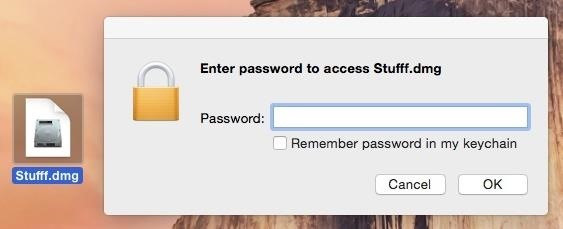
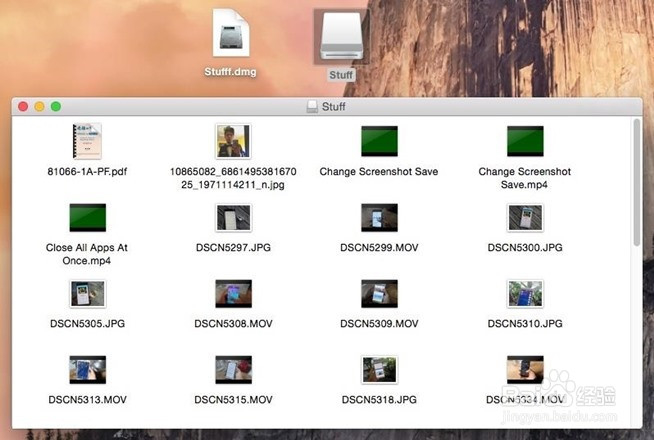
10、打开文件夹,在创建的的.dmg双击。
输入您的密码,点击“OK”,而你的文件夹将打开。
11、使用终端来压缩和加密文件和文件夹(现在我加密的文件是Tab.mp4在桌面上)
打开终端
键入cd Desktop ,然后按Enter键
现在,输入以下命令: zip -e Tab.zip Tab.mp4
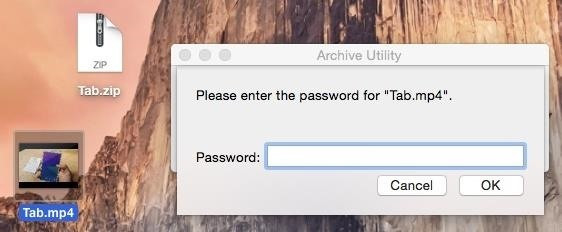
然后再次按enter键,终端会要求你输入并确认该文件的密码。
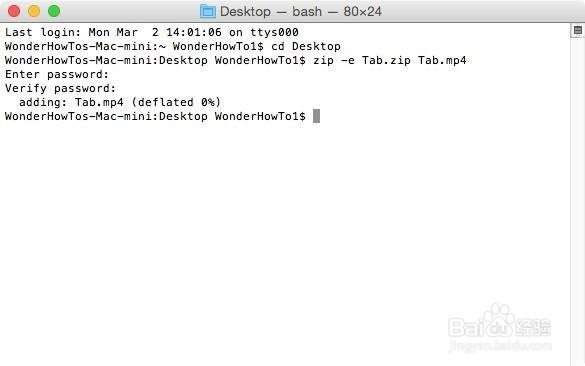
12、几秒钟后,您的文件将被转换成一个ZIP文件,加密,并在桌面上。 打开它的测试它