美图秀秀抠图后如何美化边缘

 时间:2026-02-14 20:02:58

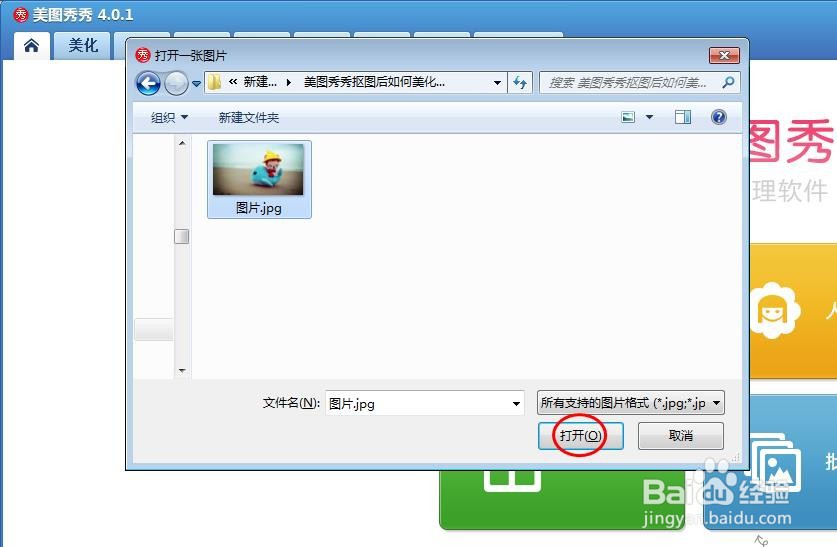
1、第一步:在美图秀秀中,使用快捷键ctrl+O键,在弹出的对话框中,选择并打开一张需要抠图的图片。
美图秀秀抠图后如何美化边缘

美图秀秀抠图后如何美化边缘

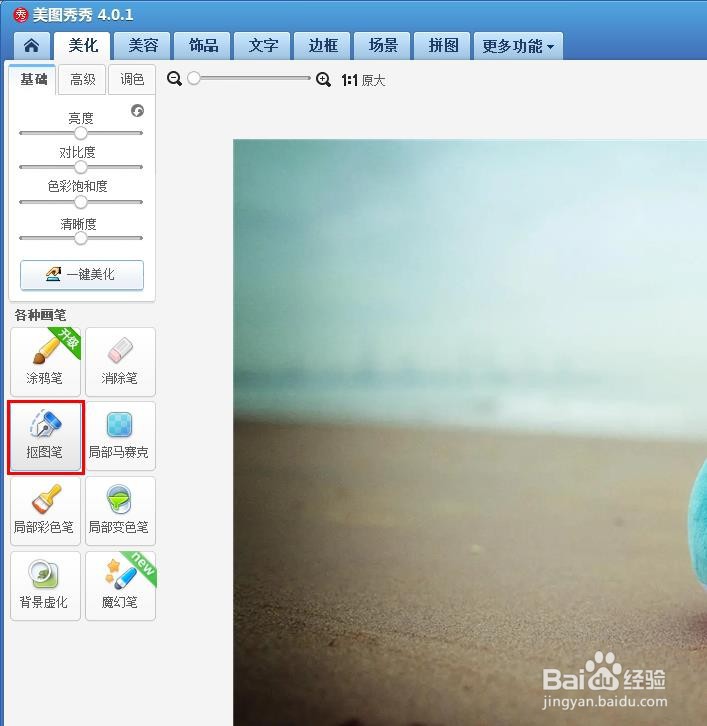
2、第二步:在左侧各种画笔列表中,选择“抠图笔”。

美图秀秀抠图后如何美化边缘

3、第三步:在抠图样式列表中,选择“自动抠图”选项。

美图秀秀抠图后如何美化边缘

4、第四步:在需要抠图的区域中,按住鼠标左键划线,单击下方“完成抠图”按钮。

美图秀秀抠图后如何美化边缘

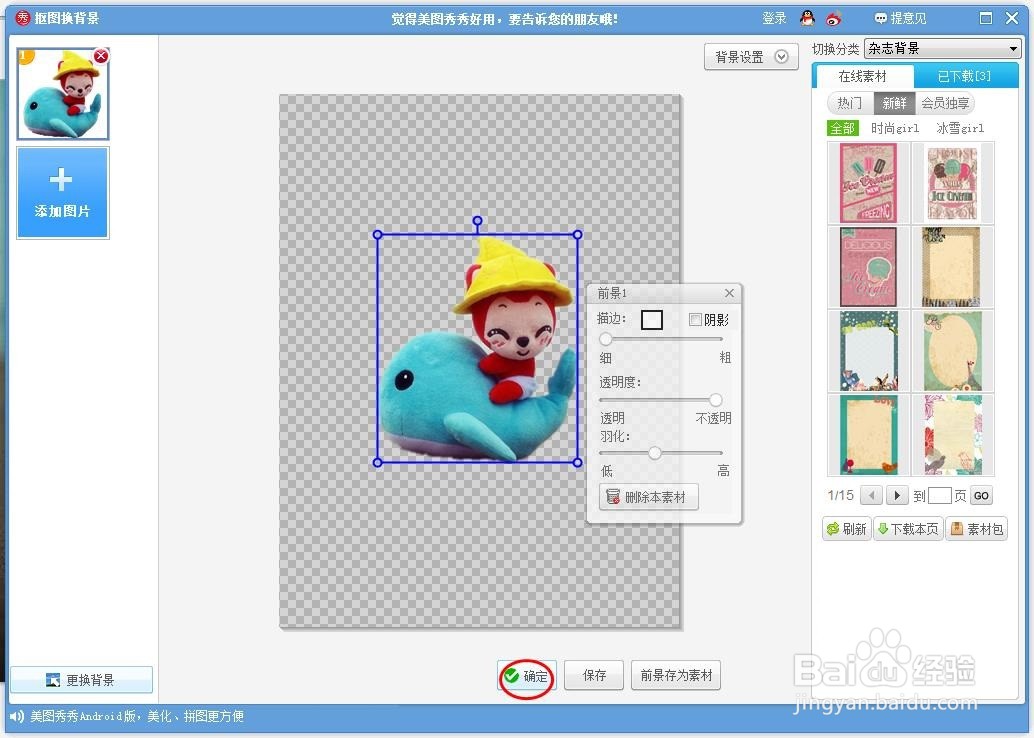
5、第五步:如下图所示,进入“抠图换背景”界面中,调节前景1对话框中,羽化后面的滑块。

美图秀秀抠图后如何美化边缘

6、第六步:调整羽化滑块,使图案边缘看起来更加平滑,单击下方“确定”按钮。
美图秀秀抠图后如何美化边缘

7、如下图所示,美图秀秀软件中抠图并美化边缘操作完成。

美图秀秀抠图后如何美化边缘

  • 美图秀秀在抠图换背景时咋将图片边缘羽化
  • 美图秀秀怎么给图片局部上色
  • 手机美图秀秀怎么填充颜色
  • 美图秀秀怎么更换局部色彩
  • 怎么使用美图秀秀进行改色
  • 热门搜索
    斐济旅游 全国旅游日 福州旅游攻略 天台旅游 兰卡威旅游攻略 故宫旅游 邵阳旅游 金昌旅游 旅游板块 楠溪江旅游攻略