火绒安全软件误操作后不能安装其他软件怎么办

 时间:2026-04-23 08:37:53

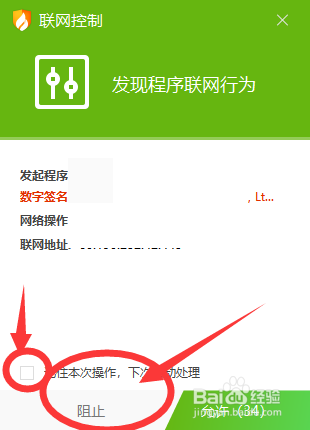
1、安装了“火绒安全软件”后,每次安装软件的时候会有个提示,如下图,如果点击了“阻止”那么之后,这款软件就不能安装了。解决方法如下
火绒安全软件误操作后不能安装其他软件怎么办

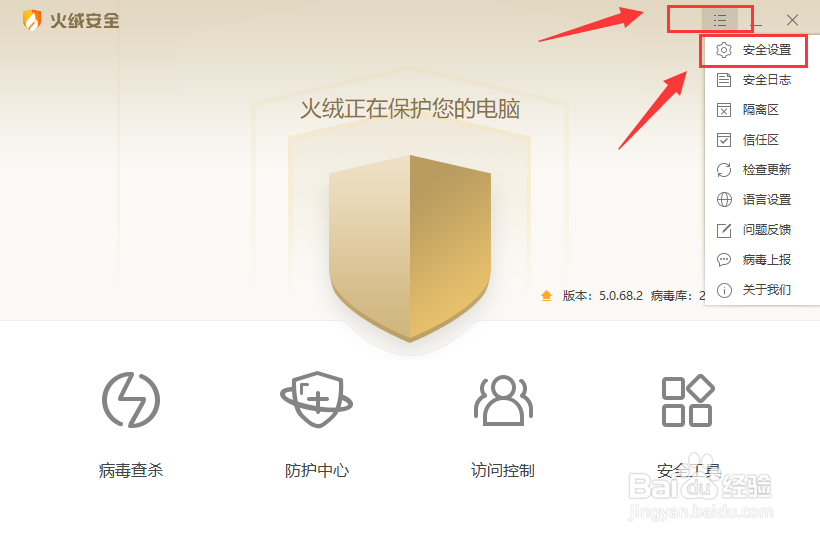
2、第一步,打开“火绒安全软件”,在首页找到右上角的“设置”图标,并点击“安全设置”选项。如下图。
火绒安全软件误操作后不能安装其他软件怎么办

3、第二步,在“安全设置”界面,依次点击:“系统防护”——“软件安装拦截”,进入到相关设置界面。

火绒安全软件误操作后不能安装其他软件怎么办

4、第三步,我们在“软件安装拦截”设置界面中(右侧)可以看到我们需要安装的软件就在其中,而且被设置成了“自动阻止”状态,所以这个软件就安装不了了。

火绒安全软件误操作后不能安装其他软件怎么办

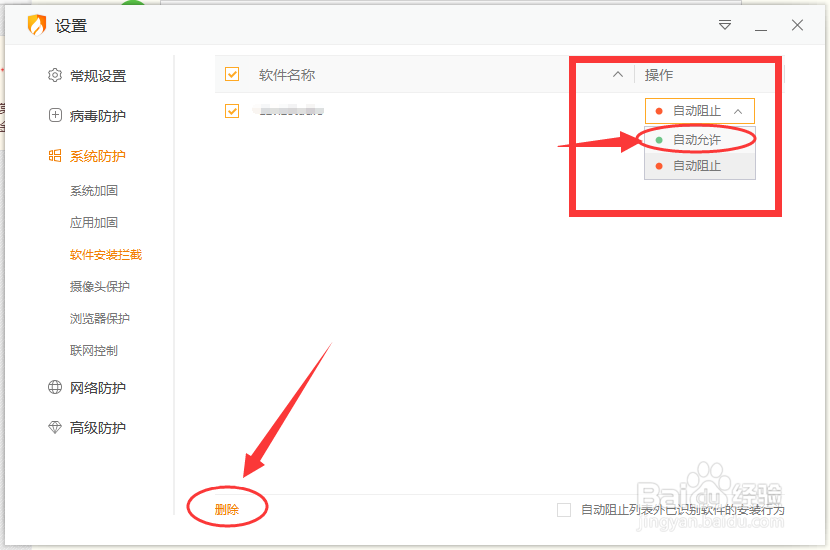
5、第四步,点击“自动阻止”,会有下拉菜单选项,我们选择“自动允许”,或者点击这款软件前面的复选框,选中这项软件,点击下方的“删除”也可以。如下图。
火绒安全软件误操作后不能安装其他软件怎么办

6、第五步,选择在“自动允许”后,退出即可,这样,这款因为误操作而被阻止安装的软件,就可以正常安装啦。

火绒安全软件误操作后不能安装其他软件怎么办

  • win10系统自带杀毒软件被关闭怎么打开
  • Win10应用商店无法下载应用怎么办
  • 怎么格式化d盘
  • 电脑桌面上控制面板不见了怎么办
  • windows11自动更新在哪里关闭
  • 热门搜索
    旅游作文100字 舟山市旅游委员会 山西省旅游景点 上海古镇旅游景点 新西兰打工旅游签证 日照旅游景点大全图片 沈阳到台湾旅游报价 马尔代夫旅游团报价 长白山滑雪旅游攻略 中山旅游攻略
