Sublime text3 远程编辑Linux文件

 时间:2026-04-21 16:34:39

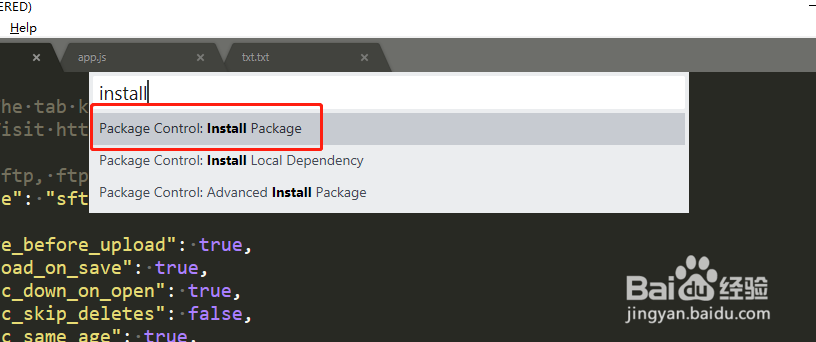
1、打开sublime 工具,按下Ctrl+Shift+P调出命令面板,输入install Package ,选中图1红色标记位置,按回车健。调出界面。
Sublime text3 远程编辑Linux文件

Sublime text3 远程编辑Linux文件

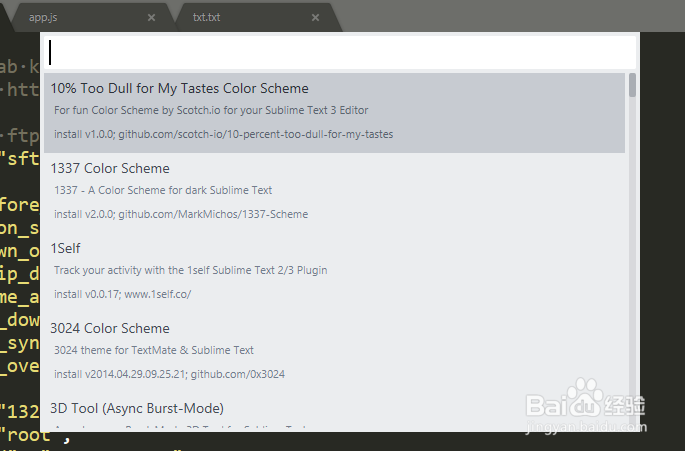
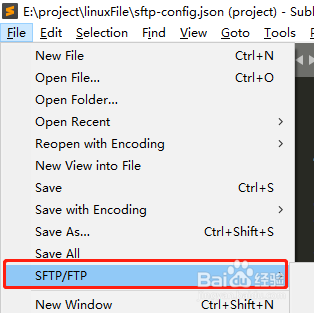
2、在调出界面中输入 FTP 找到对应 FTP 按回车健,等待安装完成,打开 File 有 SFTP/FTP ,说明插件安装成功。
Sublime text3 远程编辑Linux文件

3、在任意位置新建一个空的LinuxFile目录,选中空文件 右键->SFTP/FTP->Map to Remote

Sublime text3 远程编辑Linux文件

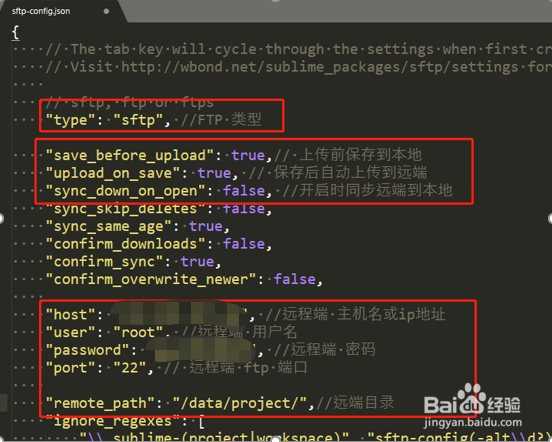
4、配置 FTP 文件,注意文档中不要有汉字,我是为了方便说明加上的

Sublime text3 远程编辑Linux文件

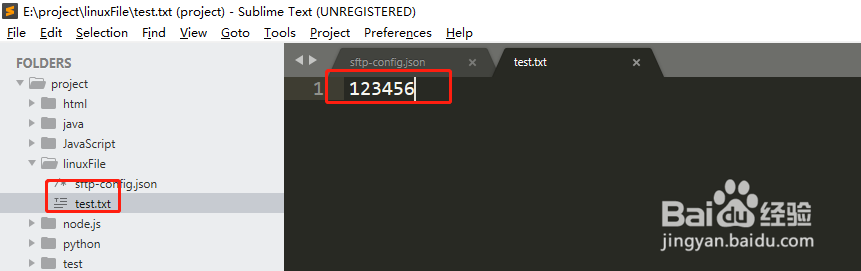
5、测试能否正常将数据文件同步到Linux,在空文件中新建一个文件(a.txt),内容 123456,并保存
Sublime text3 远程编辑Linux文件

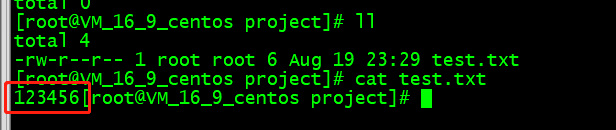
6、查看远端文件内容是否同步,可以看到结果 123456 说明同步成功

Sublime text3 远程编辑Linux文件

  • 433足球推荐信息分析
  • 内置百叶中空玻璃百叶帘制作注意事项
  • 随州均川镇周家大堰野钓指南
  • Yandex在搜索站点时如何在SmartBox显示搜索查询
  • 牡丹蛋糕片的做法
  • 热门搜索
    海拉尔旅游 贵州旅游路线 俄罗斯旅游注意事项 旅游酒店 澳大利亚旅游景点 韶山旅游攻略 环球旅游 镇江旅游攻略 浙西大峡谷旅游攻略 南昌旅游必去景点