小编教你笔记本双显卡怎么切换

 时间:2026-02-14 10:34:00

1、右键点击我的电脑 > 属性 > 设备管理器 > 查看显示适配器
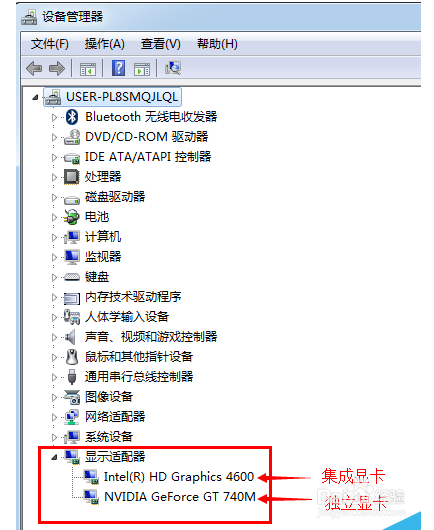
小编教你笔记本双显卡怎么切换

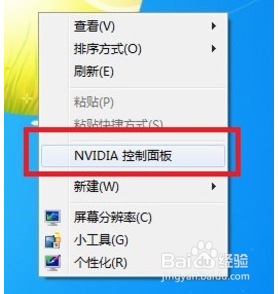
2、英伟达显卡NVIDIA:系统桌面点击右键 > NVIDIA控制面板

小编教你笔记本双显卡怎么切换

3、管理3D设置 > 全局设置 > 高性能NVIDIA处理器 > 点击“应用”按钮保存
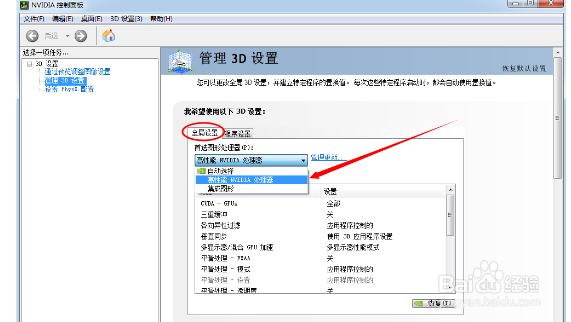
小编教你笔记本双显卡怎么切换

4、管理3D设置 > 程序设置 > 添加刚启动谷的猩猩助手进程 HD-Frontend.exe

小编教你笔记本双显卡怎么切换

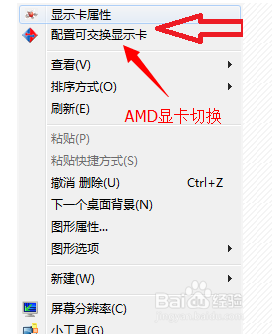
5、AMD显卡设置方法:

系统桌面点击右键 > 配置可交换显示卡来切换

小编教你笔记本双显卡怎么切换

6、先启动一次猩猩助手,然后把刚启动的猩猩程序HD-Frontend设置为高性能 ,点击“保存”按钮
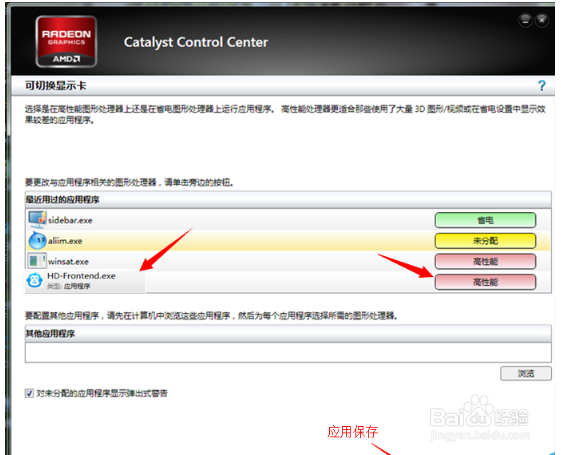
小编教你笔记本双显卡怎么切换

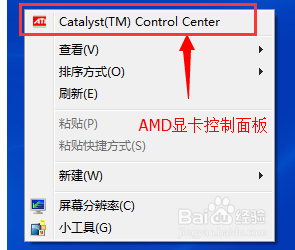
7、打开catalyst(tm) control center 

小编教你笔记本双显卡怎么切换

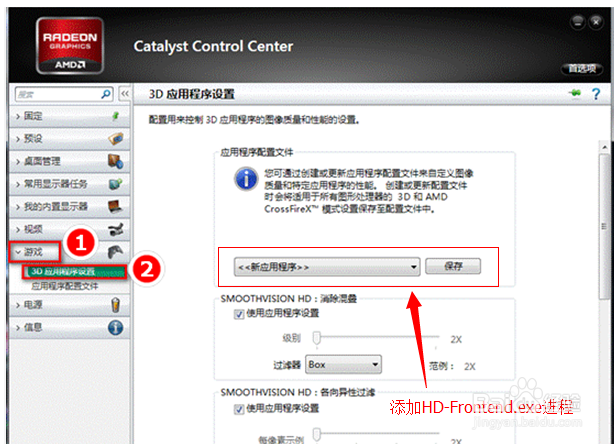
8、游戏>3D应用程序设置 >新应用程序添加猩猩助手进程 > 保存

小编教你笔记本双显卡怎么切换

  • win10 如何优化驱动器
  • win7封装系统教程
  • Win10系统怎样优化机械硬盘
  • win10联想thinkPad联想电源管理软件安装
  • windows10的映像文件还原系统
  • 热门搜索
    浙江金华旅游 旅游项目策划方案 新疆旅游局官网 浙东旅游 旅游英语对话 北京昌平旅游景点 8月份去哪里旅游好 三亚航空旅游学院 潍坊旅游攻略 美丽俏佳人旅游卫视