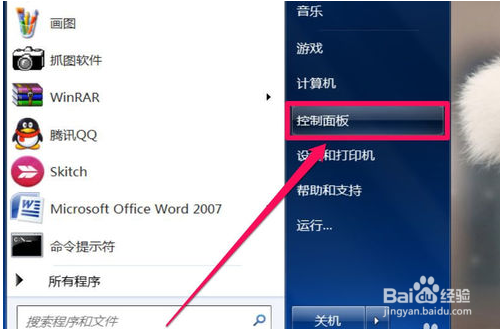
1、要关闭这个Windows Media Player功能,需要进入程序功能中才能关闭,具体步骤:先打开“开始”菜单中的“控制面板”程序。
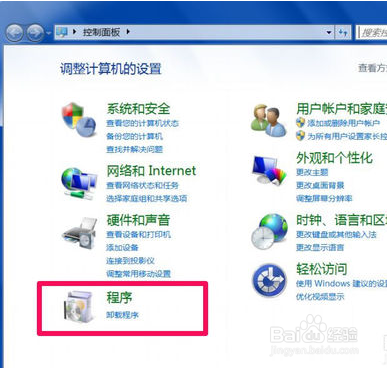
2、进入控制面板后,在类别视图状态下,找到“程序”这一项。如果是大图标视图,则是“程序与功能”这一项。
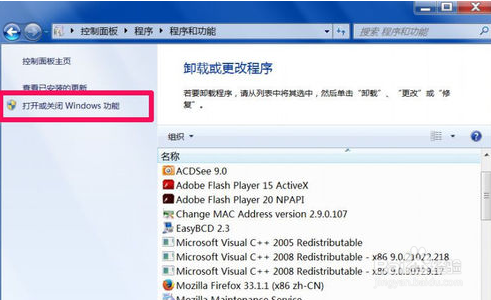
3、接着我们需要进入程序和功能窗口,在左侧,找到并打开“打开或关闭Windows功能”这一项。
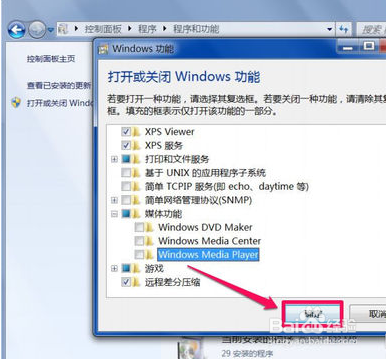
4、再打开Windows功能,系统需要经过一段时间加载,才能显示所有的Windows功能。Windows功能加载完成后,在Windows功能功能列表中,找到“媒体功能”这一项。
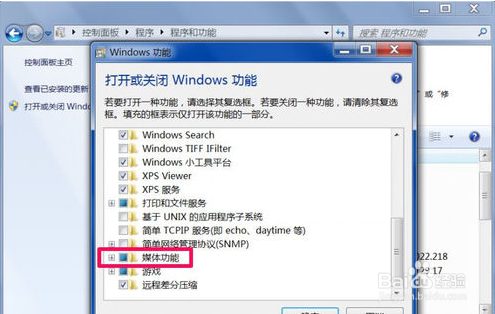
5、接着打开媒体功能的子项,选择“Windows Media Player”这一项,将前面的勾取消。取消Windows Media Player功能时,会弹出一个提示窗口,如果继续,按“是”即可。
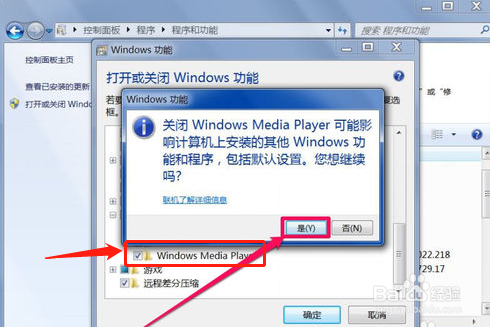
6、取消Windows Media Player勾选之后,按“确定”使其生效。更改Windows功能,会需要一个过程,大约一分钟左右,等进度条到最右端后,Windows Media Player就正式关闭了。
1、以下就是我们为大家总结的如何取消win7下的media player的文件关联的基本操作方法。
1.在控制面板中的程序中操作。
2.在媒体功能中选择。
