wps演示插入表格样式的方法

 时间:2026-02-14 11:03:08

1、打开WPS演示软件,并新建一个空白文档

wps演示插入表格样式的方法

2、点击插入

wps演示插入表格样式的方法

3、点击表格,可弹出下拉菜单,10行10列以内的表格可以直接通过下拉菜单里绘制表格功能插入

wps演示插入表格样式的方法

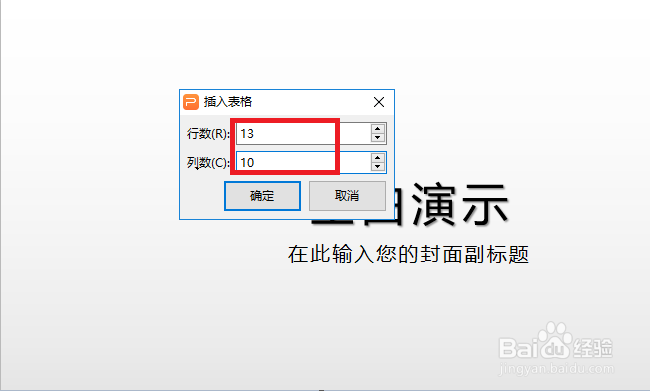
4、超过10行或10列的表格需点击下拉菜单里的插入表格,输入相应的数字

wps演示插入表格样式的方法

5、点击确定,即可成功在WPS演示文档内插入表格了

wps演示插入表格样式的方法

6、点击表格样式功能选项里的填充功能,可以为表格填充不同的色彩

wps演示插入表格样式的方法

7、总结

1,打开WPS演示软件,并新建一个空白文档

2,点击插入

3,点击表格,可弹出下拉菜单,10行10列以内的表格可以直接通过下拉菜单里绘制表格功能插入

4,超过10行或10列的表格需点击下拉菜单里的插入表格,输入相应的数字

5,点击确定,即可成功在WPS演示文档内插入表格了

6,点击表格样式功能选项里的填充功能,可以为表格填充不同的色彩

  • 如何把WPS中的文字文本转变成表格
  • 怎么在wps文档中插入多行文字的文本框
  • WPS工作表如何设置多条件排序?
  • WPS中days360函数的使用方法
  • excel表格中怎样使用格式刷
  • 热门搜索
    四川旅游政务网 去海南旅游要多少钱 漳州东山岛旅游攻略 旅游大数据 旅游管理就业方向 春节旅游城市 旅游网站论文 泰国自由行旅游攻略 辽宁省旅游景点大全 北京旅游指南