1、将自己需要操作的单元格选中。

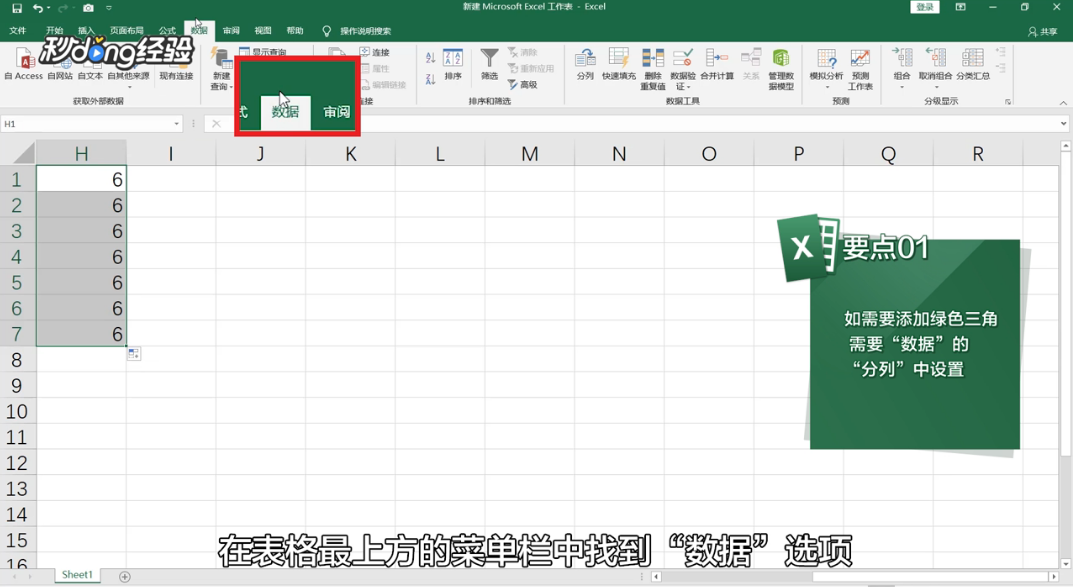
2、在表格最上方的单元格中找到“数据”选项。
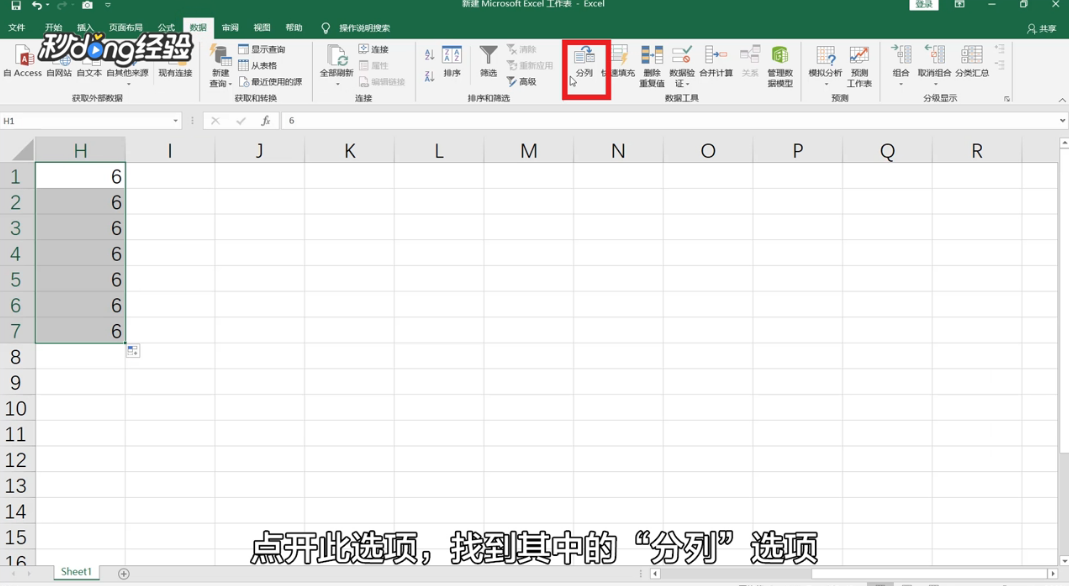
3、点开此选项,找到其中的“分列”选项。
4、点开“分列”后弹出“文本分列导向”菜单。
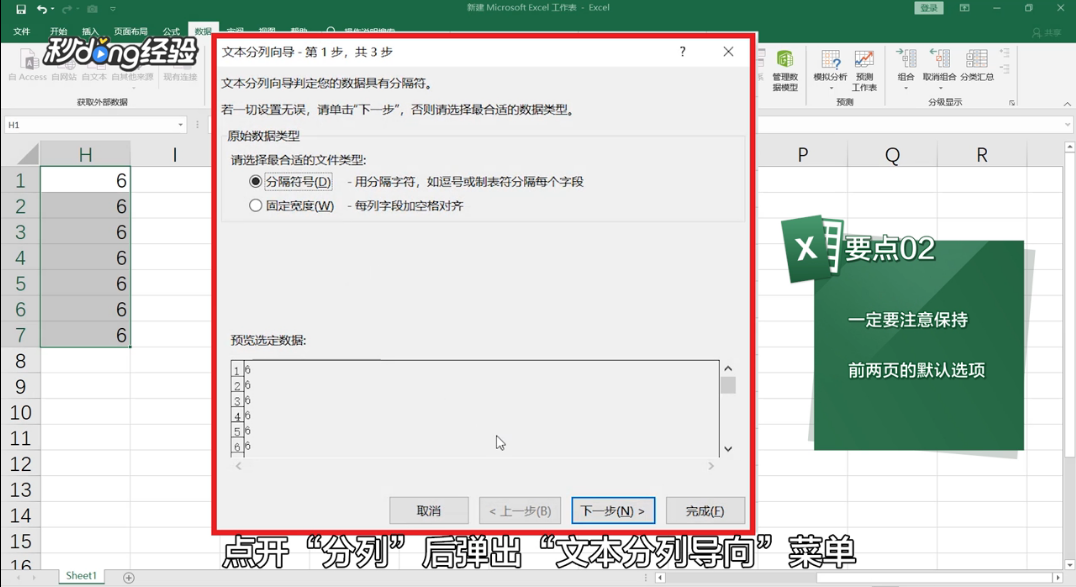
5、继续保持第二页的默认选项,点击“下一步”。

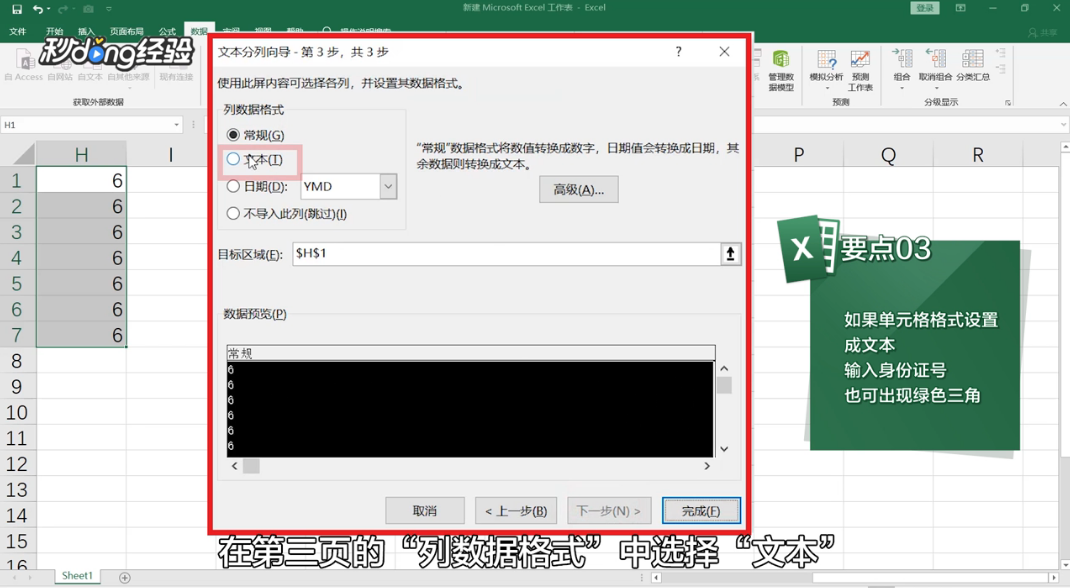
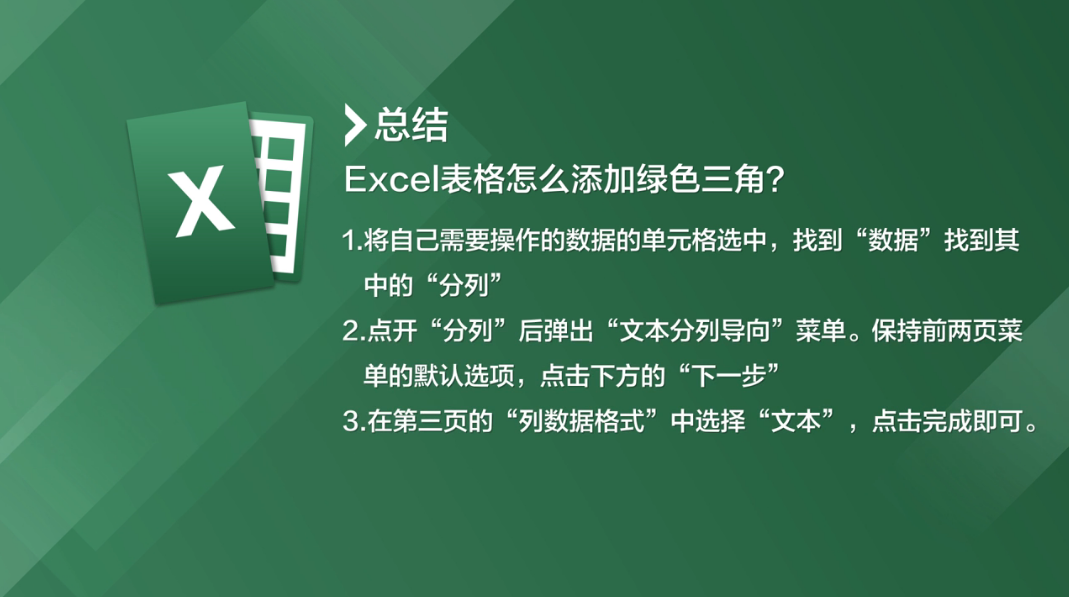
6、最后在第三页的“列数据格式”中选择“文本”,点击“完成”即可。
7、总结如下。
时间:2026-04-26 23:57:42
1、将自己需要操作的单元格选中。
2、在表格最上方的单元格中找到“数据”选项。
3、点开此选项,找到其中的“分列”选项。
4、点开“分列”后弹出“文本分列导向”菜单。
5、继续保持第二页的默认选项,点击“下一步”。
6、最后在第三页的“列数据格式”中选择“文本”,点击“完成”即可。
7、总结如下。
