1、首先,我们将需要做修改的照片素材放入ps中,下图背景显得有点阴暗。

2、接着,我们选择图层,按住ctrl+j将其复制一层。
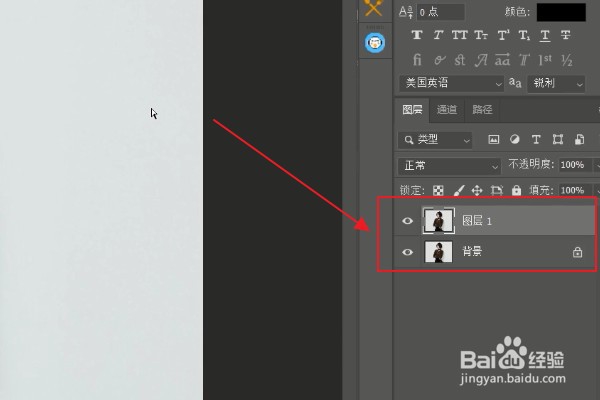
3、然后再按住ctrl+L将色阶功能调出来。
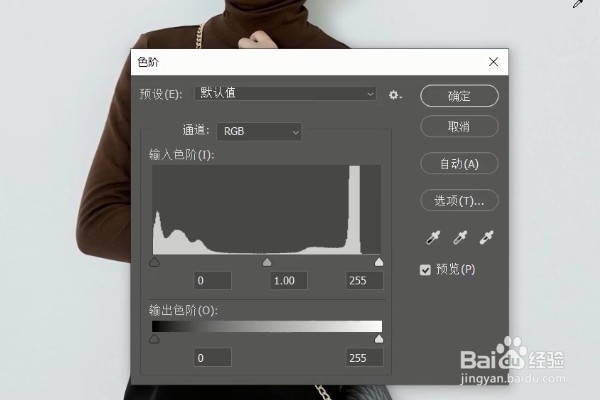
4、如图所示,我们鼠标选择位于界面最右边的【白场吸管工具】。
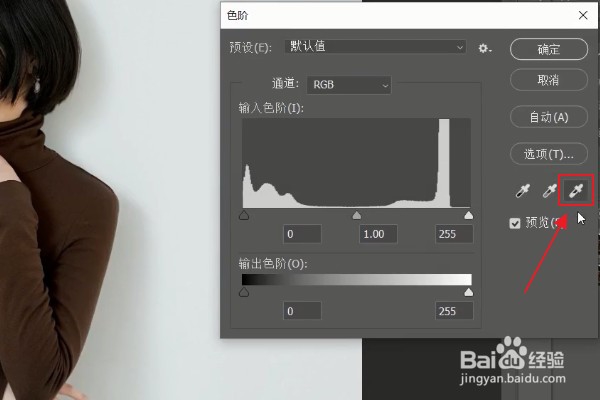
5、我们用【白场吸管工具】在图片素材的背景吸取颜色。

6、这样,我们灰蒙蒙的图片背景就会变的通透和美观啦。

时间:2026-04-27 00:13:26
1、首先,我们将需要做修改的照片素材放入ps中,下图背景显得有点阴暗。
2、接着,我们选择图层,按住ctrl+j将其复制一层。
3、然后再按住ctrl+L将色阶功能调出来。
4、如图所示,我们鼠标选择位于界面最右边的【白场吸管工具】。
5、我们用【白场吸管工具】在图片素材的背景吸取颜色。
6、这样,我们灰蒙蒙的图片背景就会变的通透和美观啦。
