WPS表格如何快速创建表格目录?

 时间:2026-02-15 08:01:21

1、01.首先打开需要创建进目录的所有工作表
WPS表格如何快速创建表格目录?

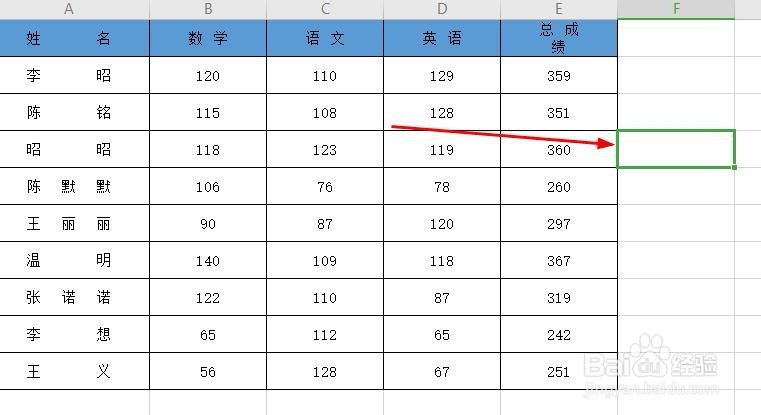
2、02.进入其中一个表格,点击任意空白位置。

WPS表格如何快速创建表格目录?

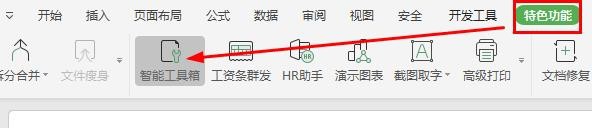
3、03.在上方工具栏中找到“特色功能”,然后点击“智能工具箱”。

WPS表格如何快速创建表格目录?

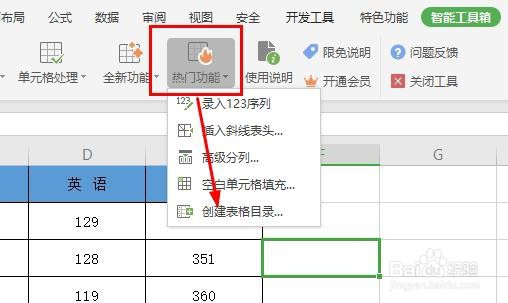
4、04.在智能工具箱中选择“热门功能”,点击后找到“创建表格目录”。

WPS表格如何快速创建表格目录?

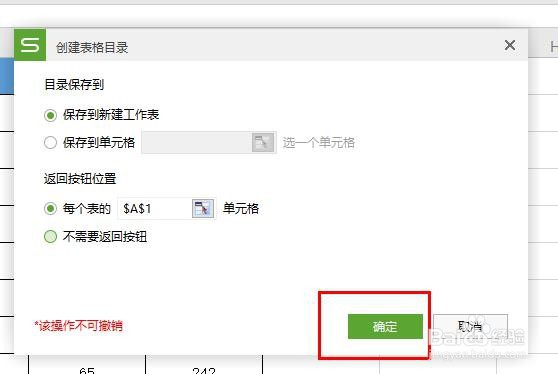
5、05.在热门工具胡弹框中点击确定即可。

WPS表格如何快速创建表格目录?

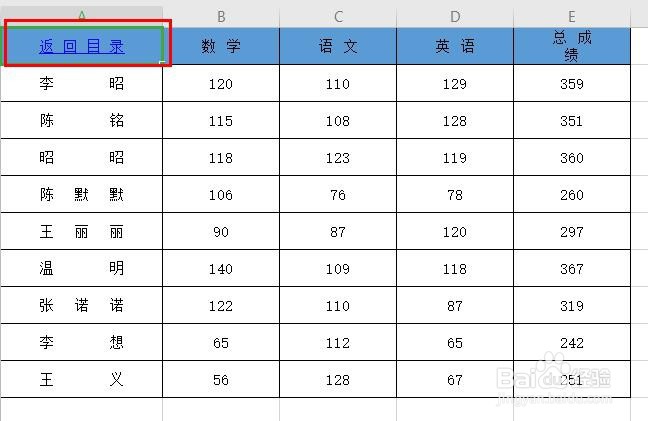
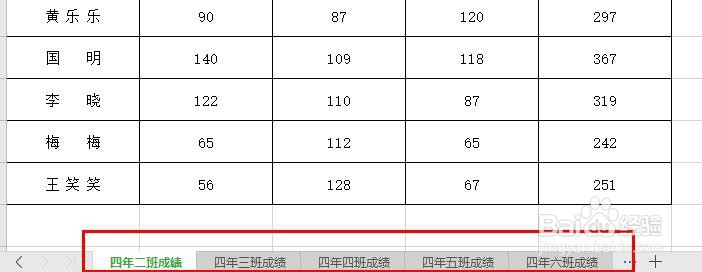
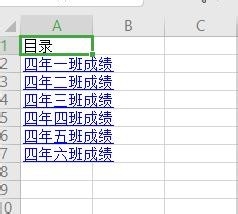
6、最后,我们就会发现,表格首页已经变成了目录,当我们点击目录下方的信息时,就会快速进入到相对应的表格,而表格左上角显示“返回目录”,点击后就可以快速回到目录表格界面中啦。
WPS表格如何快速创建表格目录?

WPS表格如何快速创建表格目录?

7、总结:

1.打开需要创建目录的表格

2.打开任意表格,点击任意位置

3.找到工具栏中的特色工具,点击智能工具

4.选择热门工具,弹框中选择确定

5.出现目录表格,设置完成

  • 怎么用WPS快速判断出2022年的节日分别在哪几周
  • 如何更改WPS文档导航窗格的位置?
  • 怎么用wps文档的插入编号功能来改变数字大小写
  • WPS文字如何让章节标题标题自动编号?
  • wps怎么彻底去掉修订?
  • 热门搜索
    云南大理旅游景点 悠哉旅游网 广元旅游 瑞士旅游 旅游论坛 仙居旅游 旅游资源评价 旅游风景 芽庄旅游 九江旅游