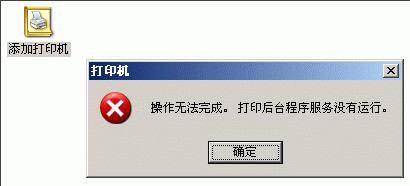
1、当添加打印机或是使用打印机时,系统报错“打印后台程序服务没有运行”:
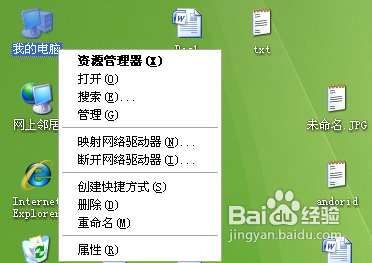
2、右击桌面上的“我的电脑”,选择“管理”命令:
3、 在“管理”窗口中,选取“服务和应用程序”扩展项目下的“服务”选项:
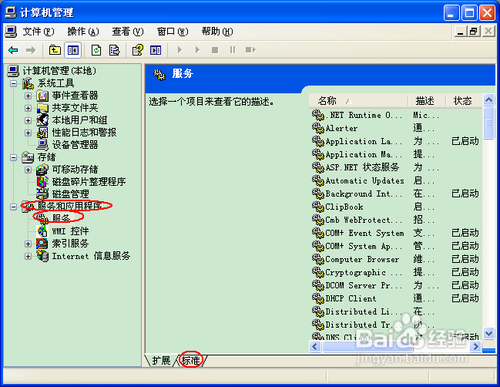
4、在右侧出现系统服务列表中找到“Print Spooler”服务:双击之:

5、在“Print Spooler”服务设置窗口中,将“启动类型”设置为“自动”,点击“停止”按钮,之后“停止”按钮会变成“启动”按钮,可以再点击“启动”按钮:

6、若还不行,则需要删除打印文件夹。先取消打印后台文件的只读属性,然后删除位置在“C:\WINDOWS\System32\Spool\Printers”下的文件:

7、而如果是在win7中出现这样的错误,除了服务未开以外,驱动程序有很大的可能:

1、如果觉得此经验有用的话,可在屏幕右下方找到分享链接,把经验分享到空间或是微博,让更多的小伙伴阅读此经验,从而帮助更多的小伙伴: