PS利用位移特效处理影像案例

 时间:2024-11-02 23:05:24

1、在PS中,打开需要处理的影像【位移.PSD】如下图所示
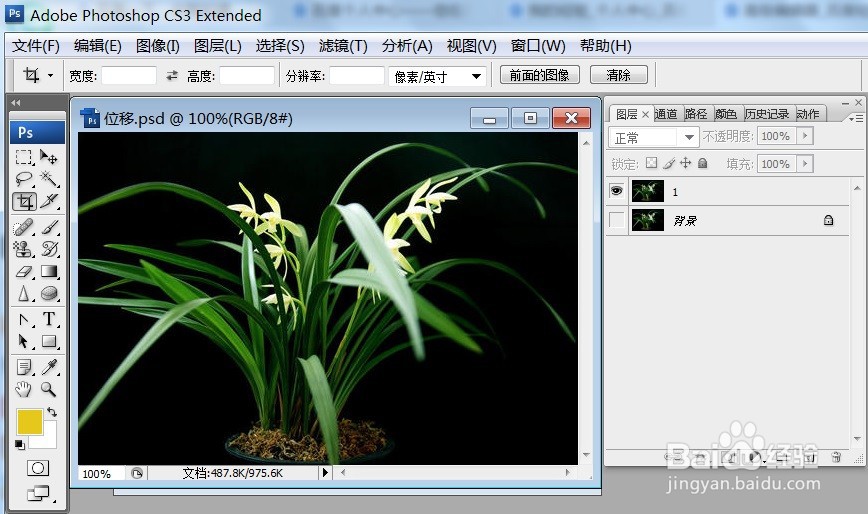
PS利用位移特效处理影像案例

2、在PS中,打开需要处理的影像【位移.PSD】,点选工具列上的【滤镜】→【其它】→【位移】如下图所示
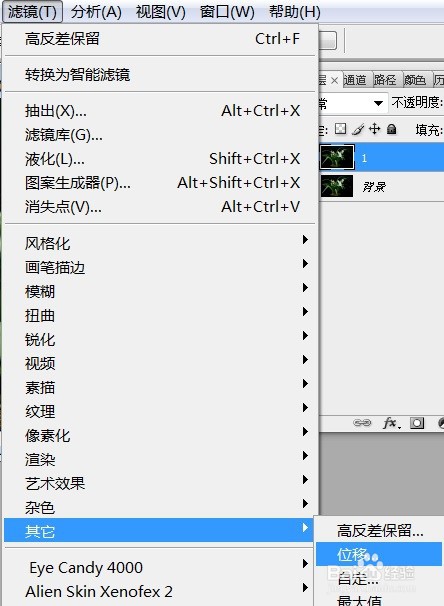
PS利用位移特效处理影像案例

3、在PS中,打开需要处理的影像【位移.PSD】,点选工具列上的【滤镜】→【其它】→【位移】后,进入【位移】画面,如下图所示
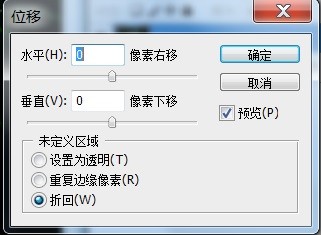
PS利用位移特效处理影像案例

4、在PS中,打开需要处理的影像【位移.PSD】,点选工具列上的【滤镜】→【其它】→【位移】后,进入【位移】画面,并调整该画面的数量将出现,如下图所示
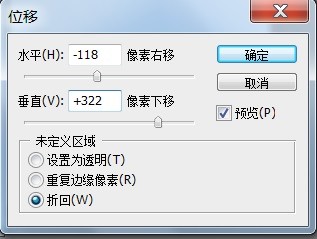
PS利用位移特效处理影像案例

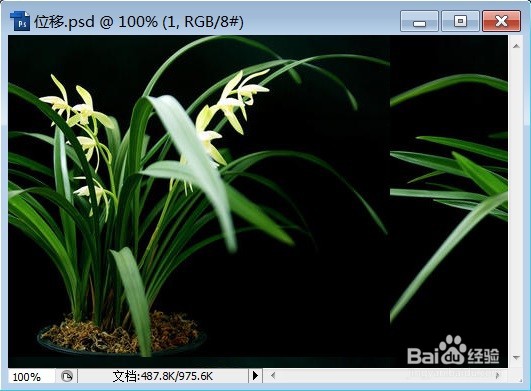
5、在PS中,打开需要处理的影像【位移.PSD】,点选工具列上的【滤镜】→【其它】→【位移】后,进入【位移】画面,并调整该画面的数量后,并点击【确定】按钮,效果如下图所示
PS利用位移特效处理影像案例
  • PS利用凸出特效处理影像案例
  • PS利用涂抹棒特效处理影像案例
  • PS利用霓虹灯光特效处理影像案例
  • PS利用涂抹棒特效处理影像案例
  • PS烟灰墨特效处理影像案例
  • 热门搜索
    山东周边旅游景点大全 漠河旅游包车 江苏旅游景点大全介绍 福州三江口文化旅游城 北京旅游年票 三亚有哪些旅游景点 阳江闸坡旅游 肇庆鼎湖山旅游攻略 嘉定旅游景点 杭州旅游景点排行
