Word文档里如何将文字旋转270度

 时间:2026-02-12 13:40:30

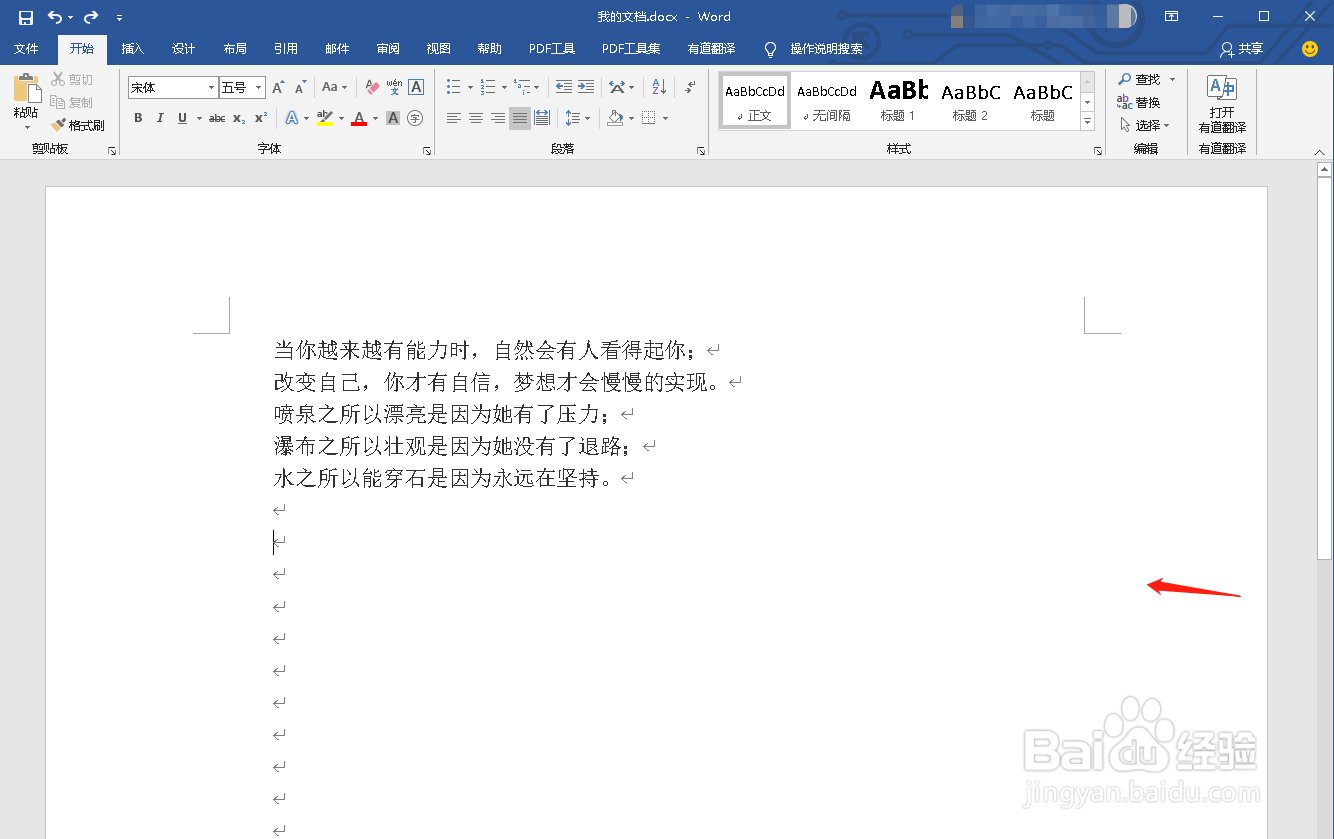
1、找到一个Word文件,打开该文件

Word文档里如何将文字旋转270度

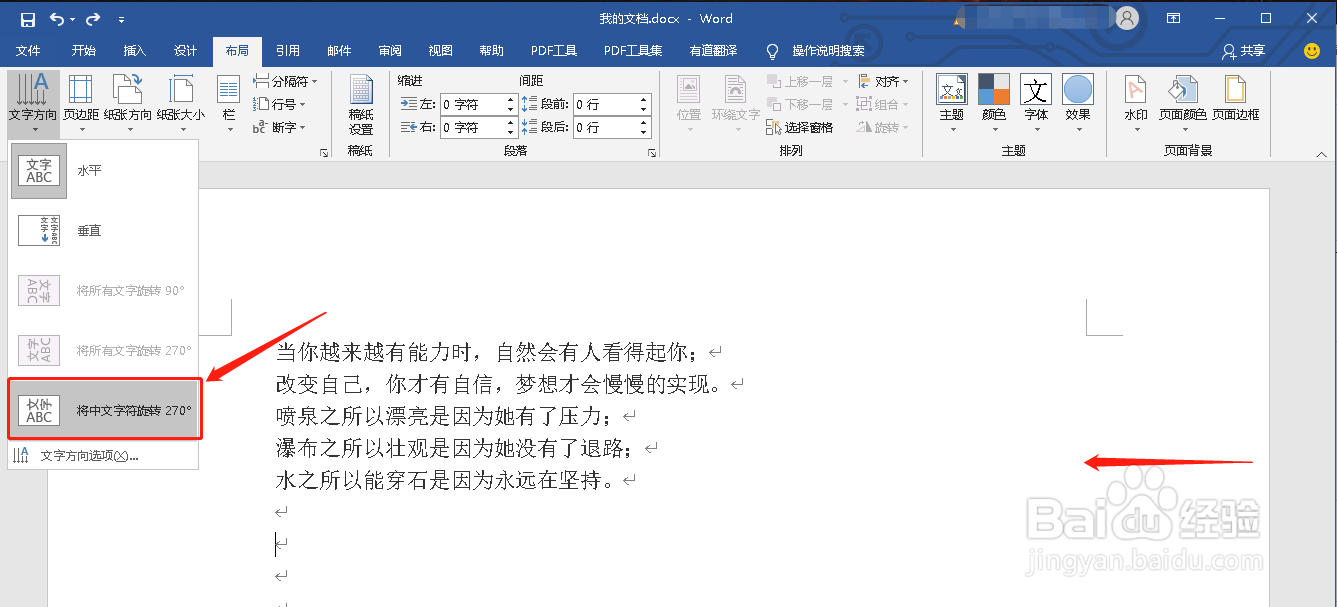
2、点击“布局”选项,进入布局选项界面,点击“文字方向”选项

Word文档里如何将文字旋转270度

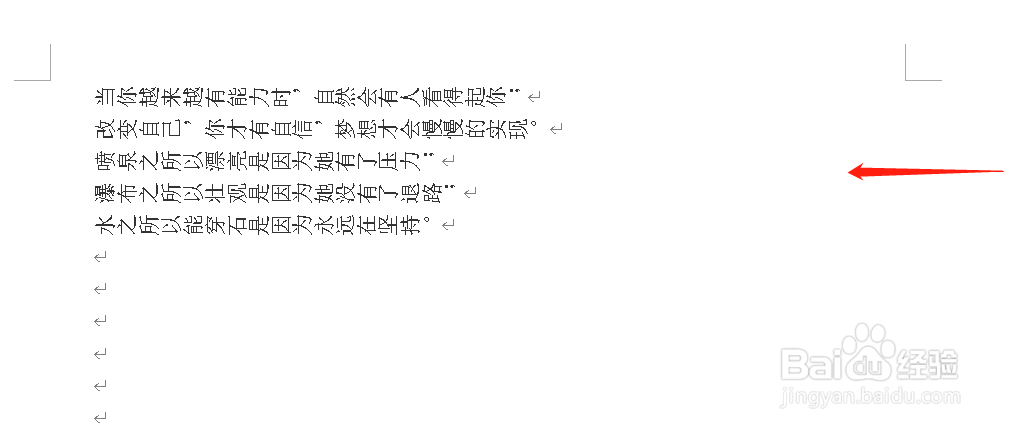
3、第一种方法:直接选择“将中文字符旋转270度”并点击

Word文档里如何将文字旋转270度

Word文档里如何将文字旋转270度

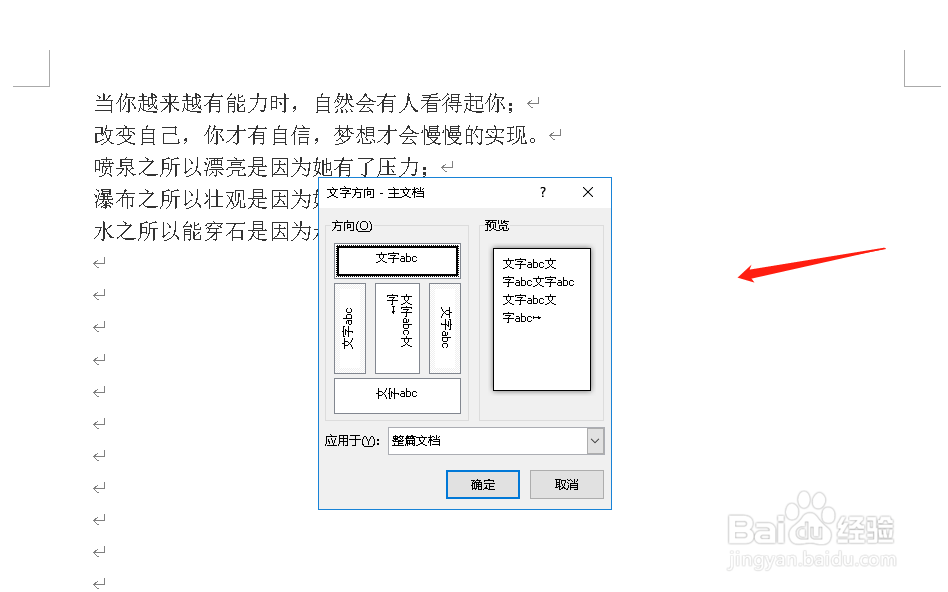
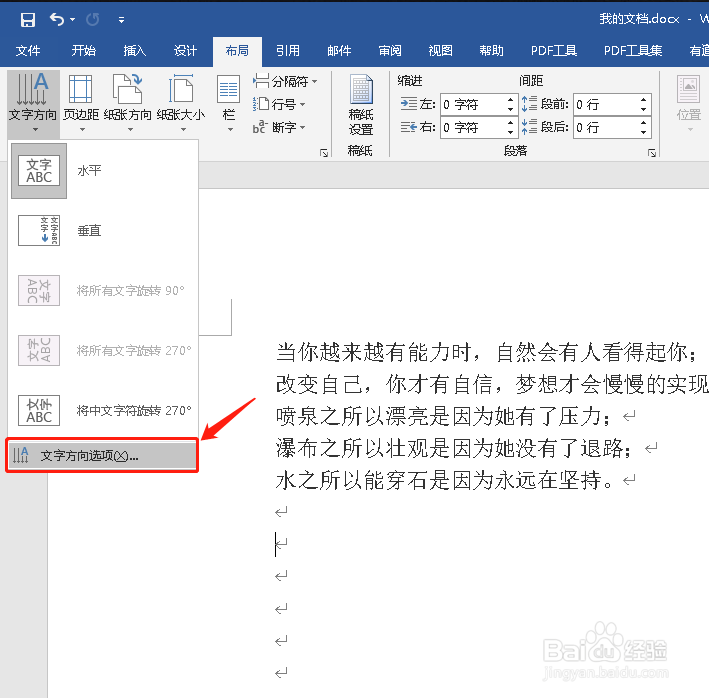
4、第二种方法:点击“选择文字方向选项”,弹出“文字方向”界面

Word文档里如何将文字旋转270度

Word文档里如何将文字旋转270度

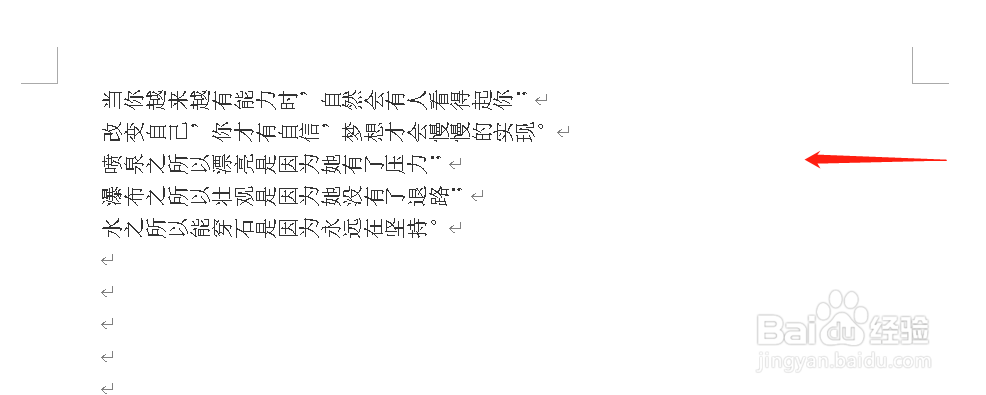
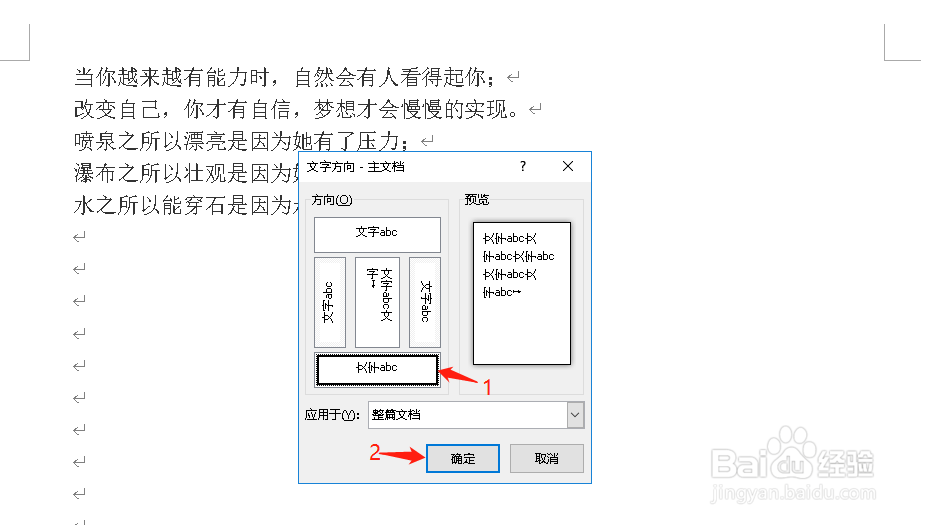
5、选择文字方向旋转270度,点击“确定”

Word文档里如何将文字旋转270度

Word文档里如何将文字旋转270度

1、找到一个Word文件,打开该文件

2、点击“布局”选项,进入布局选项界面,点击“文字方向”选项
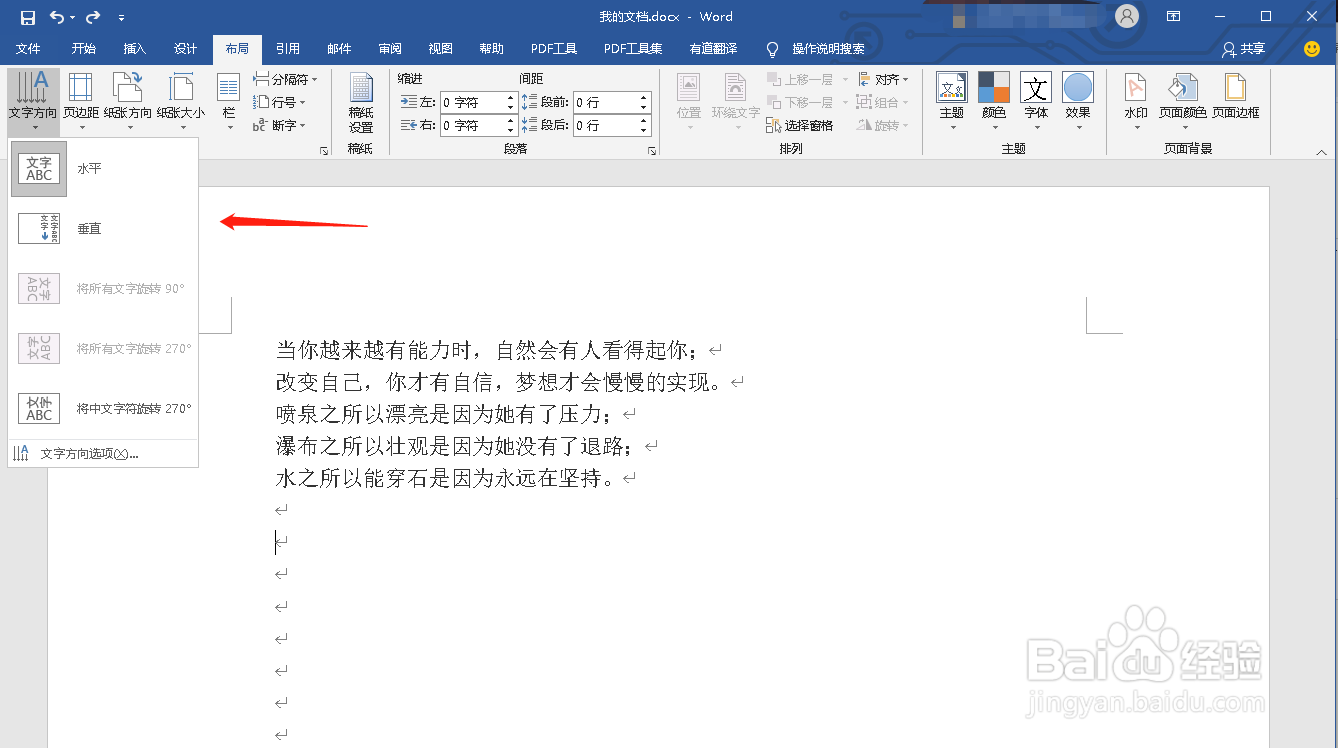
3、第一种方法:直接选择“将中文字符旋转270度”并点击
4、第二种方法:点击“选择文字方向选项”,弹出“文字方向”界面
5、选择文字方向旋转270度,点击“确定”
  • PPT中怎么设置背景颜色为“漫漫黄沙”?
  • 怎么在word中插入簇状柱形图?
  • Word怎么插入十字形
  • EXCEL如何给艺术字添加内部左侧阴影背景框
  • 在word文档中,如何设置渐变填充效果?
  • 热门搜索
    香港旅游 五一旅游 日本旅游 锦江旅游 江西旅游商贸职业学院 大理旅游景点 海边旅游 青海旅游景点 广州旅游攻略 俄罗斯旅游