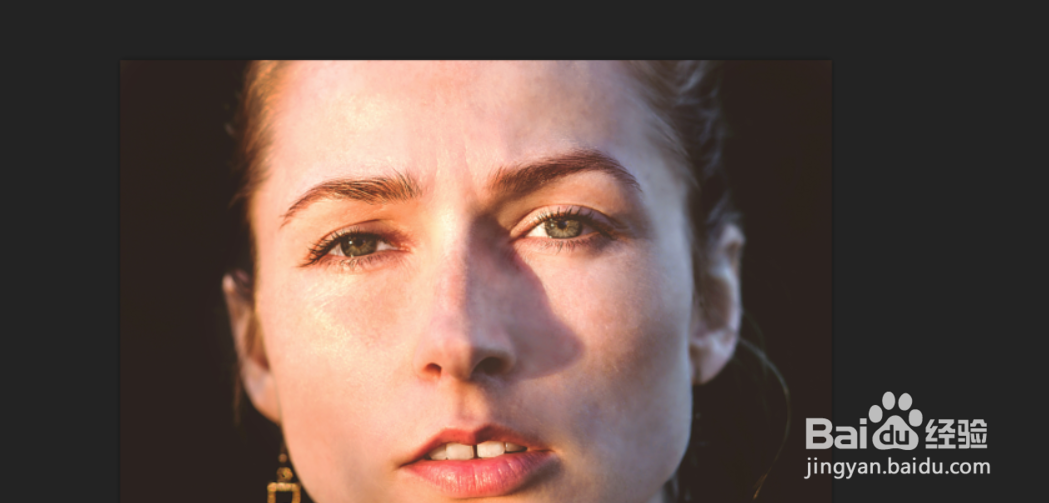
1、打开软件,载入图片素材,ctrl+j复制图层。

2、然后“滤镜”-“模糊”-“高斯模糊”。


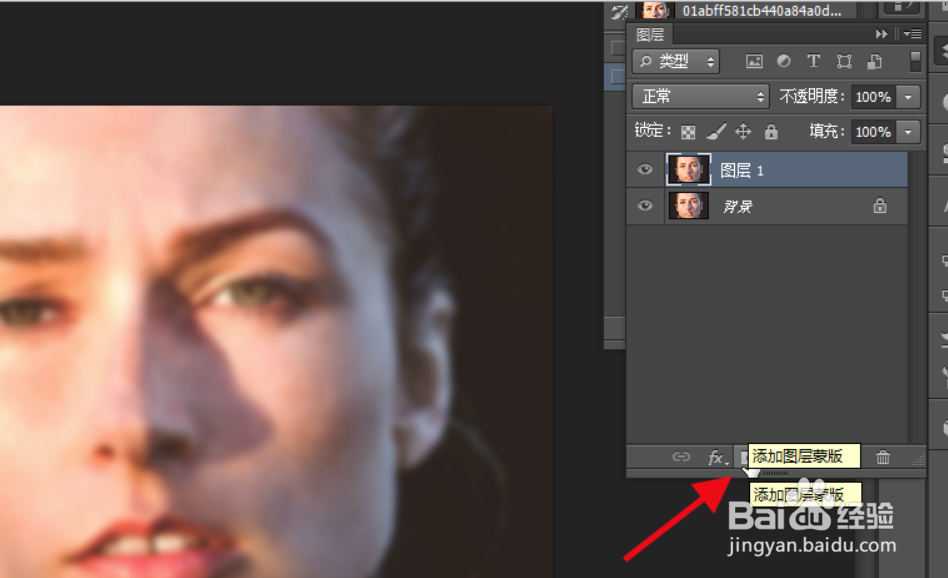
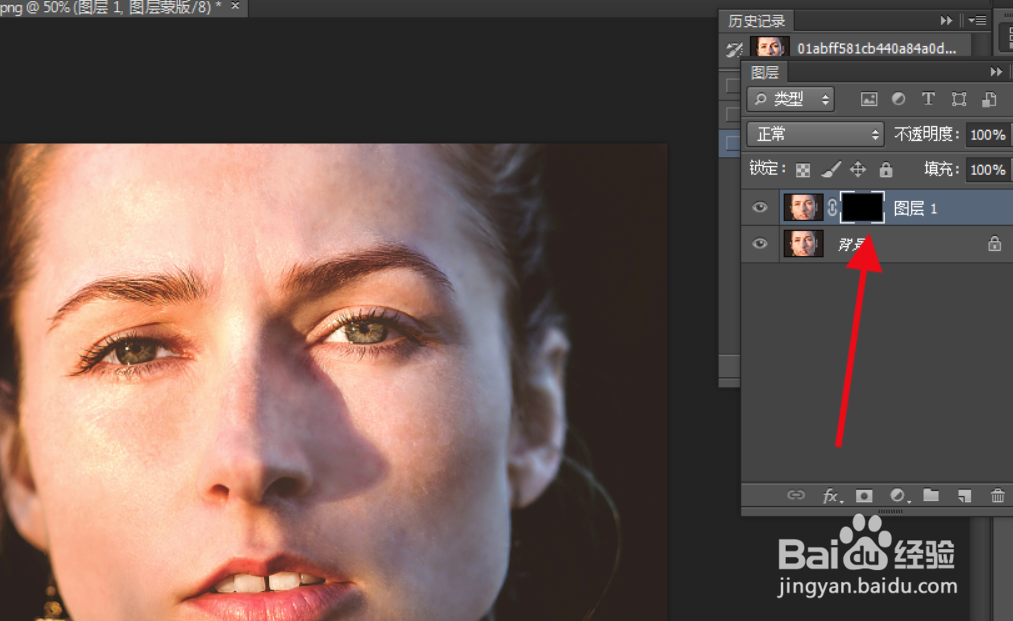
3、然后按住alt点击如图所示的添加黑色蒙版。
4、然后选择工具栏中的画笔工具。

5、设置前景色为白色,更改画笔大小参数和透明度等。

6、将要磨皮的地方用画笔工具涂抹即可完成。

1、1.打开软件,载入图片素材,ctrl+j复制图层。
2.然后“滤镜”-“模糊”-“高斯模糊”。
3.然后按住alt点击如图所示的添加黑色蒙版。
4.然后选择工具栏中的画笔工具。
5.设置前景色为白色,更改画笔大小参数和透明度等。
6.将要磨皮的地方用画笔工具涂抹即可完成。
