1、如下所示,
打开WPS文档,新建一空白的文档,
保存为:WPS文档如何用表格边框制作两行分隔线
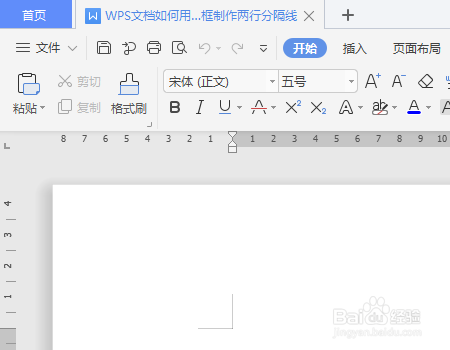
2、如下所示,
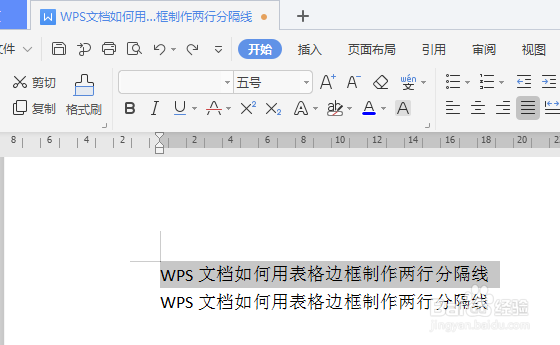
输入两行文字,作为后面的演示所用。

3、如下所示,
移动鼠标,选中第一行文字。
4、如下所示,
单击工具栏中的“边框”图标右边的三角标,

5、如下所示,
在弹出的选项中点击“下框线”。

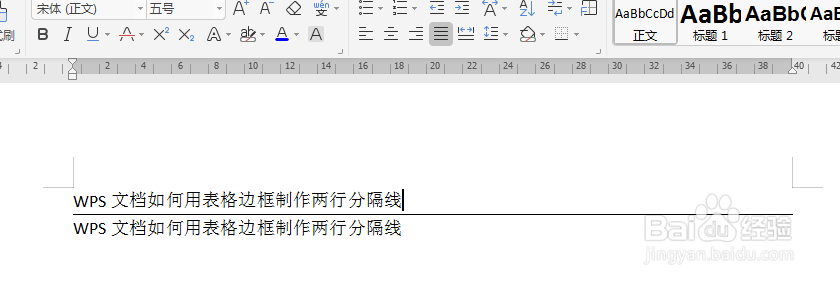
6、如下所示,
看文档中的两行文字之间,就出现了一个分隔线,
这种方法熟练了,其实也不算很慢。
时间:2026-04-24 13:43:31
1、如下所示,
打开WPS文档,新建一空白的文档,
保存为:WPS文档如何用表格边框制作两行分隔线
2、如下所示,
输入两行文字,作为后面的演示所用。
3、如下所示,
移动鼠标,选中第一行文字。
4、如下所示,
单击工具栏中的“边框”图标右边的三角标,
5、如下所示,
在弹出的选项中点击“下框线”。
6、如下所示,
看文档中的两行文字之间,就出现了一个分隔线,
这种方法熟练了,其实也不算很慢。
