virtualbox使用图文教程

 时间:2026-05-02 18:12:27

1、首先:安装,百度搜索virtualbox,下载进行安装,安装过程与普通软件无异。

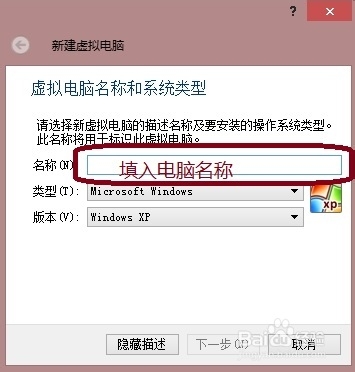
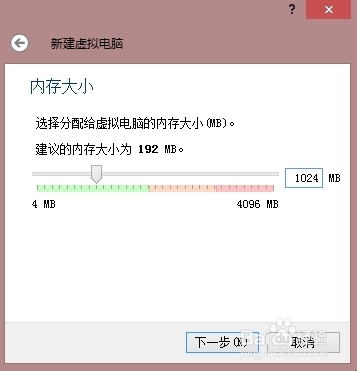
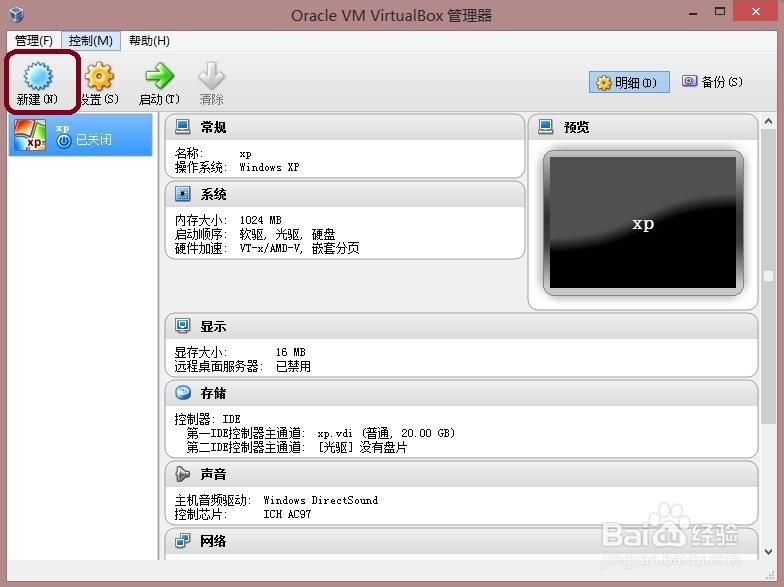
2、新疆虚拟机:点击“新建”,在红色区域填入电脑名称,例如mypc,选择分配的内存大小,建议1024M。如图所示
virtualbox使用图文教程

virtualbox使用图文教程

virtualbox使用图文教程

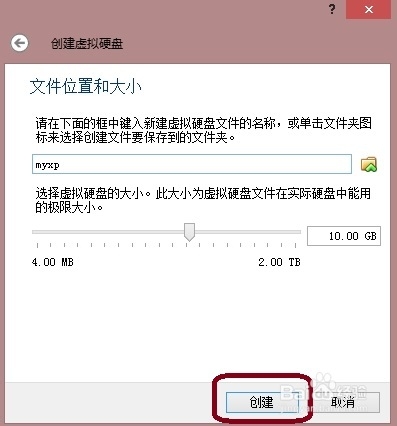
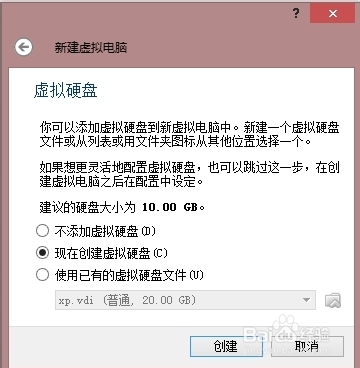
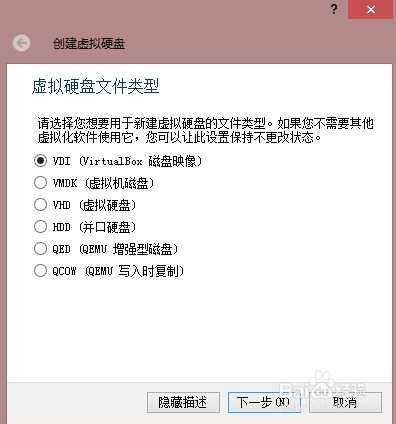
3、新建虚拟硬盘:选择创建新的虚拟硬盘,选择硬盘格式,一般选第一种;选择硬盘大小改变方式,动态分配将会随着使用,大小逐渐变大,而固定大小,将会固定容量;选择虚拟硬盘大小,一盘20G足以;注意这里最好改变虚拟硬盘存储位置,否则会自动存放在系统盘;点击创建,一个新的虚拟机就新建好了,当然还没有装系统。
virtualbox使用图文教程

virtualbox使用图文教程

virtualbox使用图文教程

virtualbox使用图文教程

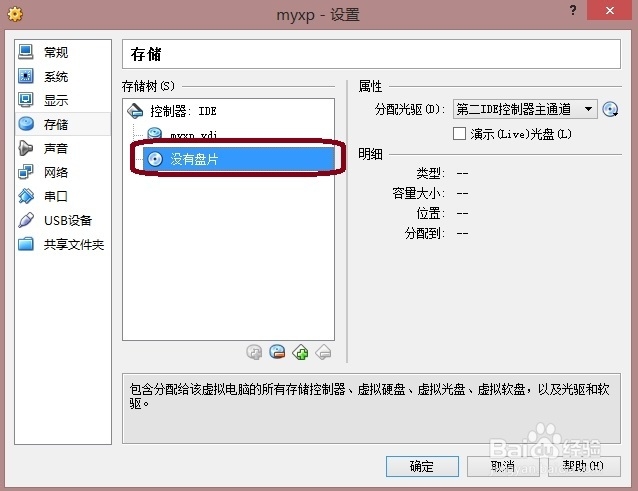
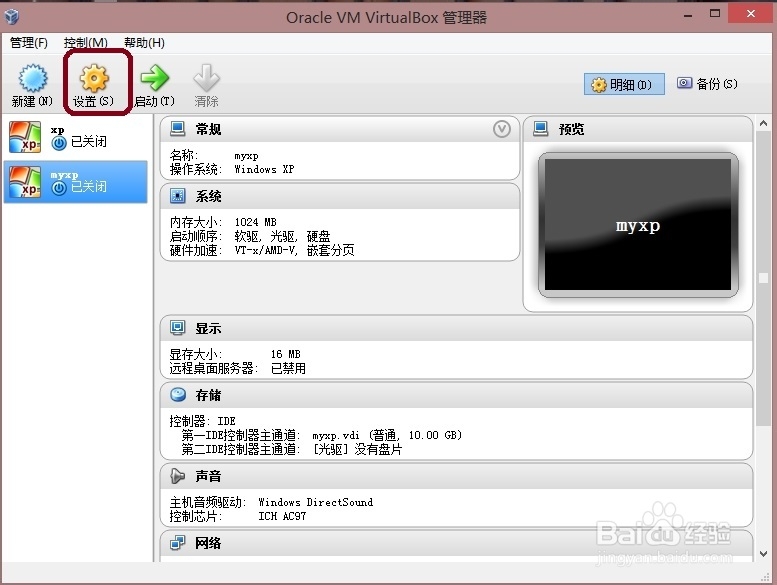
4、安装系统:选中你新建的虚拟机,点击设置,选择存储,选中没有盘片,在左边选中一个系统安装盘,如图所示
virtualbox使用图文教程

virtualbox使用图文教程

virtualbox使用图文教程

5、启动:选中新建的虚拟机,点击启动,开始安装系统和在真的电脑上安装系统一样,如图所示

virtualbox使用图文教程

  • windows server 2016 AD域用户分配网络驱动器
  • Windows11如何键盘的驱动程序列表
  • dbvisualizerSQL语句如何自动提示
  • vs2015添加依赖库
  • 怎样关闭win2016上网时的安全提示
  • 热门搜索
    芒果旅游 三河古镇旅游攻略 张家界旅游景点大全 太原有什么旅游景点 白洋淀旅游股票 宜昌三峡旅游 重庆黑山谷旅游攻略 山东旅游景点大全排名 塔斯马尼亚旅游 旅游杂志封面