低级格式化详细教您硬盘怎么低级格式化

 时间:2026-02-13 02:40:32

1、把软件下载了先,然后选文件全部提取。

低级格式化详细教您硬盘怎么低级格式化

低级格式化详细教您硬盘怎么低级格式化

2、点击确定,点击提取的文件。

低级格式化详细教您硬盘怎么低级格式化

低级格式化详细教您硬盘怎么低级格式化

3、点击这个同意,选择code。

低级格式化详细教您硬盘怎么低级格式化

低级格式化详细教您硬盘怎么低级格式化

4、填入图一的数字,点击确定。

低级格式化详细教您硬盘怎么低级格式化

低级格式化详细教您硬盘怎么低级格式化

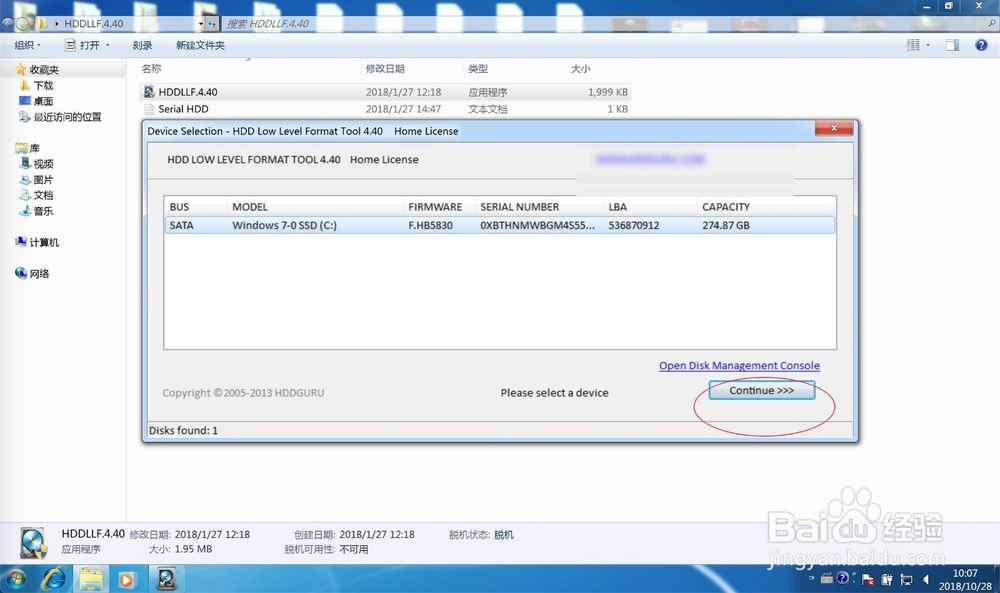
5、然后点击硬盘,选择low。

低级格式化详细教您硬盘怎么低级格式化

低级格式化详细教您硬盘怎么低级格式化

6、点击接着即可,如下图。

低级格式化详细教您硬盘怎么低级格式化

  • 磁盘维护相关的常用的CMD命令
  • 如何规范局域网上网行为解决电脑网速不稳定问题
  • 如何使用DiskGenius进行分区扩展C盘空间
  • PotPlayer检索设置如何配置初始文件夹
  • win03pe工具箱制作u盘启动盘教程
  • 热门搜索
    武汉旅游培训网 去日本旅游签证 汶川旅游 介休旅游 丽江旅游局 海南省旅游局 桂林旅游景点大全 去香港旅游要办什么手续 去哪里旅游 九寨沟旅游网