电脑提示您已使用临时配置文件登陆,怎么办?

 时间:2026-02-15 07:03:47

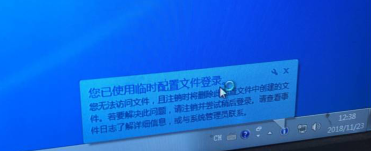
1、一登陆电脑,然后就会提示 您已使用临时配置文件登陆。像下图所示一样。
电脑提示您已使用临时配置文件登陆,怎么办?

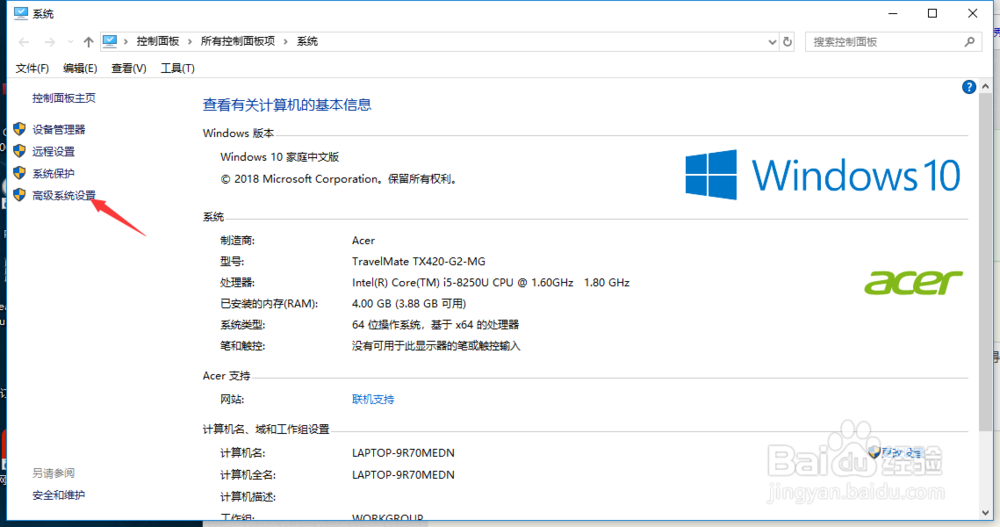
2、第一种解决方法,就是把这个临时文件删除掉。首先,右击 我的电脑 。选择属性选项。

电脑提示您已使用临时配置文件登陆,怎么办?

3、进来我的电脑的属性选项之后,选择 高级系统设置。

电脑提示您已使用临时配置文件登陆,怎么办?

4、然后,在这里选择第二个选项。像下图一样。

电脑提示您已使用临时配置文件登陆,怎么办?

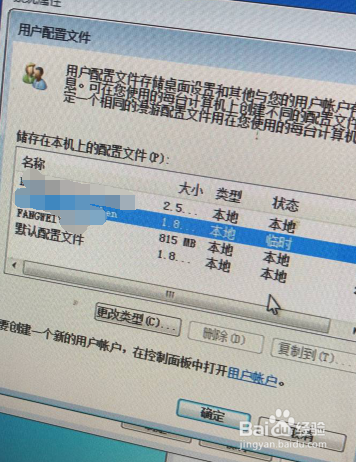
5、然后你就会看到这里有一个临时文件了,把它删除掉,选择正确的配置文件,点击确定就好。如果那个临时的配置文件不能删除或者删除了也没有用的话那就用第二种方法把。
电脑提示您已使用临时配置文件登陆,怎么办?

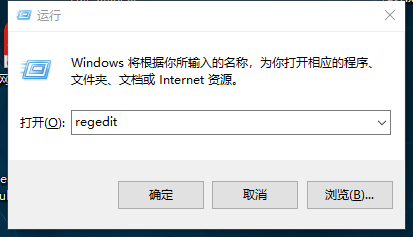
6、第二种方法,就是删除注册表里面的文件。打开运行,输入 regedit 回车就可以进去注册表里面了。
电脑提示您已使用临时配置文件登陆,怎么办?

7、然后按照这个目录查找HKEY_LOCAL_MACHINE\SOFTWARE\Microsoft\Windows NT\CurrentVersion\ProfileList\,把这个文件夹下面有你登陆的那个账号的文件夹都删掉。然后重启。

电脑提示您已使用临时配置文件登陆,怎么办?

8、然后,你就会发现已经不是使用临时文件登陆了。

电脑提示您已使用临时配置文件登陆,怎么办?

  • 电脑启动提示:您已使用临时配置文件登陆
  • 您已使用临时配置文件登录
  • 电脑提示您已使用临时配置文件登陆怎么办
  • win7您已使用系统默认配置文件登录
  • 解决出现"您已使用临时配置文件登陆"的正确办法
  • 热门搜索
    成都旅游攻略 旅游产业 大理旅游 浙江旅游 智慧旅游 旅游路线 湖州旅游 国外旅游景点排行 青海旅游攻略 冬季旅游