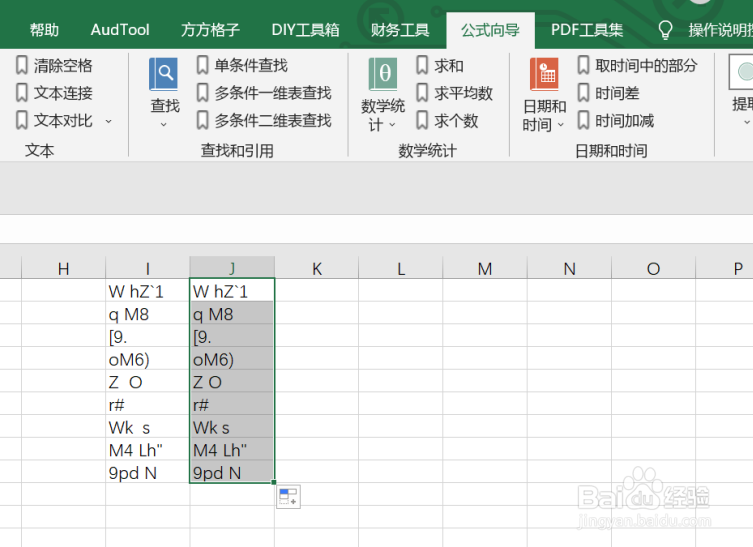
excel实现清除区域内空格

 时间:2024-10-13 11:27:29

1、我们酋篚靶高需要将表格内的单元格中的数据来实现清除区域内的空格,首先我们应该先打开excel软件,点击软件内的“公式向导”选项卡。
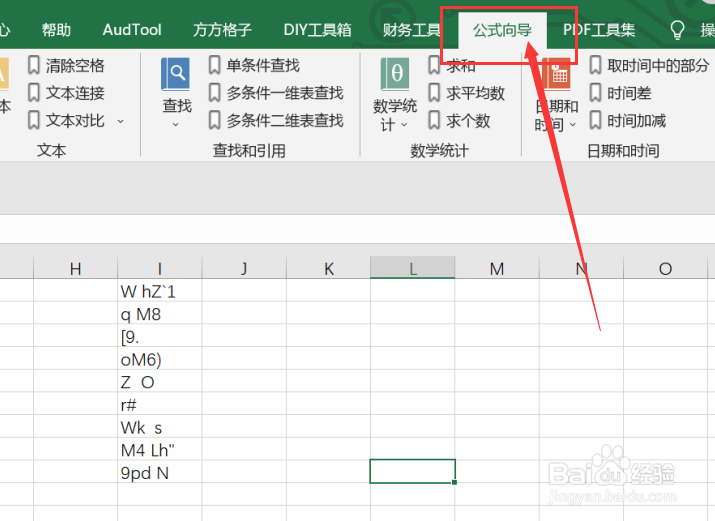
excel实现清除区域内空格

2、点击公式向导选项卡后,我们要点击文本模块中的“清除空格”选项卡。

excel实现清除区域内空格

3、点击清除空格选项卡后,就会出现一个对话框,我们要根据对话框内容来选择要进行处理的数据区域。

excel实现清除区域内空格

4、点击确定后,就会再次出现一个对话框,我们要根据对话框内容来选择要存放结果的空白单元格。

excel实现清除区域内空格

5、点击确定后,就会再次出现一个对话框,我们要根据对话框内容来选择要进行的操作。

excel实现清除区域内空格

6、如图所示,点击确定后,就可以获得我们所需要的结果了。

excel实现清除区域内空格
  • excel如何快速批量地实现层级编号累加
  • Execl表格中如何合并单元格文字或数字
  • excel快速填充不同单元格的不同内容
  • excel2016怎么设置电话号码分段显示
  • excel如何利用工具箱选定范围小于0的单元
  • 热门搜索
    芜湖旅游景点大全 青岛大连旅游 安徽旅游局 沈阳旅游团 日本旅游景点介绍 旅游经验 涠洲岛旅游景点 全国旅游景点大全 深圳旅游景点排行 香港南丫岛旅游攻略