1、先来个简单点的。点击“插入”“形状”,鼠标拖动画出一条直线。

2、同时按下Ctrl、Shift键,再拖动鼠标到一定距离,水平位置复制出第二条直线。
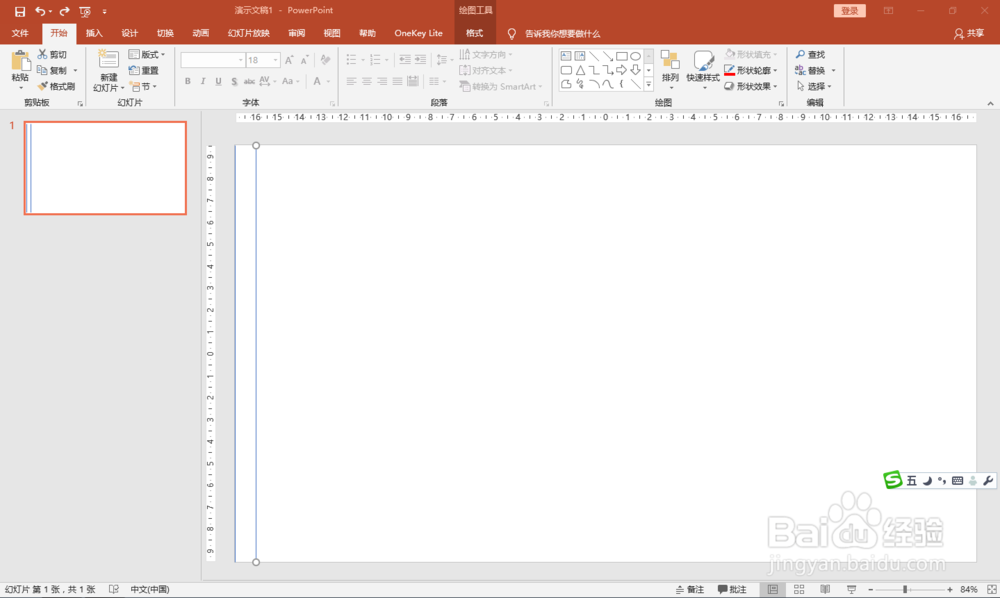
3、连续按动F4键,以同样的间隔距离复制出更多的直线。
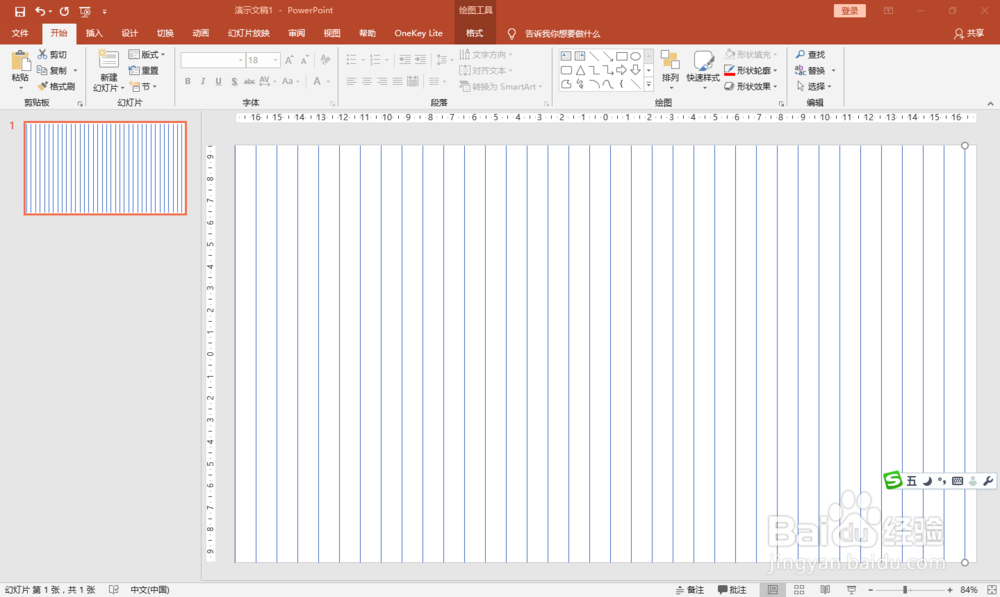
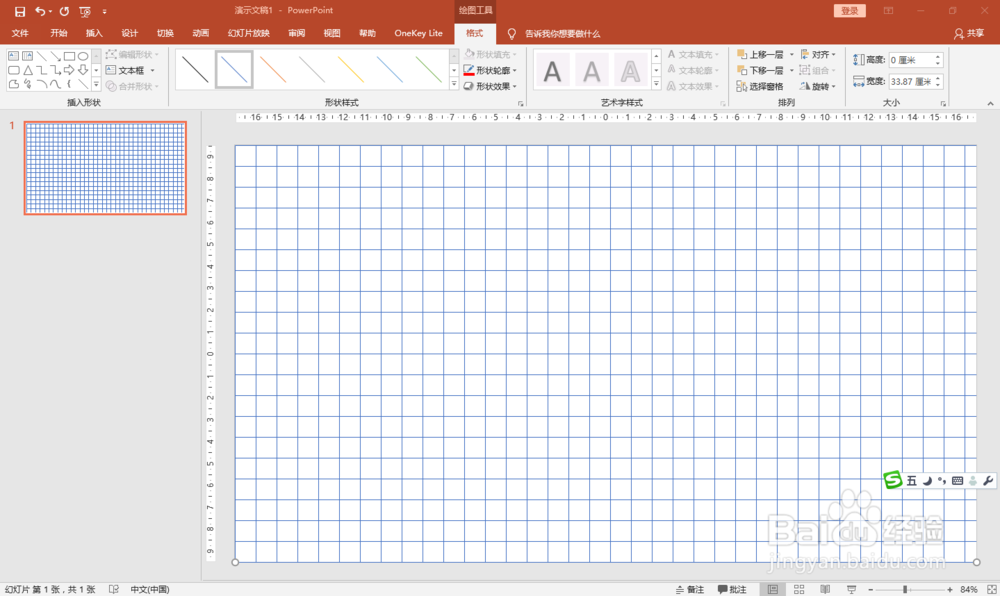
4、以同样的方式插入横向的直线然后复制,最后,制作出网格形状的图案。
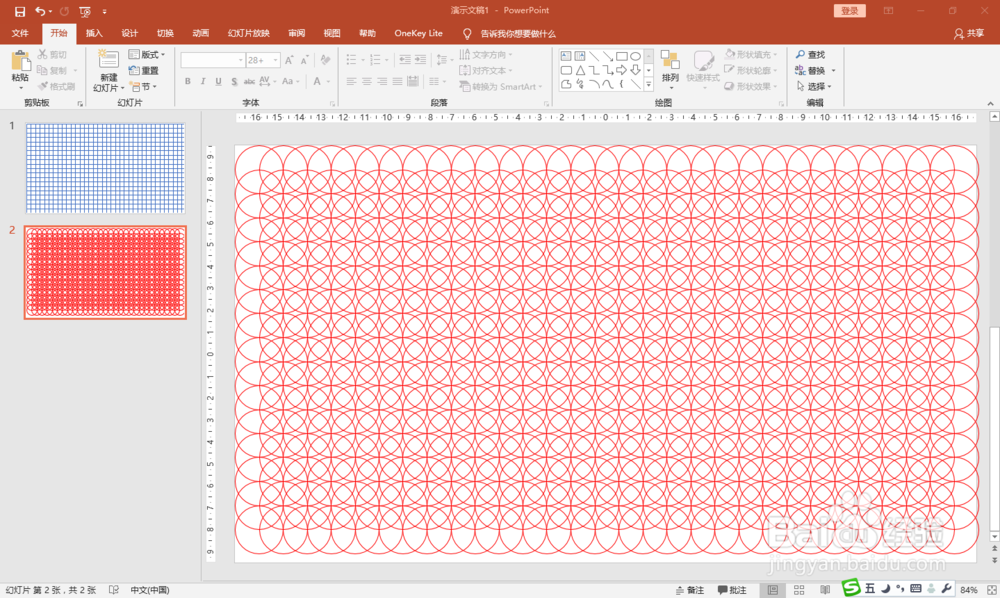
5、插入圆形,无填充,复制,制作出以圆形为基础的漂亮图案。
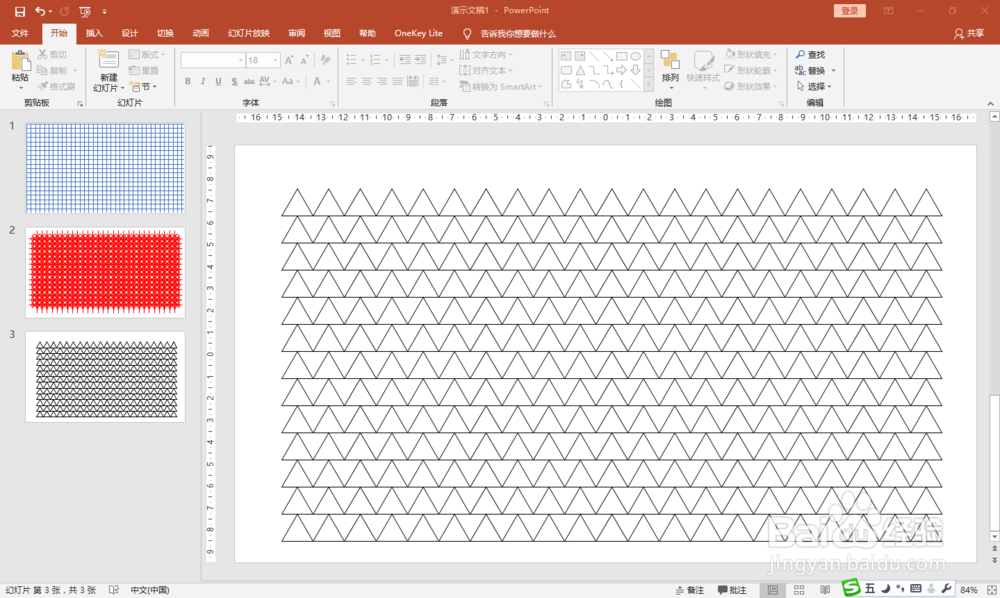
6、插入、复制三角形,制作出波纹或锯齿状图案。
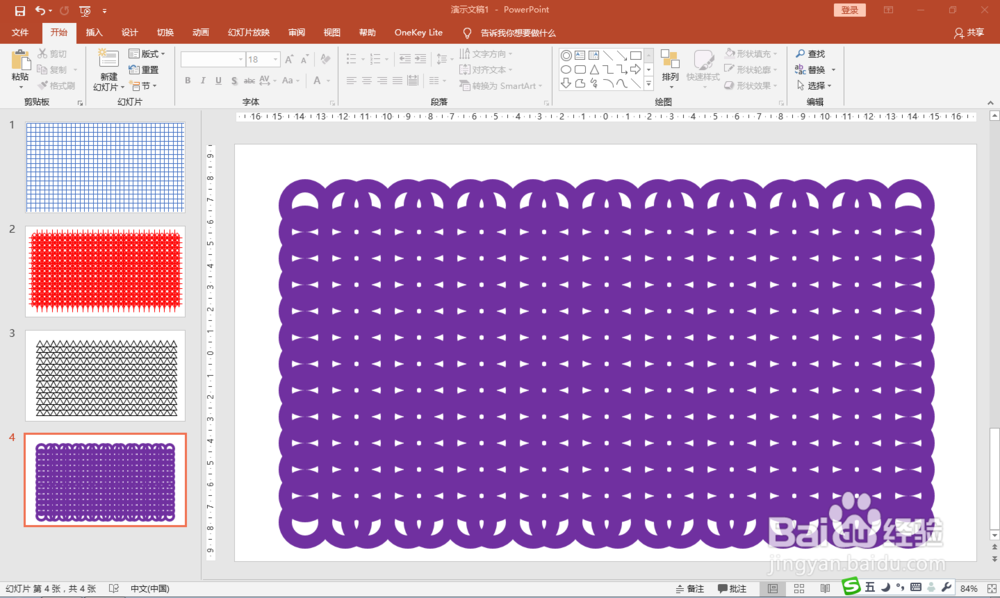
7、插入、复制圆环形状,制作出网眼图案。
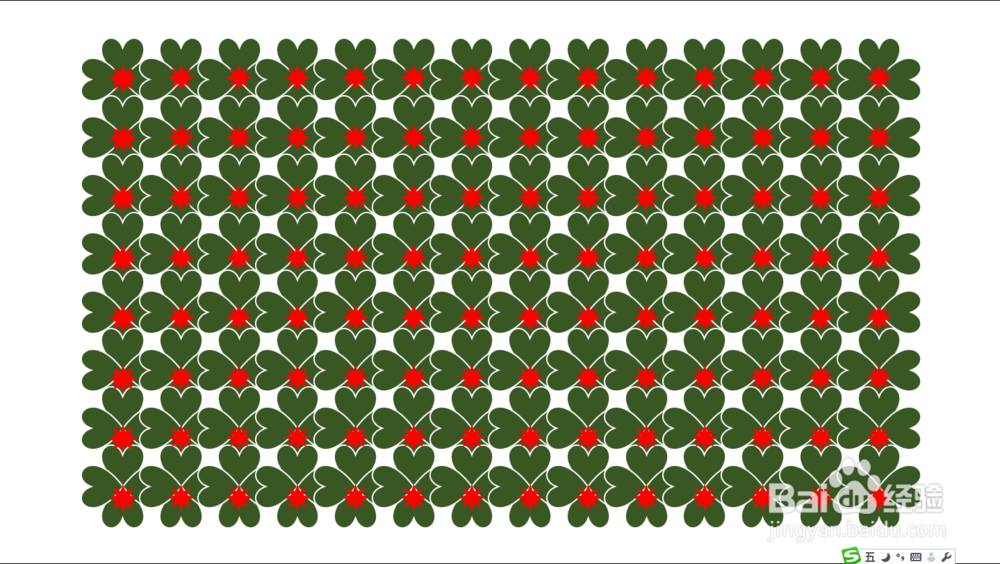
8、插入、复制心形,制作出四叶草图案。
时间:2026-04-25 20:02:12
1、先来个简单点的。点击“插入”“形状”,鼠标拖动画出一条直线。
2、同时按下Ctrl、Shift键,再拖动鼠标到一定距离,水平位置复制出第二条直线。
3、连续按动F4键,以同样的间隔距离复制出更多的直线。
4、以同样的方式插入横向的直线然后复制,最后,制作出网格形状的图案。
5、插入圆形,无填充,复制,制作出以圆形为基础的漂亮图案。
6、插入、复制三角形,制作出波纹或锯齿状图案。
7、插入、复制圆环形状,制作出网眼图案。
8、插入、复制心形,制作出四叶草图案。
