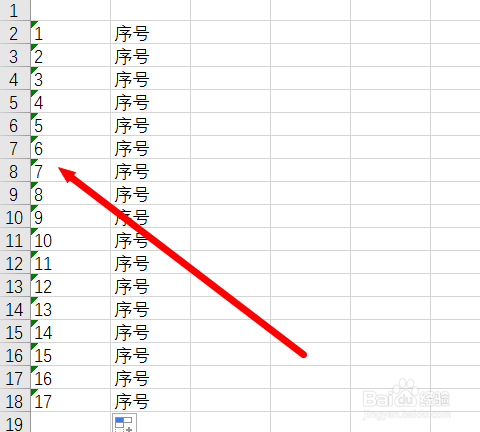
1、打开excel文档,这里我们以添加红色箭头处位置编号为例子进行操作。
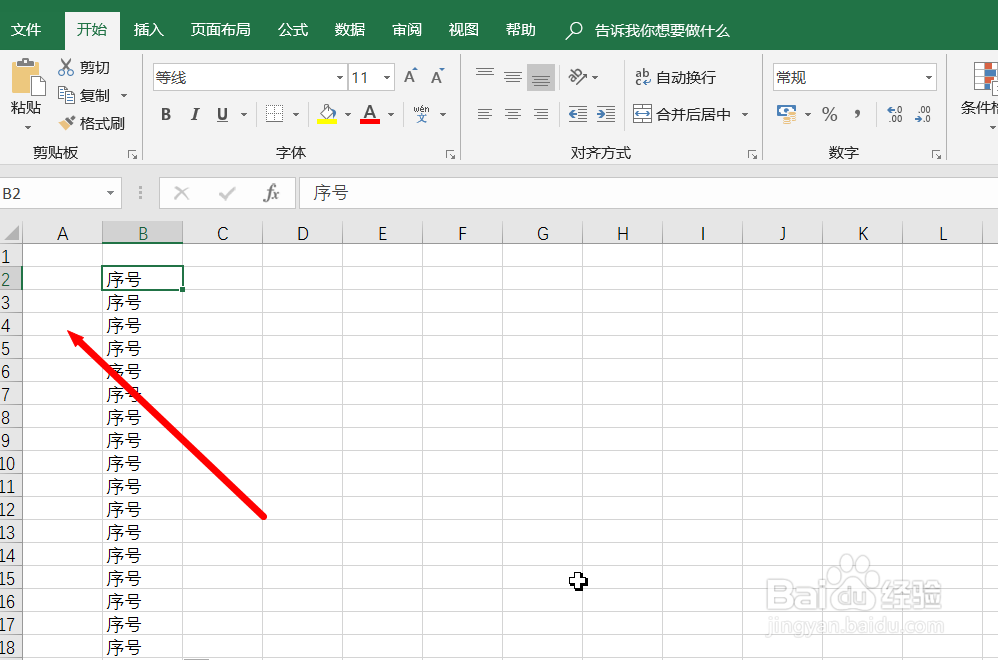
2、选中前面表格,需要添加多少编号那就选中多少。然后点击鼠标右键。

3、点击鼠标右键后会弹出一个下拉框,我们选择【设置单元格格式】

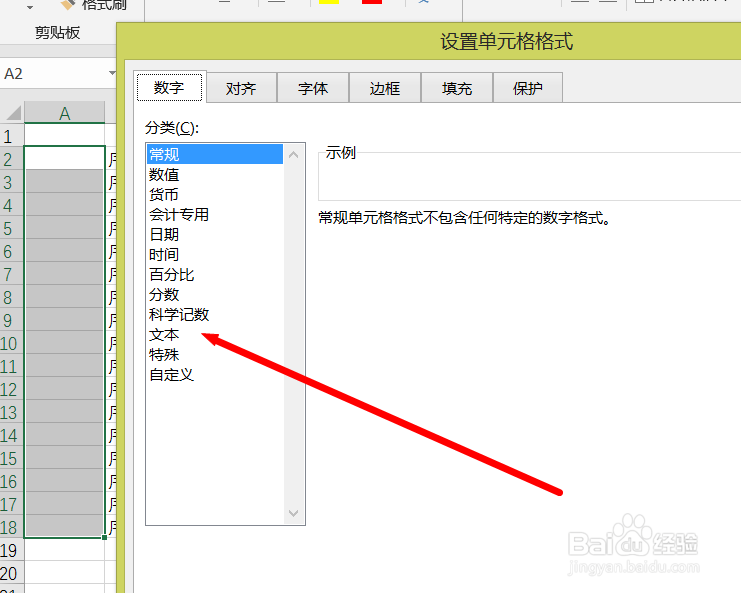
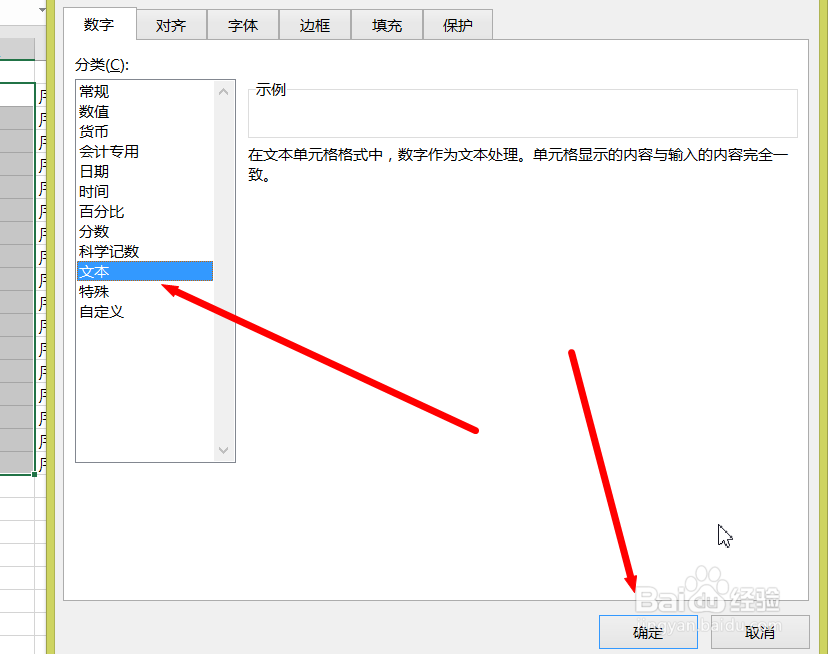
4、在弹出的对话框我们选择【文本】,选中文本之后点击【确定】就行。
5、这时候我们在第一栏输入编号,然后按着红色箭头处的黑点,往下拉鼠标。
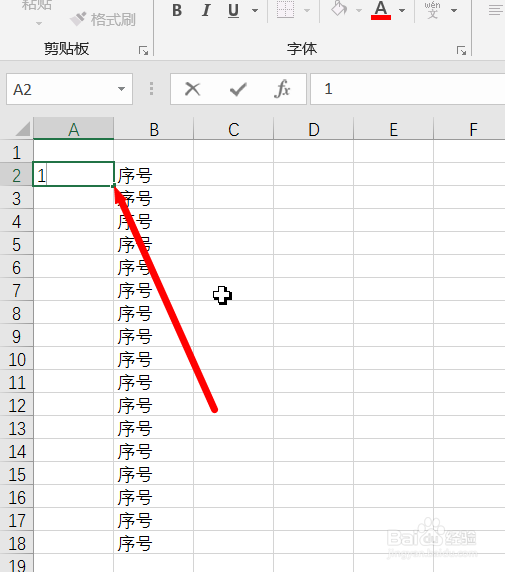
6、拉倒需要的位置后,松开鼠标就可以,这时候就会出现自动排列好的编号了。

时间:2026-04-25 14:36:33
1、打开excel文档,这里我们以添加红色箭头处位置编号为例子进行操作。
2、选中前面表格,需要添加多少编号那就选中多少。然后点击鼠标右键。
3、点击鼠标右键后会弹出一个下拉框,我们选择【设置单元格格式】
4、在弹出的对话框我们选择【文本】,选中文本之后点击【确定】就行。
5、这时候我们在第一栏输入编号,然后按着红色箭头处的黑点,往下拉鼠标。
6、拉倒需要的位置后,松开鼠标就可以,这时候就会出现自动排列好的编号了。
