2016 Excel如何利用IF函数对成绩大小顺序排列?

 时间:2026-04-24 07:07:40

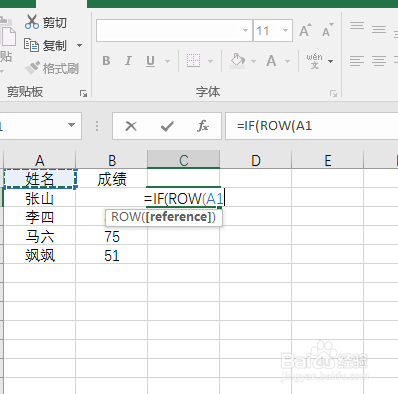
1、进入excel表格后,选择单元格,

2016 Excel如何利用IF函数对成绩大小顺序排列?

2、接下来,编辑公式,=IF(

2016 Excel如何利用IF函数对成绩大小顺序排列?

3、完成上一步骤的公式输入,在输入  ROW( 选中姓名即是A1单元格

2016 Excel如何利用IF函数对成绩大小顺序排列?

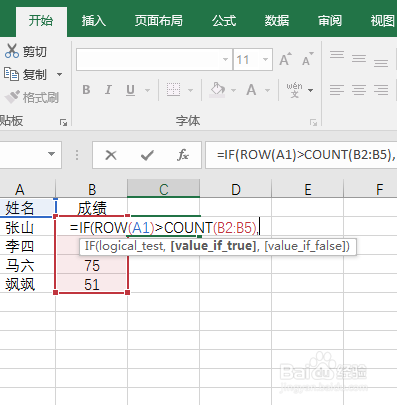
4、添加好括号,输入大于符号,输入 COUNT(选中数值单元格

2016 Excel如何利用IF函数对成绩大小顺序排列?

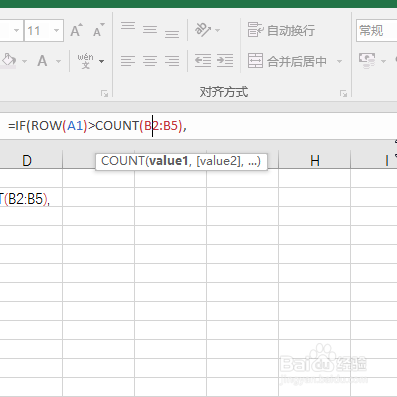
5、将光标点击B和2的中间,按一下F4   B5同样

2016 Excel如何利用IF函数对成绩大小顺序排列?

6、然后添加括号,敲击逗号,添加引号,再逗号

2016 Excel如何利用IF函数对成绩大小顺序排列?

7、输入 LARGE(选中数值的单元格,ROW(选中姓名即是A1单元格)))

 LARGE($B$2:$B$5,ROW(A1)))

2016 Excel如何利用IF函数对成绩大小顺序排列?

8、敲击Ctrl+shift+enter

2016 Excel如何利用IF函数对成绩大小顺序排列?

9、使用填充柄往下拉动,成绩就大小排列好了

2016 Excel如何利用IF函数对成绩大小顺序排列?

  • excel排名函数rank怎么用?
  • Excel表格怎么用Vlookup函数快速查成绩?
  • Excel中如何统计学生各科成绩及格人数?
  • Excel如何计算排名并显示第几名?
  • Excel怎么用公式快速排名
  • 热门搜索
    浙江旅游景点大全介绍 3月份去哪旅游好 景德镇旅游景点 巢湖旅游景点大全 杭州海外旅游有限公司 厦门土楼旅游攻略 去台湾旅游买什么 辽宁周边旅游景点大全 三门峡旅游网 上里古镇旅游攻略