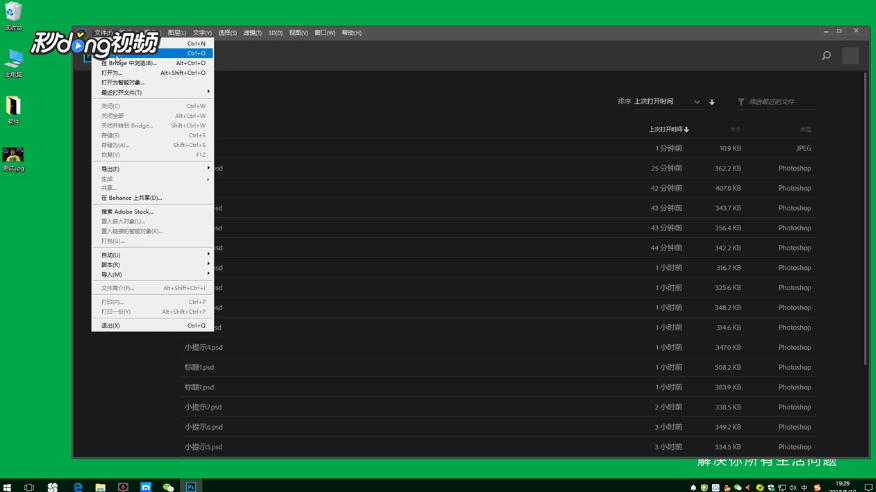
1、打开Photoshop,点击左上角的“文件”,点击“打开”
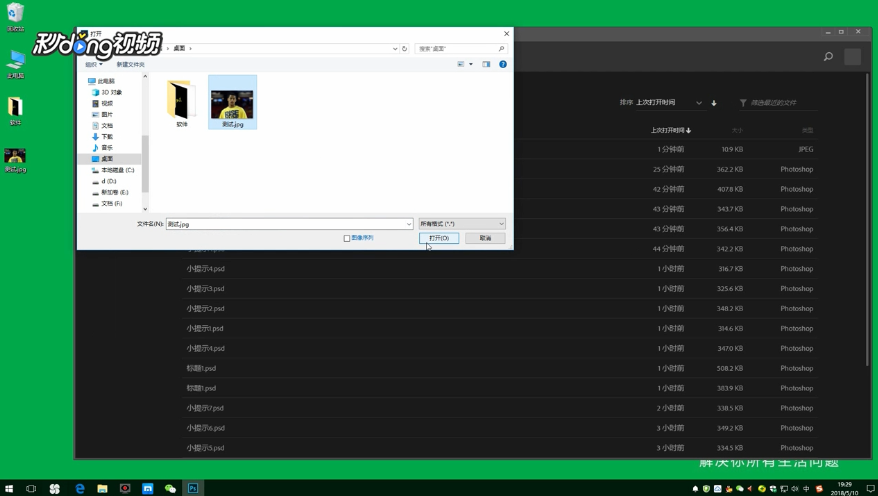
2、找到需要修改的图片并打开
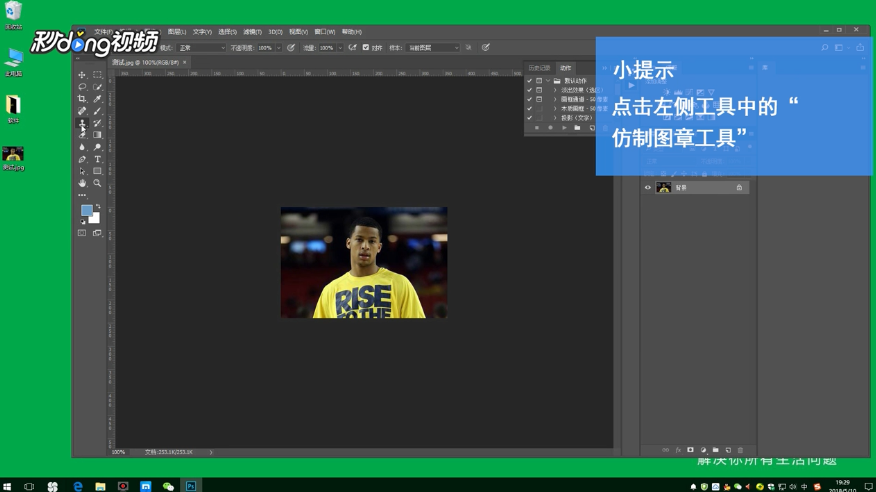
3、点击左侧工具中的“仿制图章工具”,按住“out”在文字周边取色,取色完成后松开out
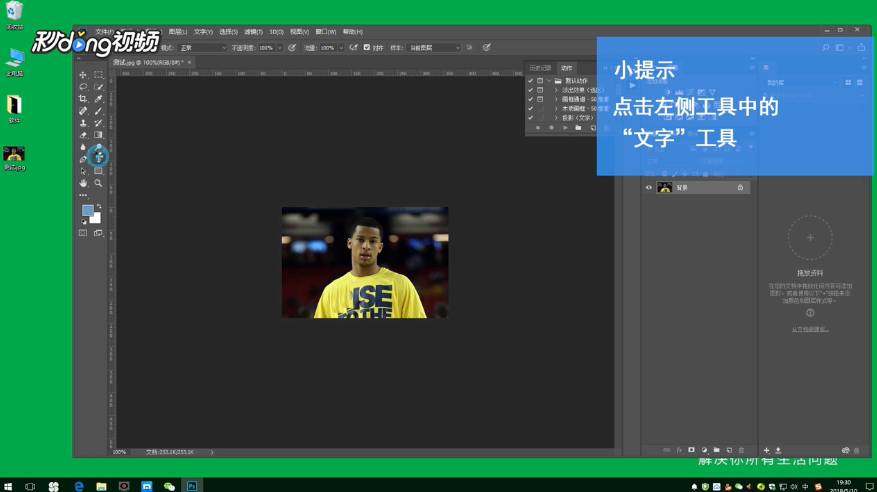
4、鼠标点击该文字进行涂抹,在要涂抹的文字消除后,点击左侧工具中的“文字”工具
5、输入你要在体现在图片上的文字,并根据需要对文字大小及颜色进行调整,可以使用移动工具对文字进行调整
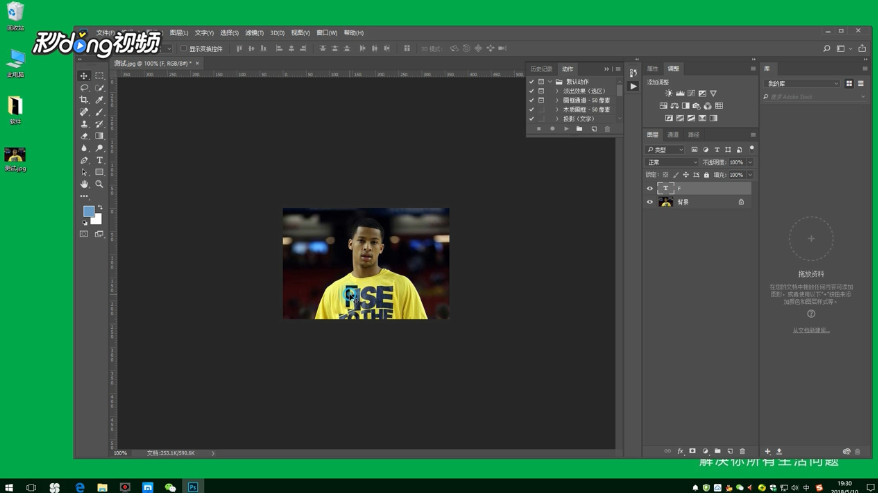
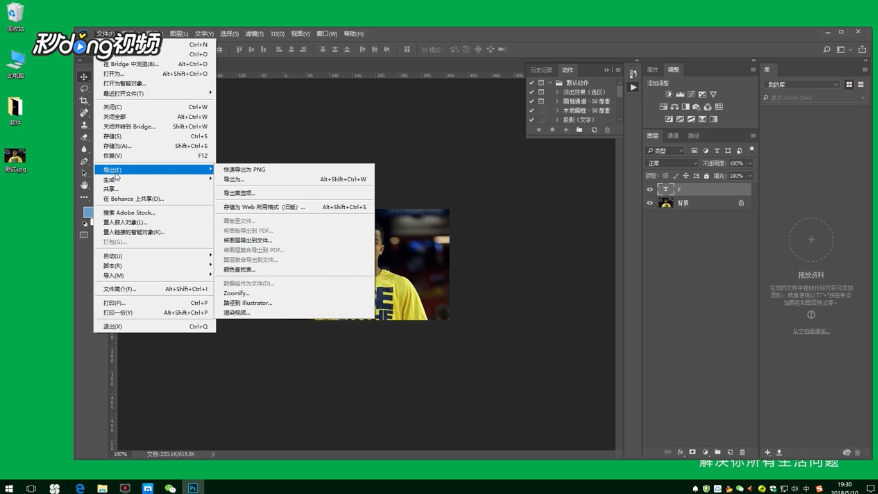
6、完成后点击上方“文件”,点击“储存”即可
时间:2026-05-04 09:51:27
1、打开Photoshop,点击左上角的“文件”,点击“打开”
2、找到需要修改的图片并打开
3、点击左侧工具中的“仿制图章工具”,按住“out”在文字周边取色,取色完成后松开out
4、鼠标点击该文字进行涂抹,在要涂抹的文字消除后,点击左侧工具中的“文字”工具
5、输入你要在体现在图片上的文字,并根据需要对文字大小及颜色进行调整,可以使用移动工具对文字进行调整
6、完成后点击上方“文件”,点击“储存”即可
