怎样在Excel表格中运用公式计算?

 时间:2026-04-25 18:02:58

1、打开Excel表格,将数据全部输入。

怎样在Excel表格中运用公式计算?

2、数据求和:

将要加在一起求和的数据选中,然后点击上方工具栏中的“求和”(点击小三角),出现选项栏,再次点击“求和”,结果就会出来了。

怎样在Excel表格中运用公式计算?

怎样在Excel表格中运用公式计算?

3、单个数据相加,运用公式计算:

先输入一个“=”,依次点击要相加的数据,没点击一个数据后都要输入一个“+”,然后按“回车”建,就会显示结果。

怎样在Excel表格中运用公式计算?

怎样在Excel表格中运用公式计算?

怎样在Excel表格中运用公式计算?

4、数据相减,运用公式计算:

先输入一个“=”,依次点击要相加的数据,没点击一个数据后都要输入一个“-”,然后按“回车”建,就会显示结果。

怎样在Excel表格中运用公式计算?

怎样在Excel表格中运用公式计算?

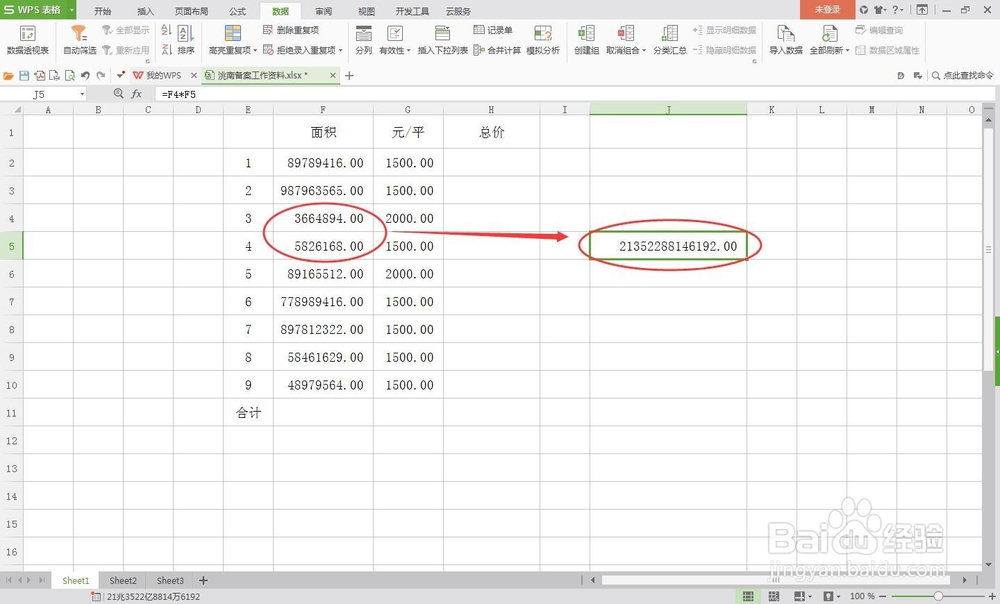
5、数据相乘,运用公式计算:

先输入一个“=”,依次点击要相加的数据,没点击一个数据后都要输入一个“*”,然后按“回车”建,就会显示结果。

怎样在Excel表格中运用公式计算?

怎样在Excel表格中运用公式计算?

6、数据相除,运用公式计算:

先输入一个“=”,依次点击要相加的数据,没点击一个数据后都要输入一个“/”,然后按“回车”建,就会显示结果。

怎样在Excel表格中运用公式计算?

怎样在Excel表格中运用公式计算?

  • Excel中如何插入函数?
  • excel函数怎么用
  • excel怎么创建公式
  • excel乘积函数
  • Excel求和函数怎么用
  • 热门搜索
    上海奉贤海湾旅游区 浙西大峡谷旅游攻略 本溪旅游景点 四川旅游局 俄罗斯旅游最佳季节 内蒙旅游景点 加拿大旅游攻略 佛山旅游景点 宜昌旅游景点 许昌旅游