1、在win10系统桌面上,开始菜单。右键,运行。

2、输入services.msc,再确定。

3、在服务中,找到找到Print Spooler服务。

4、右键,属性。
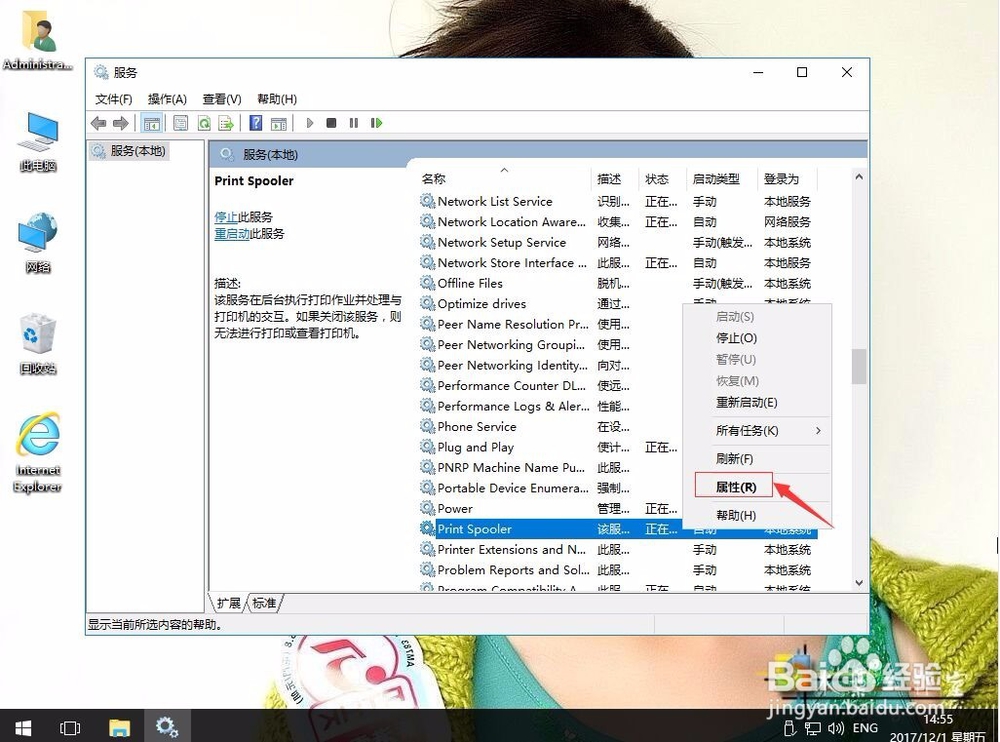
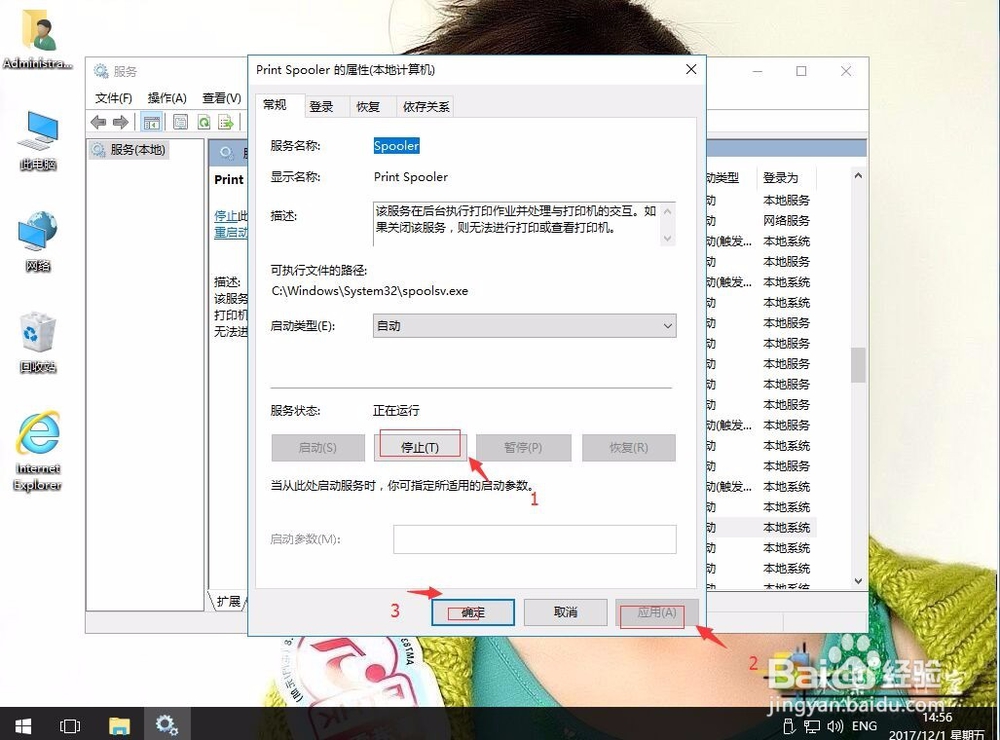
5、启动类型:自动。再单击停止。再应用,确定。
6、返回win10系统桌面上,开始菜单。右键,运行。

7、输入spool,再确定。

8、双击打开PRINTERS。

9、然后把里面文件全选。右键,删除。

10、返回Print Spooler服务。右键,属性。再启动类型:自动。再单击停止。再应用,确定。

时间:2026-05-01 04:06:03
1、在win10系统桌面上,开始菜单。右键,运行。
2、输入services.msc,再确定。
3、在服务中,找到找到Print Spooler服务。
4、右键,属性。
5、启动类型:自动。再单击停止。再应用,确定。
6、返回win10系统桌面上,开始菜单。右键,运行。
7、输入spool,再确定。
8、双击打开PRINTERS。
9、然后把里面文件全选。右键,删除。
10、返回Print Spooler服务。右键,属性。再启动类型:自动。再单击停止。再应用,确定。
