1、双击打开Excel2016,点击新建--空白工作薄,如下图。

2、点击菜单的套用表格格式,如下图。

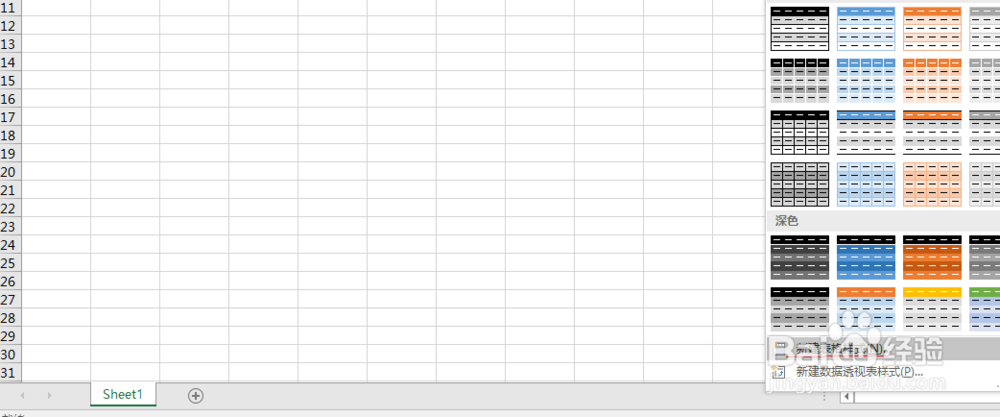
3、点击新建表格样式来打开表格样式设置对话框,如下图。
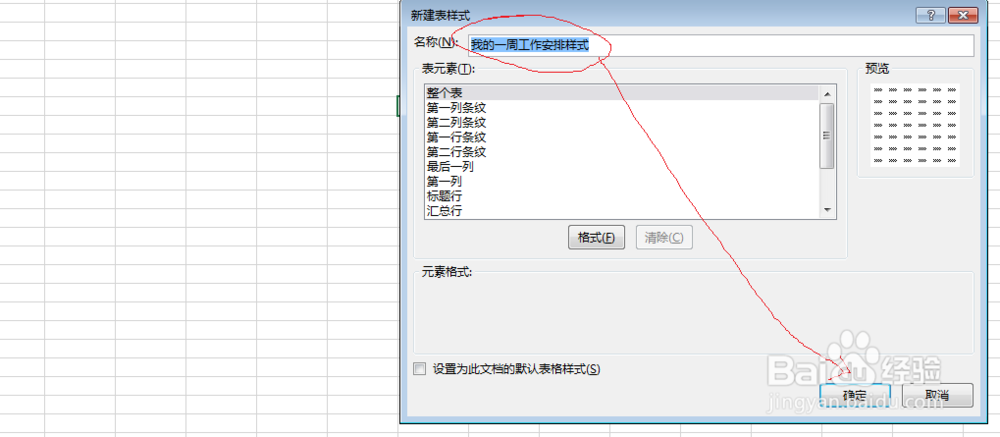
4、在名称处填写我们的样式名称,点击确定完成样式的生成,如下图。
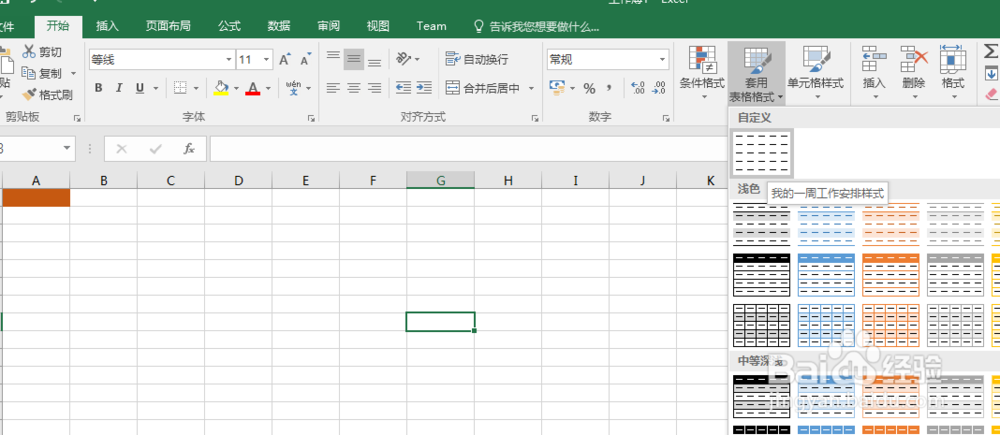
5、这时,我们再次点击套用表格格式,将看到自定义区有我们刚刚创建的格式,如下图。
6、选中我们创建的格式,点击鼠标右键,选择应用并保留,就可以在Excel文档中我们选定的区域内使用该样式 了,如下图。

时间:2026-04-25 06:30:55
1、双击打开Excel2016,点击新建--空白工作薄,如下图。
2、点击菜单的套用表格格式,如下图。
3、点击新建表格样式来打开表格样式设置对话框,如下图。
4、在名称处填写我们的样式名称,点击确定完成样式的生成,如下图。
5、这时,我们再次点击套用表格格式,将看到自定义区有我们刚刚创建的格式,如下图。
6、选中我们创建的格式,点击鼠标右键,选择应用并保留,就可以在Excel文档中我们选定的区域内使用该样式 了,如下图。
