vmware安装windowsserver2003R2操作系统

 时间:2026-02-13 13:20:42

1、新建虚拟机

vmware安装windowsserver2003R2操作系统

2、选择稍后安装操作系统

vmware安装windowsserver2003R2操作系统

3、选择2003版本

vmware安装windowsserver2003R2操作系统

4、选择存储位置

vmware安装windowsserver2003R2操作系统

5、分配内存CPU和硬盘

vmware安装windowsserver2003R2操作系统

6、桥接网络

vmware安装windowsserver2003R2操作系统

7、创建虚拟硬盘

vmware安装windowsserver2003R2操作系统

vmware安装windowsserver2003R2操作系统

vmware安装windowsserver2003R2操作系统

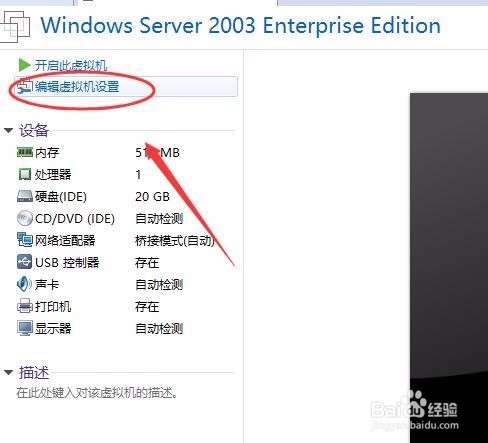
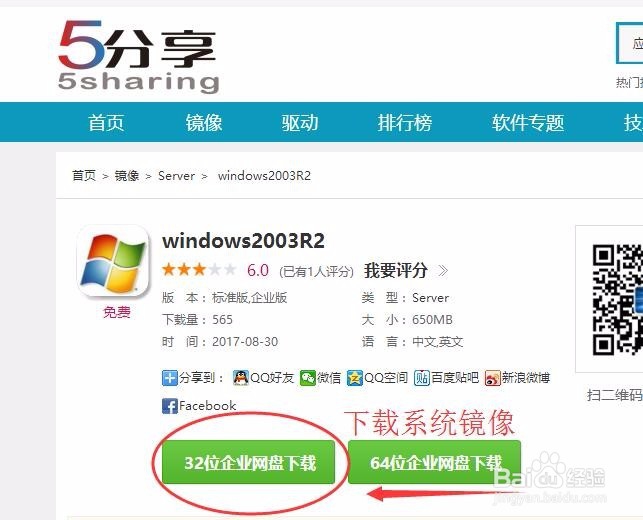
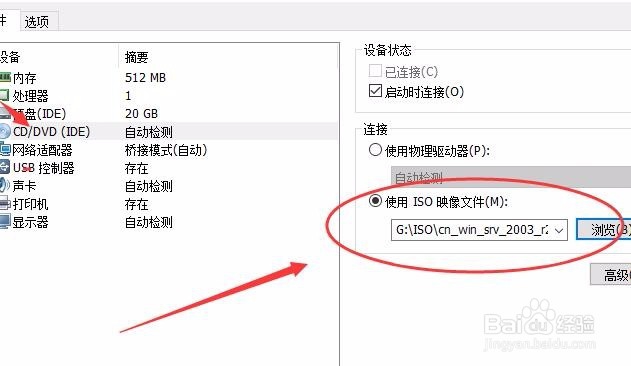
1、下载系统镜像,然后在DVD里面浏览镜像。

vmware安装windowsserver2003R2操作系统

vmware安装windowsserver2003R2操作系统

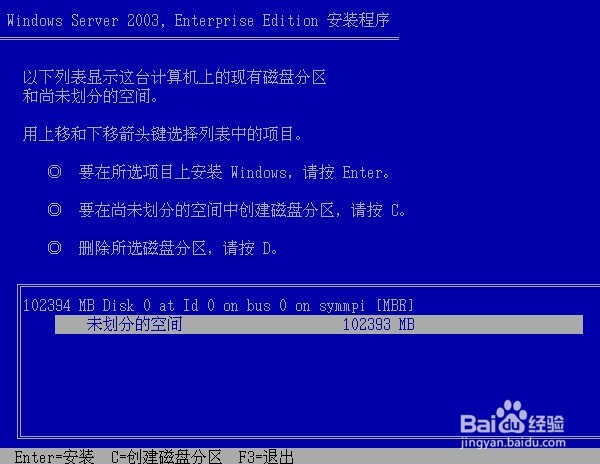
2、按C创建分区

vmware安装windowsserver2003R2操作系统

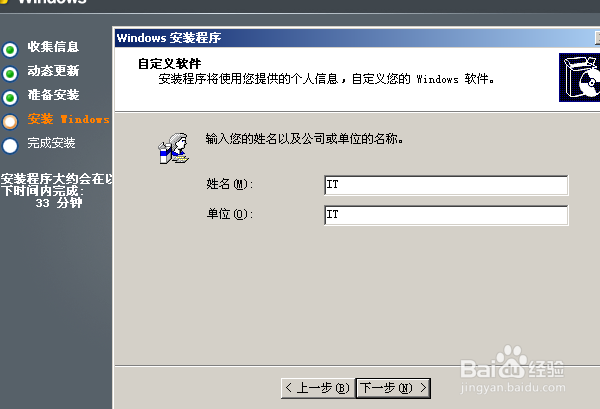
3、输入单位

vmware安装windowsserver2003R2操作系统

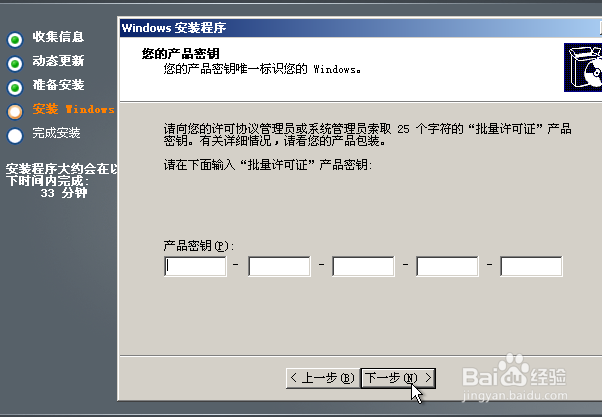
4、输入序列号

vmware安装windowsserver2003R2操作系统

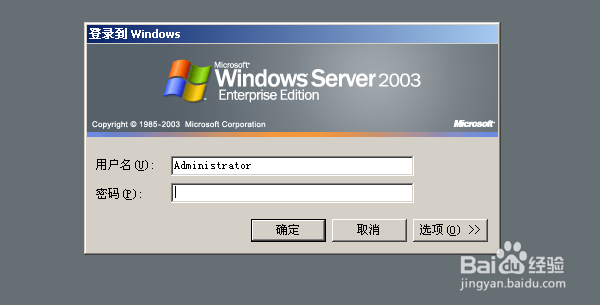
5、重启后,输入用户名和密码。

vmware安装windowsserver2003R2操作系统

vmware安装windowsserver2003R2操作系统

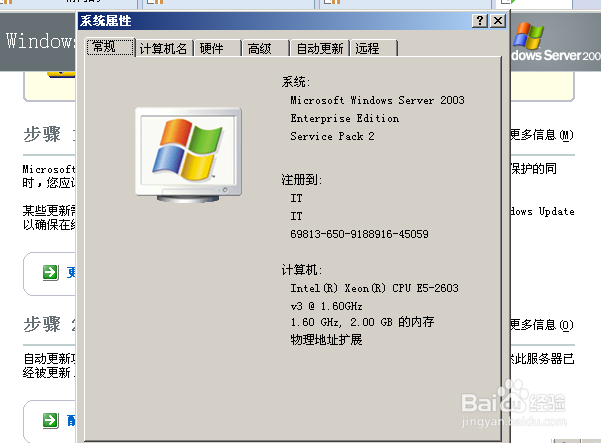
6、windowsserver2003系统安装成功

vmware安装windowsserver2003R2操作系统

7、如果要安装2003R2,再加载CD2运行安装就可以了

  • 怎么做双色黄油圈圈饼
  • 美国电影有哪些题材是绝对不能拍的
  • Excel快速输入法
  • 450mm×600mm是多大的纸
  • 如何利用百度搜索引擎以图片搜索资料呢
  • 热门搜索
    南非旅游注意事项 台湾旅游胜地 日本京都旅游 南通旅游网 黄浦江旅游 福建泉州旅游 晋城旅游网 香港旅游照片 十一月份适合去哪里旅游 刘家峡旅游