联想y400笔记本设置u盘启动方法步骤与图解

 时间:2026-05-02 11:32:10

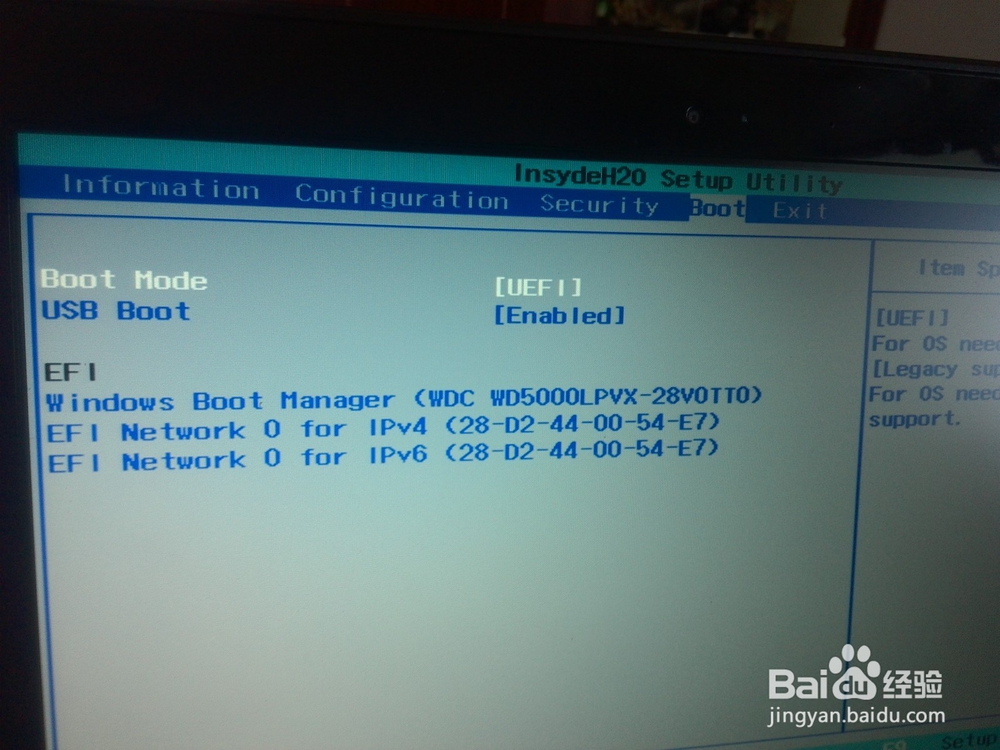
1、找到在笔记本左侧放的恢复按钮,如图,在没有开机的状态下按这个小按钮,然后按f2 进入bios设置界面,用右箭头选到boot选项,如图2

联想y400笔记本设置u盘启动方法步骤与图解

联想y400笔记本设置u盘启动方法步骤与图解

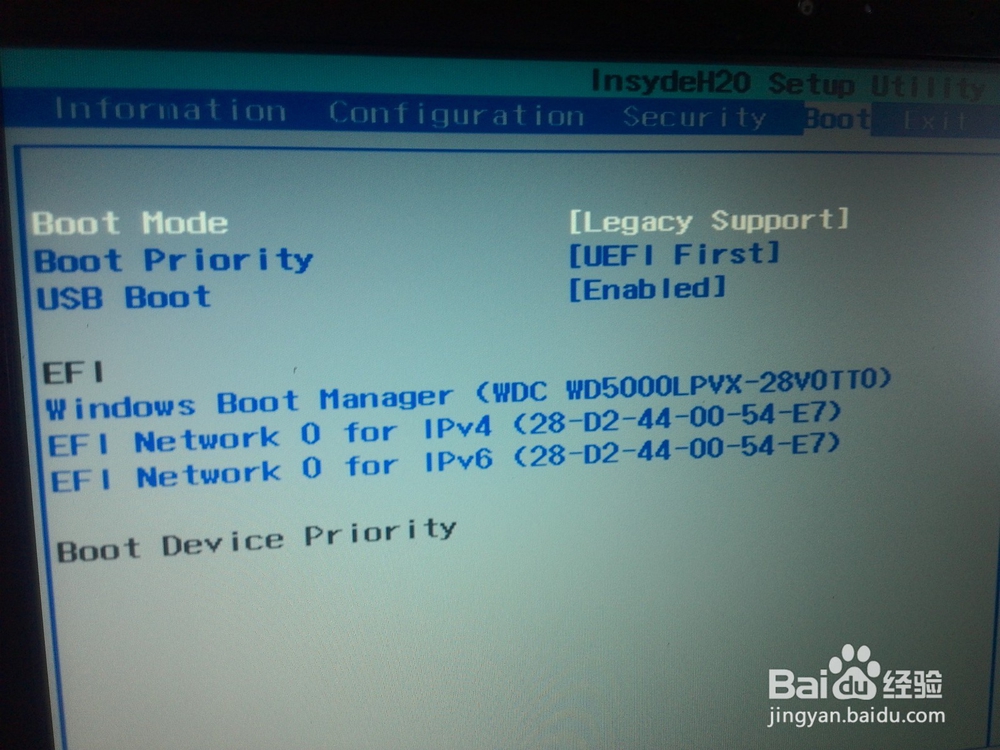
2、选到uefi选项,按enter键,选到,legacy suppert  按enter键如下图,下箭头选到boot priority 上,按enter键  选到 legacy frist  按 enter键如下图2
联想y400笔记本设置u盘启动方法步骤与图解

联想y400笔记本设置u盘启动方法步骤与图解

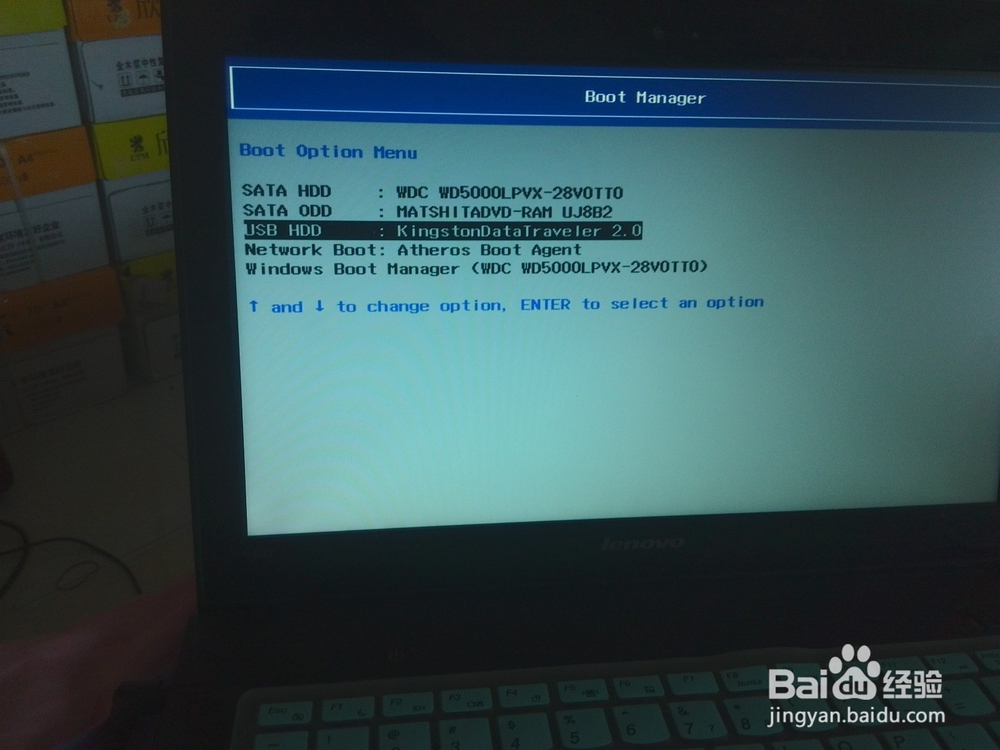
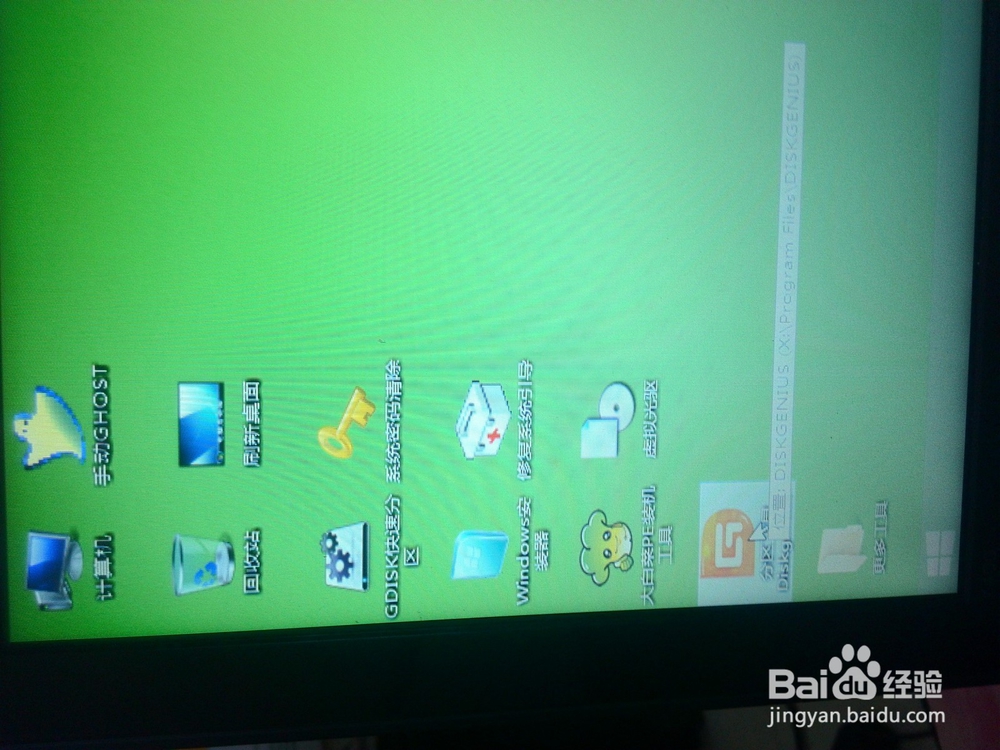
3、以上操作完后,按f10保存,出现下图   按enter 键  即可,插入u盘,按侧边小按钮,后开机自动进入启动菜单,然后选择usb hdd选项 按enter 进入u盘pe系统 如下图2   ,进入后的界面就是如下图3了。

联想y400笔记本设置u盘启动方法步骤与图解

联想y400笔记本设置u盘启动方法步骤与图解

联想y400笔记本设置u盘启动方法步骤与图解

  • 电脑磁盘的盘符次序混乱怎么调整?
  • win10系统盘一般占用多大空间
  • Win10如何更改盘符
  • 如何查看windows10是否激活
  • 我的电脑装了两块硬盘 怎么分区
  • 热门搜索
    稻果旅游网 香港旅游购物 云南旅游风景区 聚途旅游网 安康有哪些旅游景点 鲁滨逊旅游网 壶口旅游 临安旅游网 骑自行车旅游 普陀山旅游线路