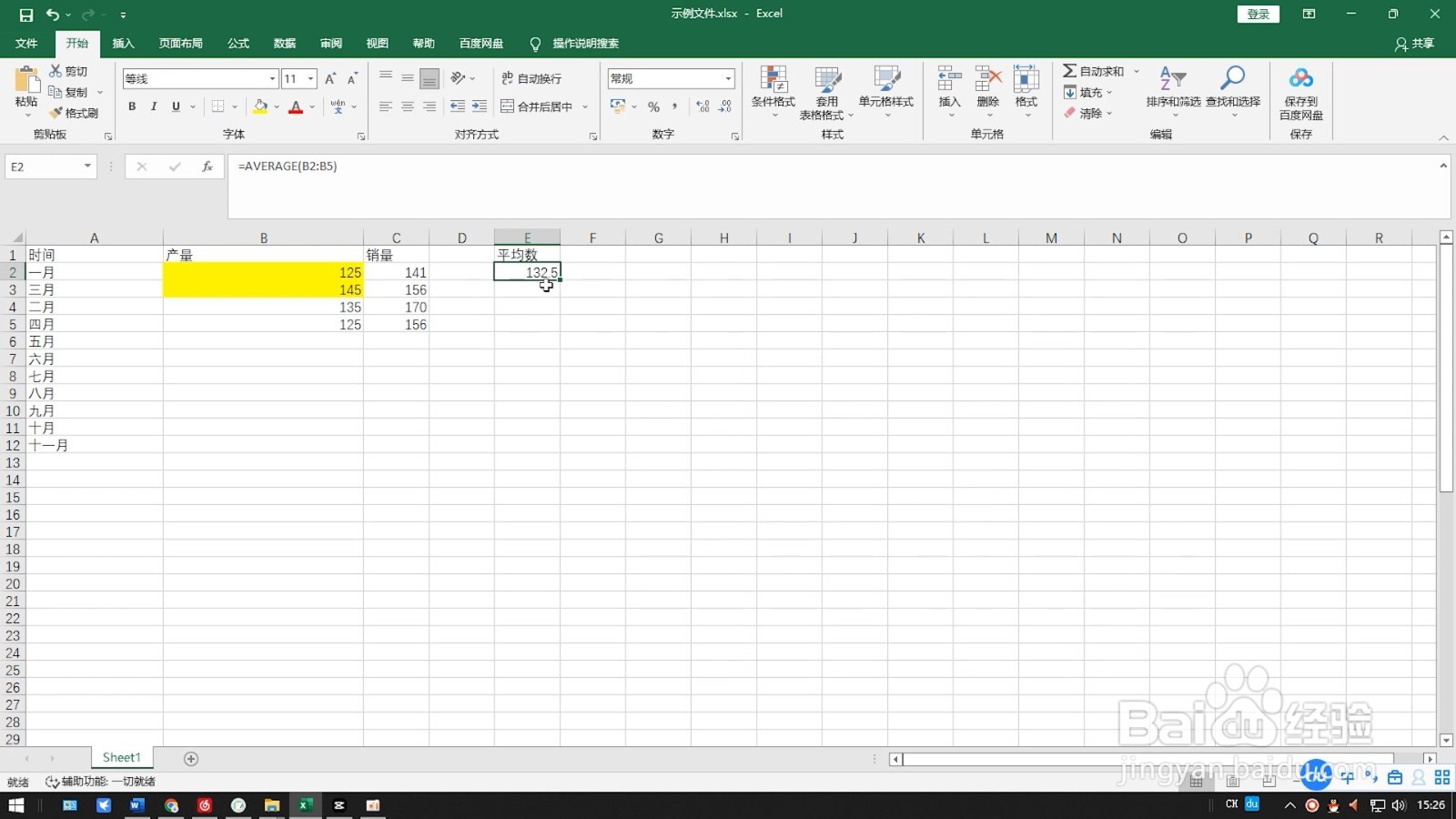
1、点击单元格
打开表格文件后点击需要求平均值的空白单元格。

2、选择函数
点击编辑框前面的函数按钮,搜索并选择AVERAGE函数。

3、选择数据
输入或者选择所有需要算出平均数的数据后点击确定即可。
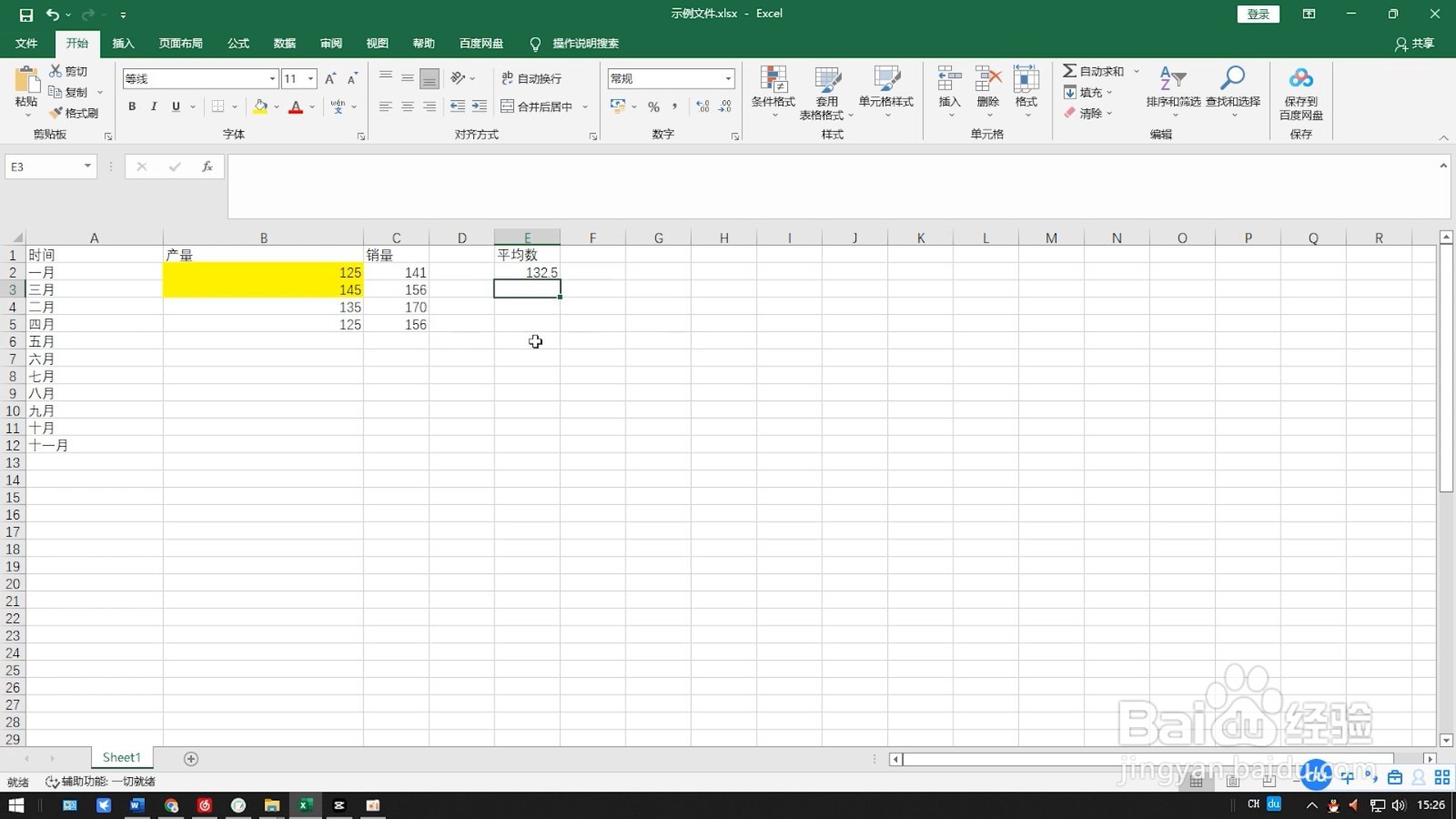
1、选择空白单元格
进入表格文件后点击需要算出平均值的空白单元格。
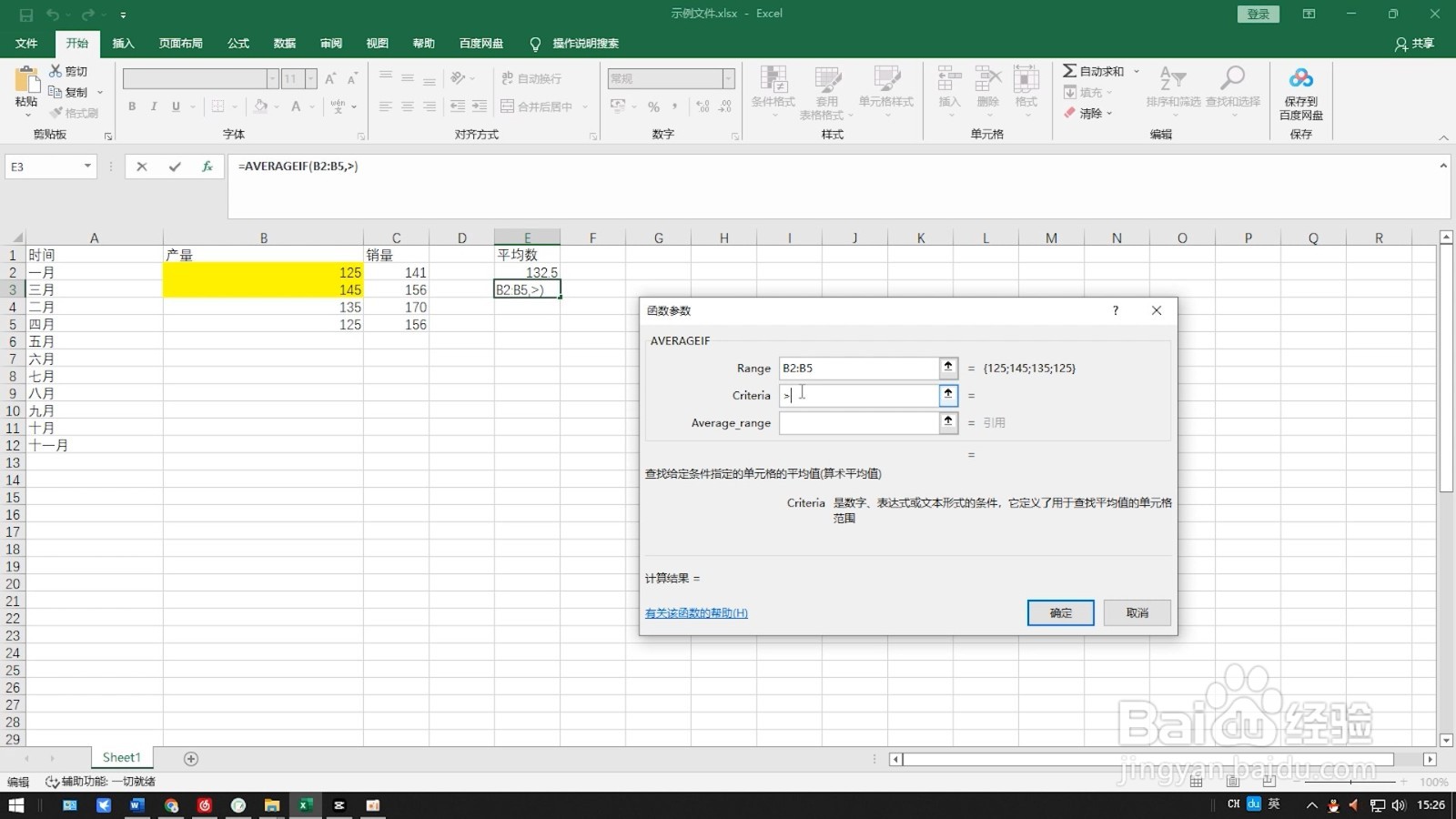
2、选择函数
点击菜单栏中的函数按钮,搜索并选择AVERAGEIF函数。

3、设置参数
在range一栏中选择要算出平均数的单元格区域,在Criteria一栏中输入或者选择条件。
4、得到平均数
点击确定就能算出在指定区域满足条件的所有数据的平均数。

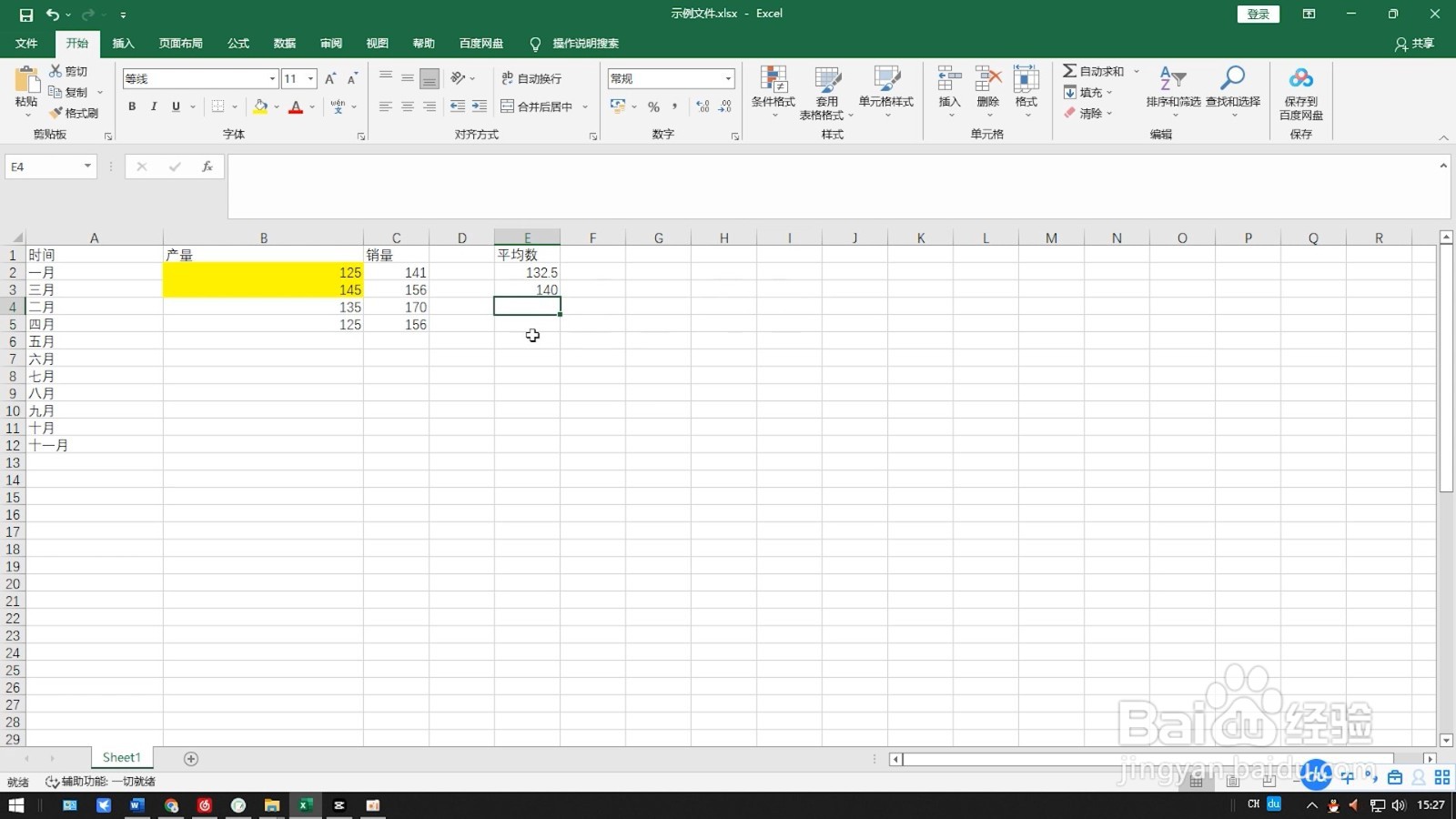
1、选择单元格
进入表格文件后点击需要算出平均值的空白单元格。
2、选择函数
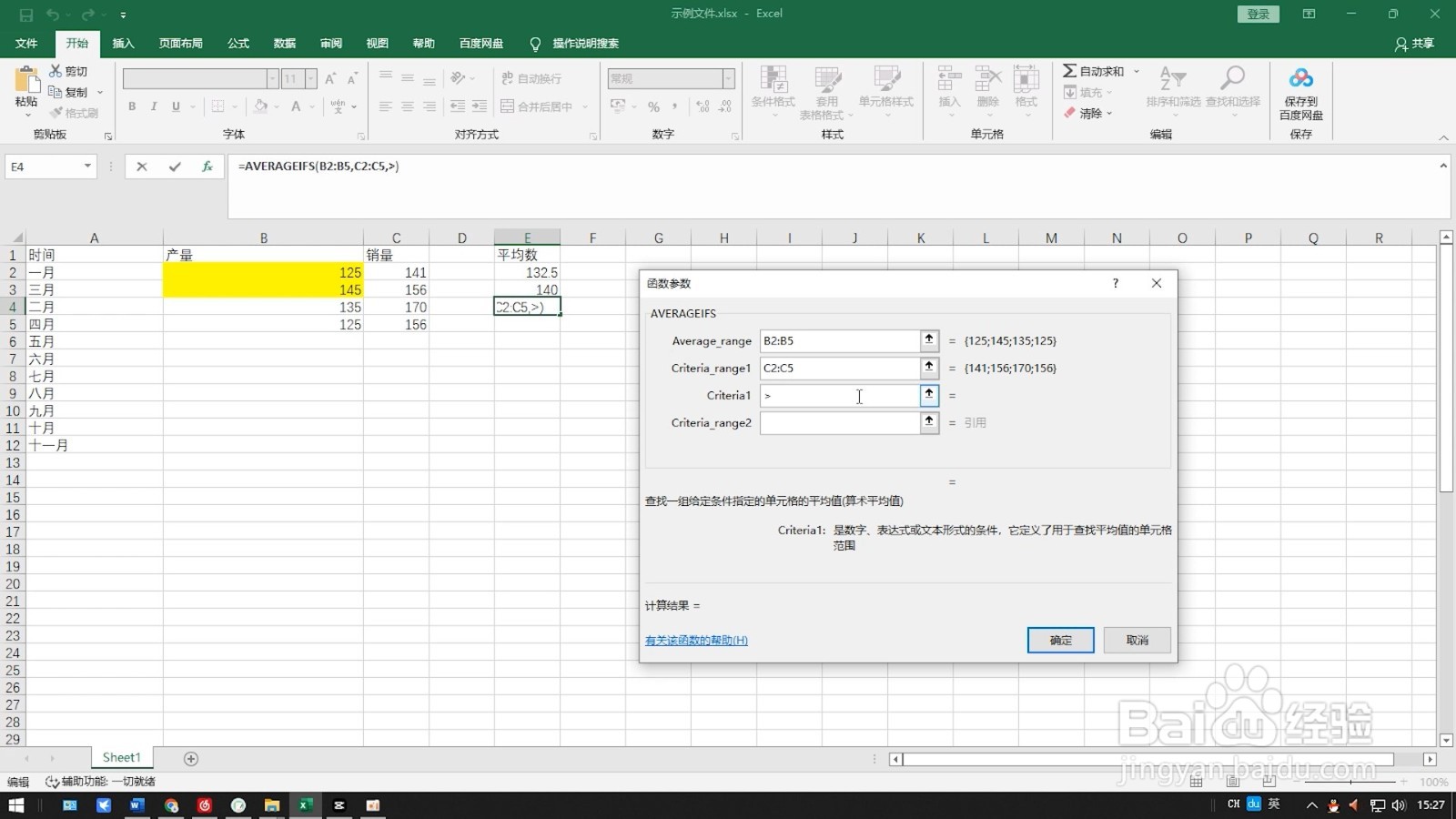
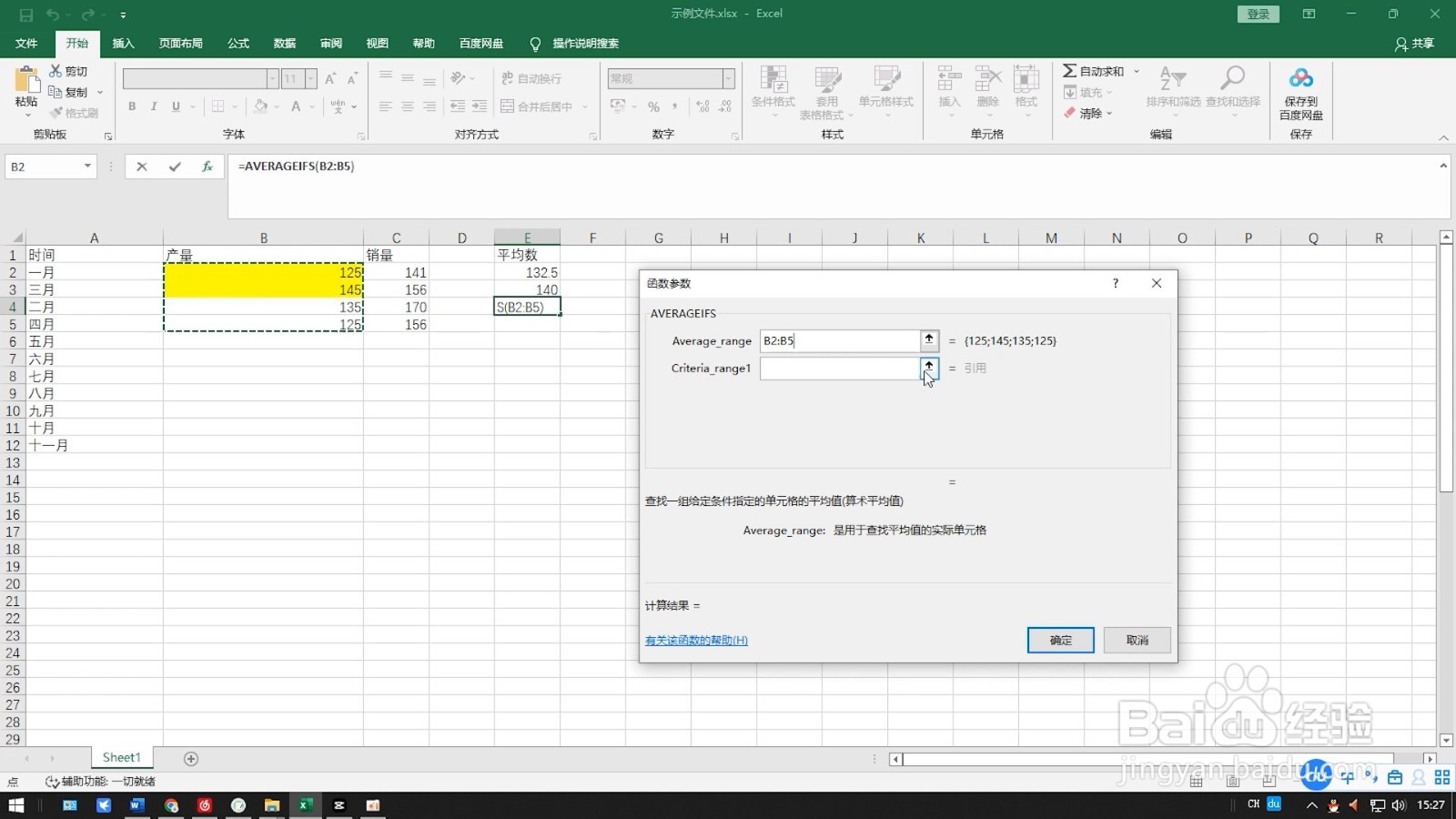
点击菜单栏中的函数按钮,搜索并选择AVERAGEIFS函数。

3、设置参数
在Average_range一栏中选择算出平均数的单元格区域,Criteria_range一栏选择条件所在单元格。
4、得出结果
在Criteria一栏输入或者选择条件,输入完所有条件后点击确定就行了。