1、首先,打开VMware workstation软件。
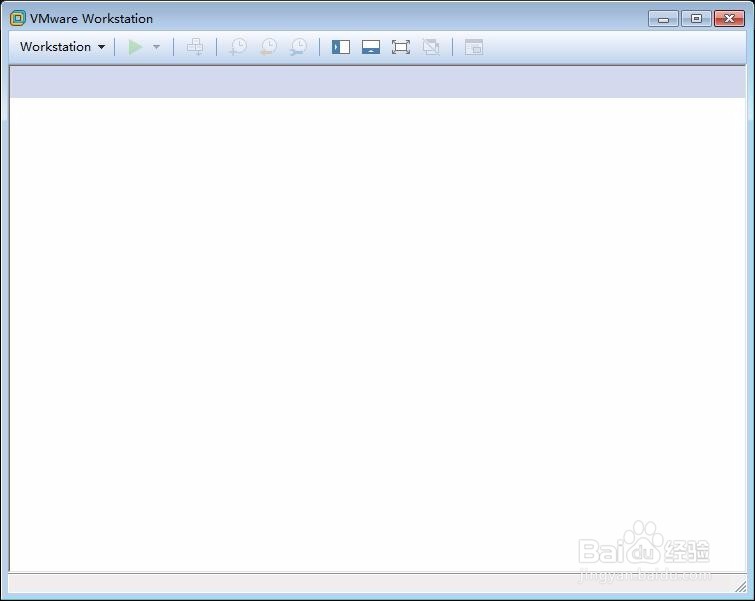
2、点击Workstation->文件->新建虚拟机。

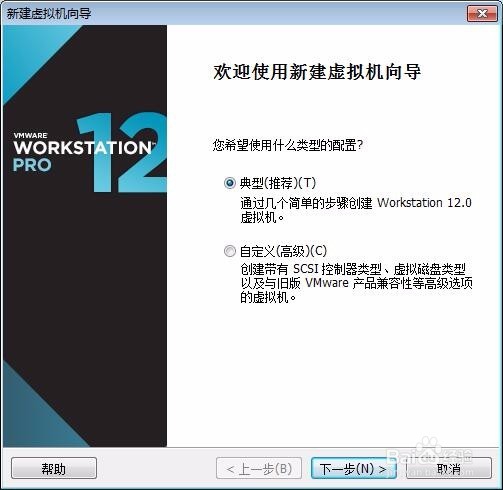
3、点击新建虚拟机后会呼出一个菜单界面。让你使用哪种类型的配置。
1、在呼出的界面汇总,选择【经典】,点击下一步,进入下一步安装。
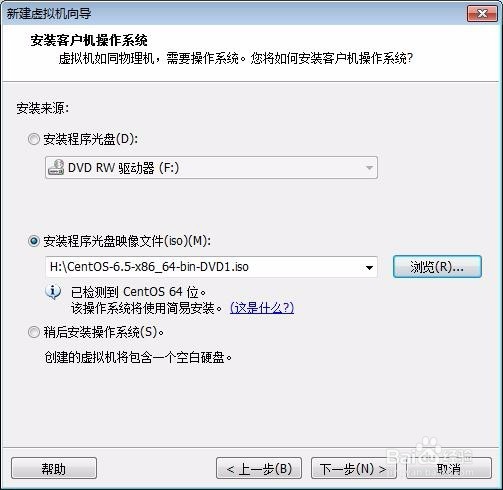
2、选择安装的镜像文件的位置。点击下一步,进行进一步操作。
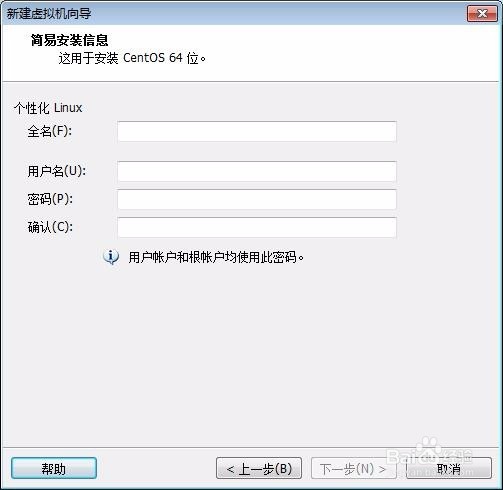
3、为Linux系统增加系统名和用户名。
4、为系统设置安装目录,这里做好在你本地的电脑中新建一个分区,专门来做虚拟机使用。设置好后,点击下一步进行下面操作。

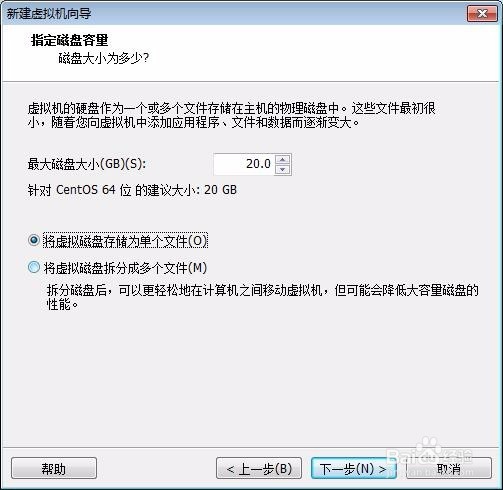
5、 在这里设置指定磁盘容量,建议设置20G。我不喜欢将文件分在为其他文件中,我选择将虚拟磁盘储存为单个文件。
6、如果你看它自动设定的配置符合你的需求,就点击完成。
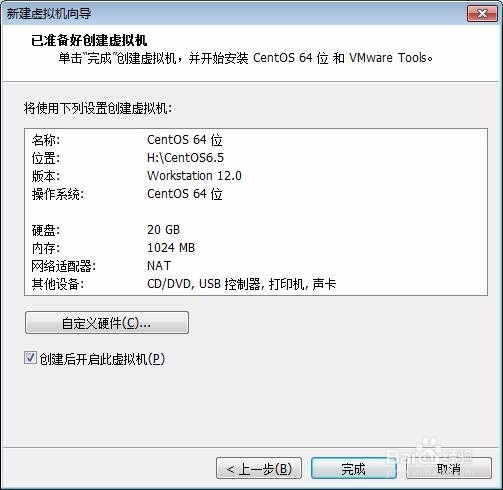
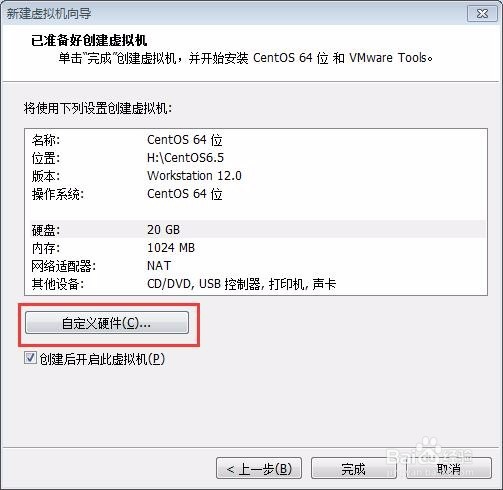
7、如果你不满意设定,就点击自定义硬件,进项详细设置。
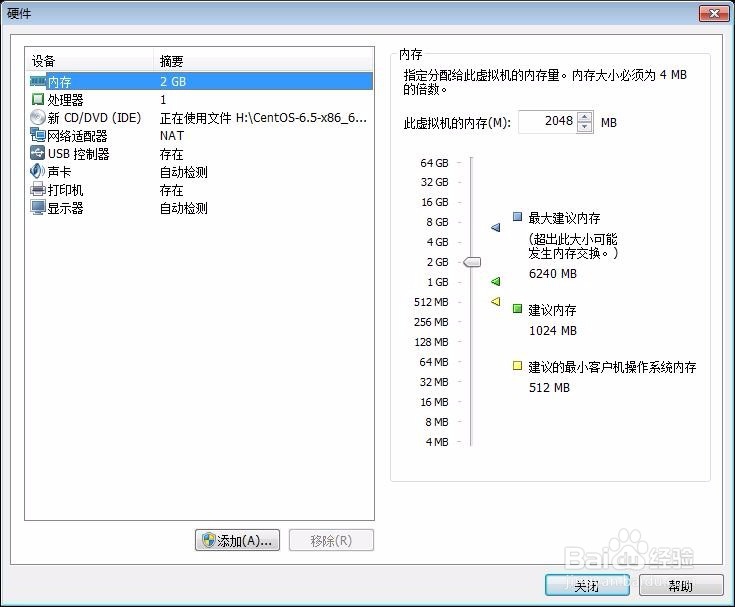
8、在这个界面汇总,可以设置内存,但是不要超过你本地的内存。
还可以设置网卡等等。
9、点击完成后,安装完毕。
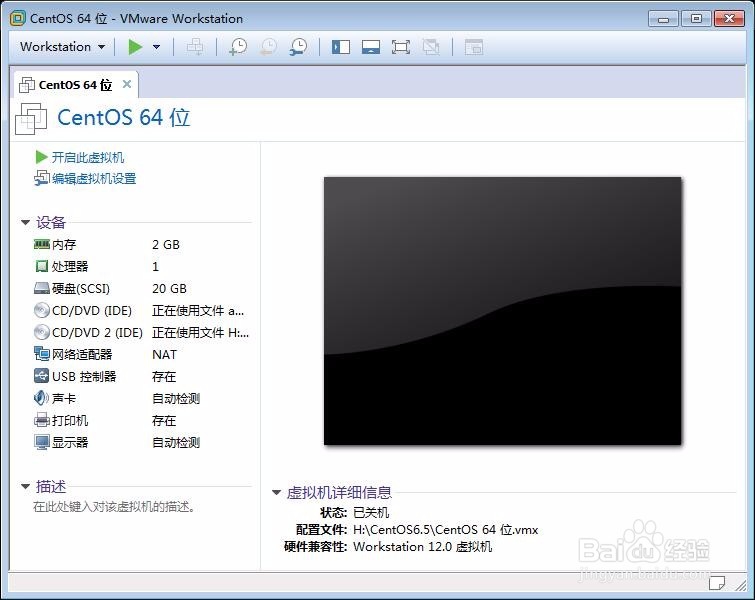
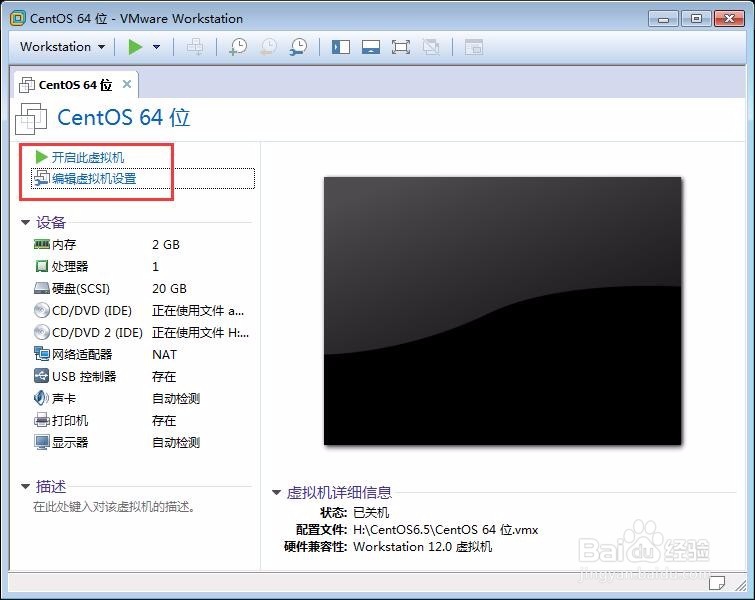
10、当你发现你原先设置的配置不符合你的要求时,可以点击编辑虚拟机设置,进行修改。满意就之间点击开启此虚拟机。
11、开启后,虚拟机会自动安装系统,这里就不用你管了。只需等待就可以了。
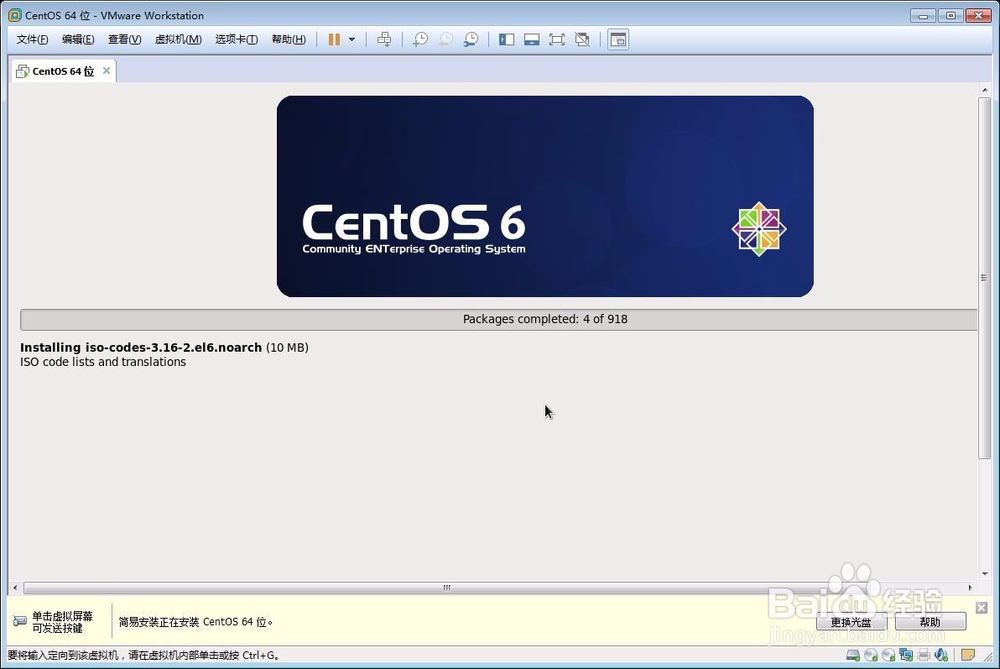
12、安装完毕,输入账号就可以登录了。

