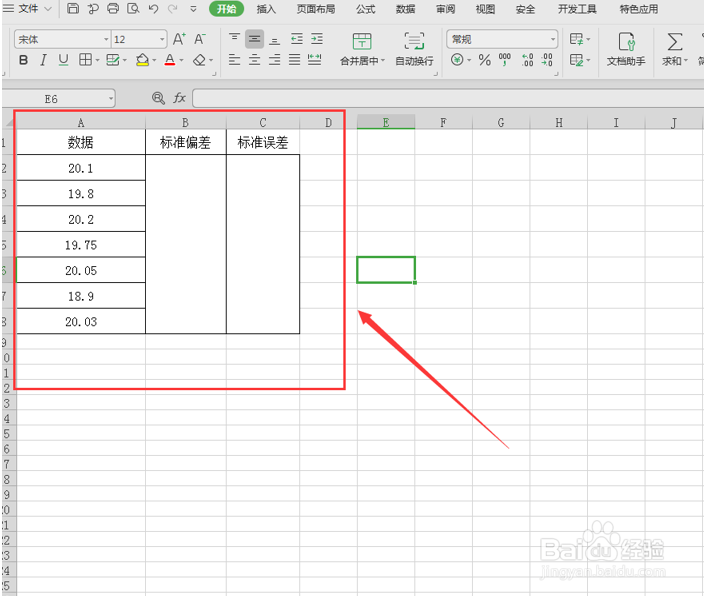
1、首先,打开我们的Excel表格,输入数据:
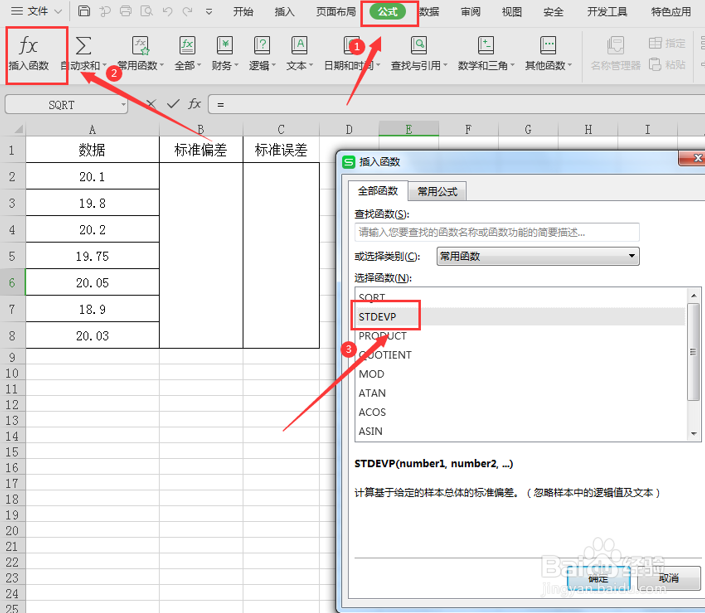
2、然后,我们先计算B列的标准偏差,切换到【公式】页面,选择【插入函数】,选中【STDEVP】函数:
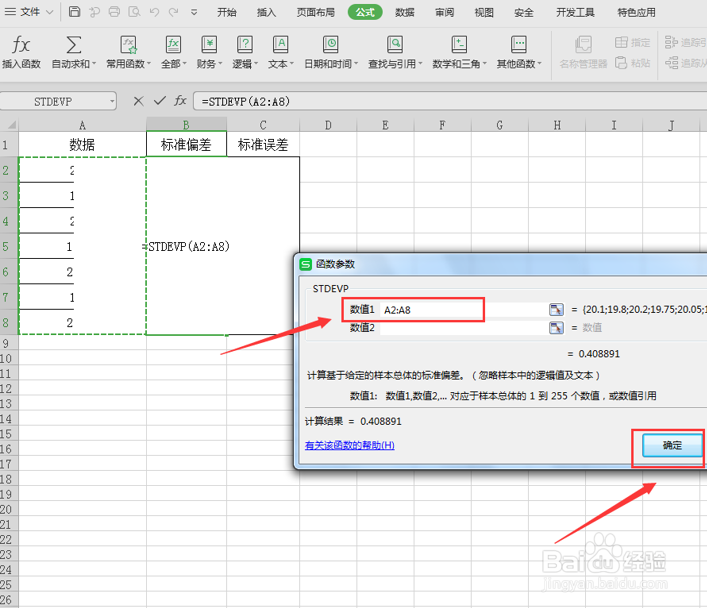
3、在弹出的函数参数面板,【数值1】处选中数值区域,按【确认】按钮:
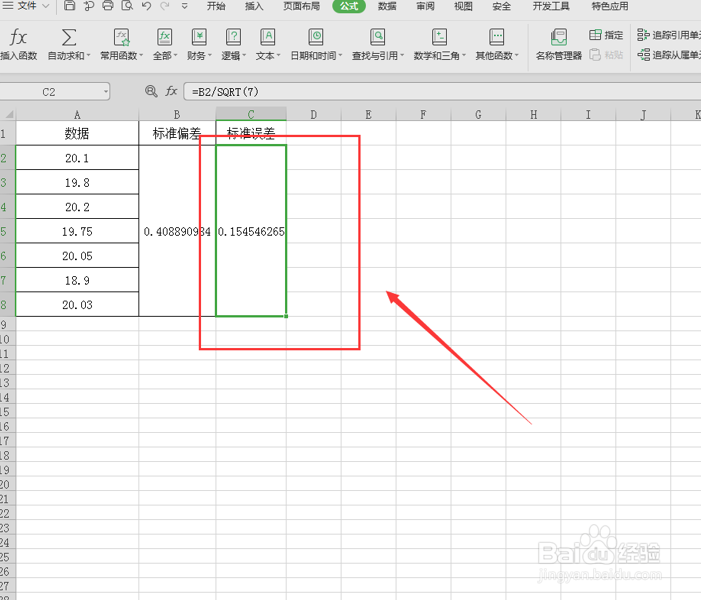
4、接着,在求误差的单元格输入函数公式,如图所示,其中,B2代表标准偏差的值,数字“7”是指统计量个数:

5、最后我们按“Enter”确认,就可以计算取标准误差啦:
6、那么,在Excel表格技巧中,Excel表格里计算标准误差的操作方法,是不是非常简单呢,你学会了吗?
时间:2026-04-24 12:49:08
1、首先,打开我们的Excel表格,输入数据:
2、然后,我们先计算B列的标准偏差,切换到【公式】页面,选择【插入函数】,选中【STDEVP】函数:
3、在弹出的函数参数面板,【数值1】处选中数值区域,按【确认】按钮:
4、接着,在求误差的单元格输入函数公式,如图所示,其中,B2代表标准偏差的值,数字“7”是指统计量个数:
5、最后我们按“Enter”确认,就可以计算取标准误差啦:
6、那么,在Excel表格技巧中,Excel表格里计算标准误差的操作方法,是不是非常简单呢,你学会了吗?
