1、在桌面打开“此电脑”。
桌面如果没有显示改图标,可以点击下面这个引用链接设置。

2、在里面我们可以看有几个常用文件夹,其中的“下载”,就是系统默认的下载位置。默认的位置是在C:\Users下面。

3、我们右击“下载”文件夹,弹出菜单选择“属性”。

4、点击“位置”,在下面输入新的位置,然后点击“确定”就可以了。或者点击移动选择新的目录位置。效果是一样的。

5、输入文件夹新的位置,点击确定后,会提示文件夹不存在,是否创建,我们点击“是”。

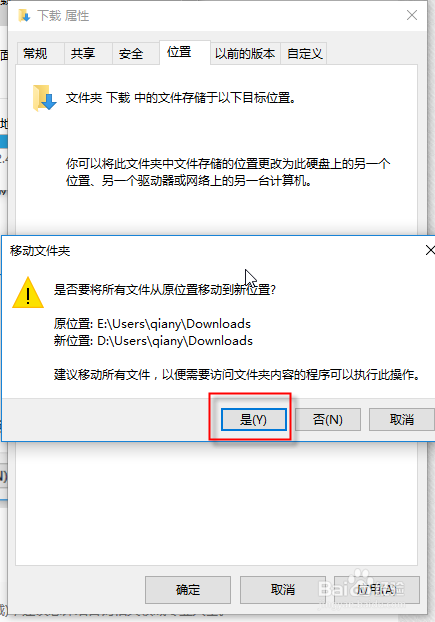
6、然后又弹出提示,是否将原来位置的文件移动到新的位置,点击“是”,这样就可以把原来C盘的下载文件移动到新位置中去了。
这样默认位置就修改成功了。
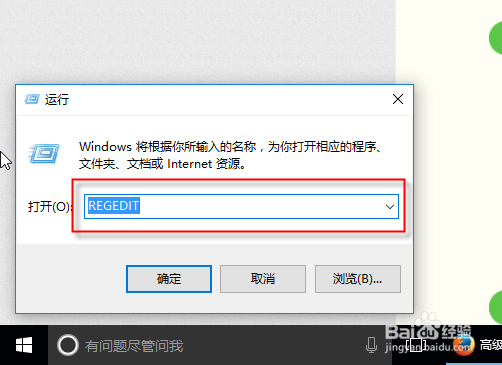
1、按WIN+r打开运行窗口,输入REGEDIT按回车键打开注册表。
2、依次展开HKEY_CURRENT_USER\SOFTWARE\Classes\Local Settings\Software\Microsoft\Windows\CurrentVersion\AppContainer\Storage\microsoft.microsoftedge_8wekyb3d8bbwe\MicrosoftEdge\Main
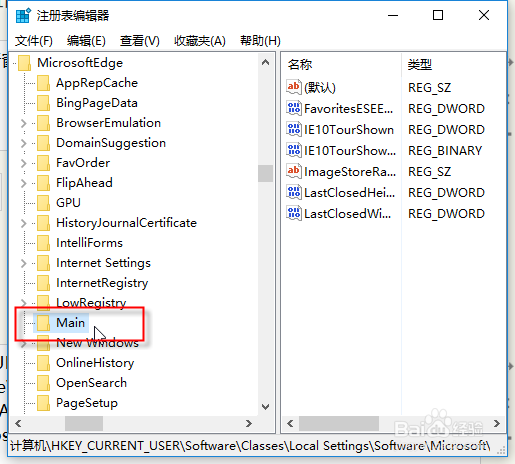
3、点击Main后,在右边栏的空白处鼠标右键,弹出菜单选择“新建“,下级子菜单选择”字符串值”。
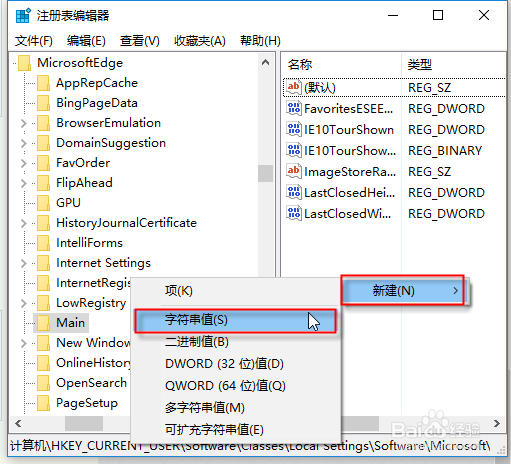
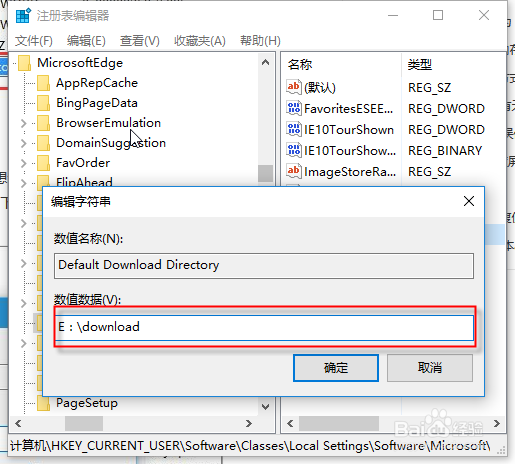
4、将这个新建的命名为“Default Download Directory“
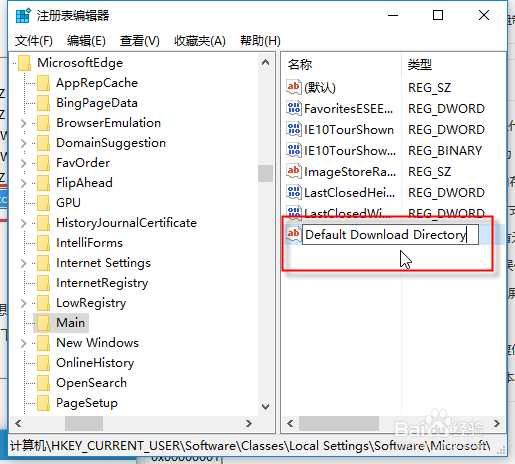
5、然后双击Default Download Directory打开,在数值数据下输入新的位置,比如我们设置下载在E盘,那就输入E:\download,然后点击确定。
这样浏览器的下载位置就改为E:\download了。这个位置可以修改为自己想要的位置。