Photoshop怎么用钢笔工具抠图?

 时间:2026-02-16 02:27:20

1、首先打开Adobe PhotoShop。

Photoshop怎么用钢笔工具抠图?

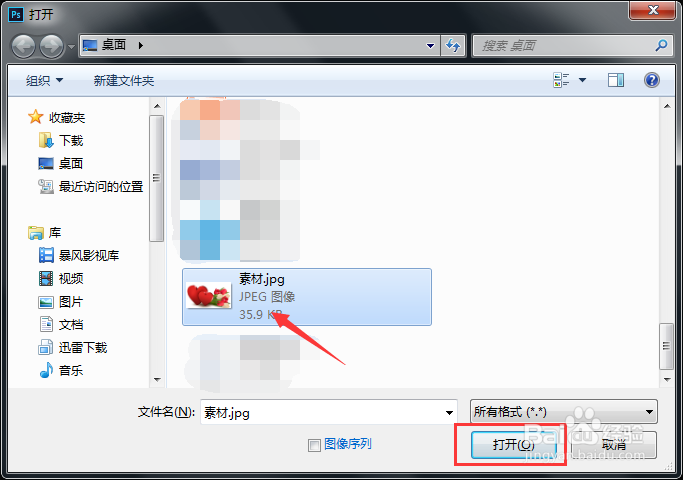
2、在菜单栏“文件”选择“打开”(快捷键Ctrl+O),找到桌面素材点击【打开】。

Photoshop怎么用钢笔工具抠图?

Photoshop怎么用钢笔工具抠图?

3、导入素材后,左侧工具栏里找到“钢笔工具”。

Photoshop怎么用钢笔工具抠图?

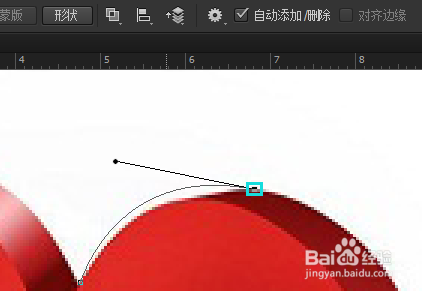
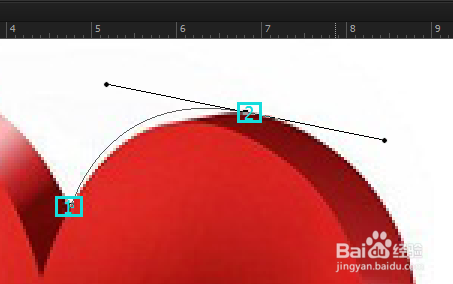
4、先找好位置打一“描点”,根据图像形状找好位置再打第二个描点,按住鼠标左键调整弧形路径及角度,然后按住键盘Ait键点击描点(这步很重要),再建立描点,依此类推建立描点。如图所示:
Photoshop怎么用钢笔工具抠图?

Photoshop怎么用钢笔工具抠图?

Photoshop怎么用钢笔工具抠图?

5、如果在建立选区的过程中,描点打错需要修改路径,可以按Ctrl+Z回退一步或者在左侧控制面板“历史记录”进行后退。

Photoshop怎么用钢笔工具抠图?

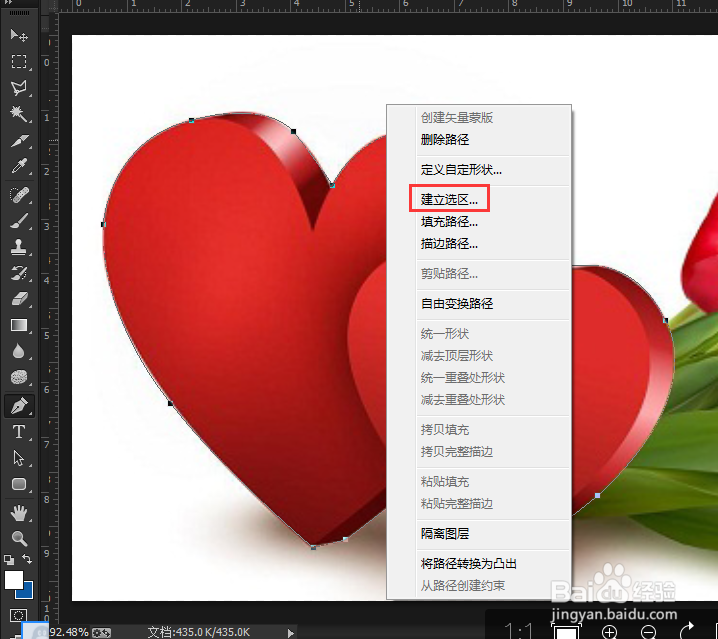
6、闭合路径后,鼠标右击选择【建立选区】,如图所示:

Photoshop怎么用钢笔工具抠图?

Photoshop怎么用钢笔工具抠图?

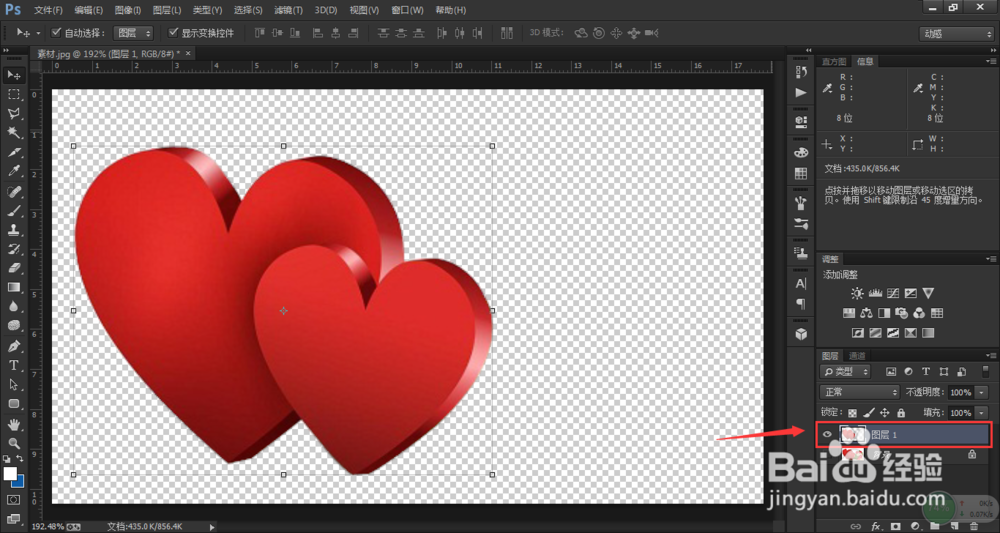
7、使用快捷键Ctrl+C复制图层选区,再按Ctrl+V粘贴到新的图层上,关闭背景图层不可见,图我们就扣好了。
Photoshop怎么用钢笔工具抠图?

Photoshop怎么用钢笔工具抠图?

  • photoshop中怎么用钢笔工具抠图
  • photoshop钢笔工具如何抠图?
  • photoshop如何安装
  • 用钢笔工具抠图
  • 如何用Photoshop的钢笔工具进行抠图
  • 热门搜索
    适合老人旅游的地方 最好的旅游网站 大连市旅游局 杭州旅游线路 泰国清迈旅游 敦煌 旅游 威海旅游团 山西运城旅游 河南省旅游局官方网站 去澳洲旅游