ps使用变换如何制作出形态各异的蝴蝶

 时间:2026-04-26 20:51:15

1、第一步:

执行“文件>打开”命令,然后在弹出的对话框中选择素材文件
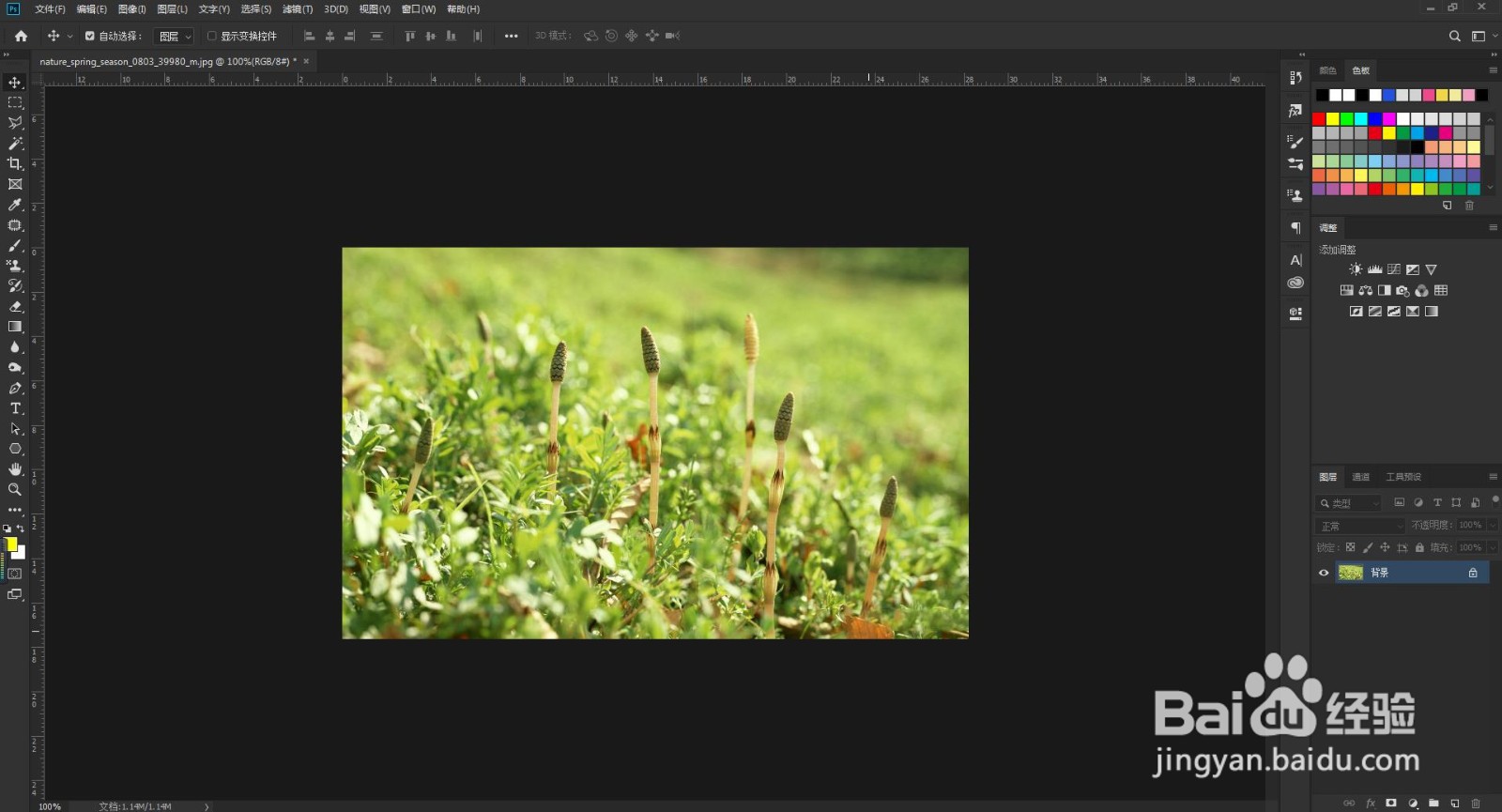
ps使用变换如何制作出形态各异的蝴蝶

2、第二步:

创建一个素材组命名为“蝴蝶”,导入素材文件

ps使用变换如何制作出形态各异的蝴蝶

3、第三步:

接着执行“编辑>变换>缩放”命令,此时蝴蝶四周出现方形定界框。按住shift键单击右上角的控制点并向内拖动,等比例缩放蝴蝶

ps使用变换如何制作出形态各异的蝴蝶

4、第四步:

执行“编辑>变换>旋转”命令或单击右键执行“旋转”命令,然后将光标移动到右上角外侧,此时光标变为圆滑的双向箭头形,单击并向右下拖动光标旋转蝴蝶
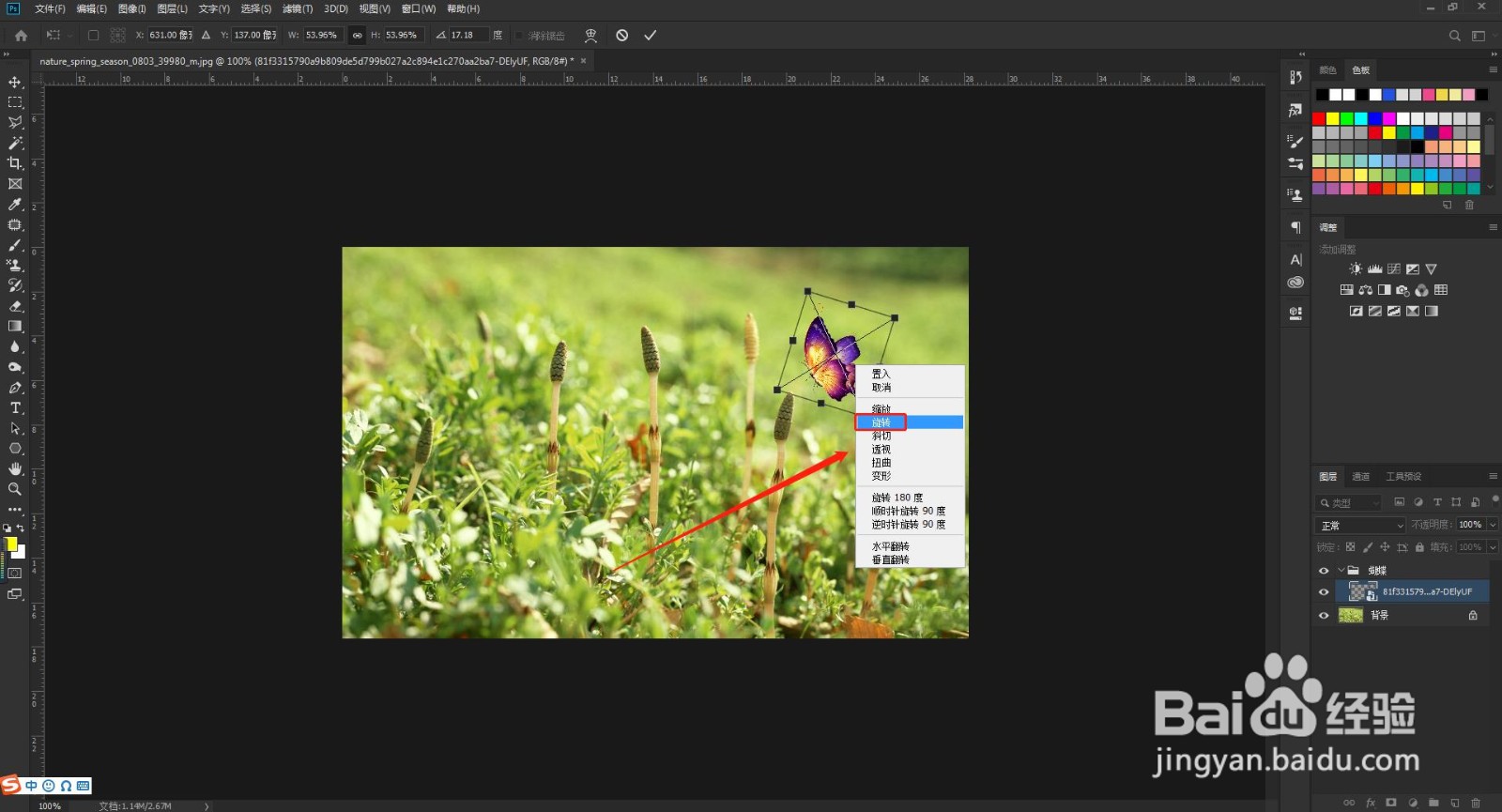
ps使用变换如何制作出形态各异的蝴蝶

5、第五步:

单击右键执行“水平翻转”命令,按Enter键完成变换,然后将蝴蝶移动到合适位置
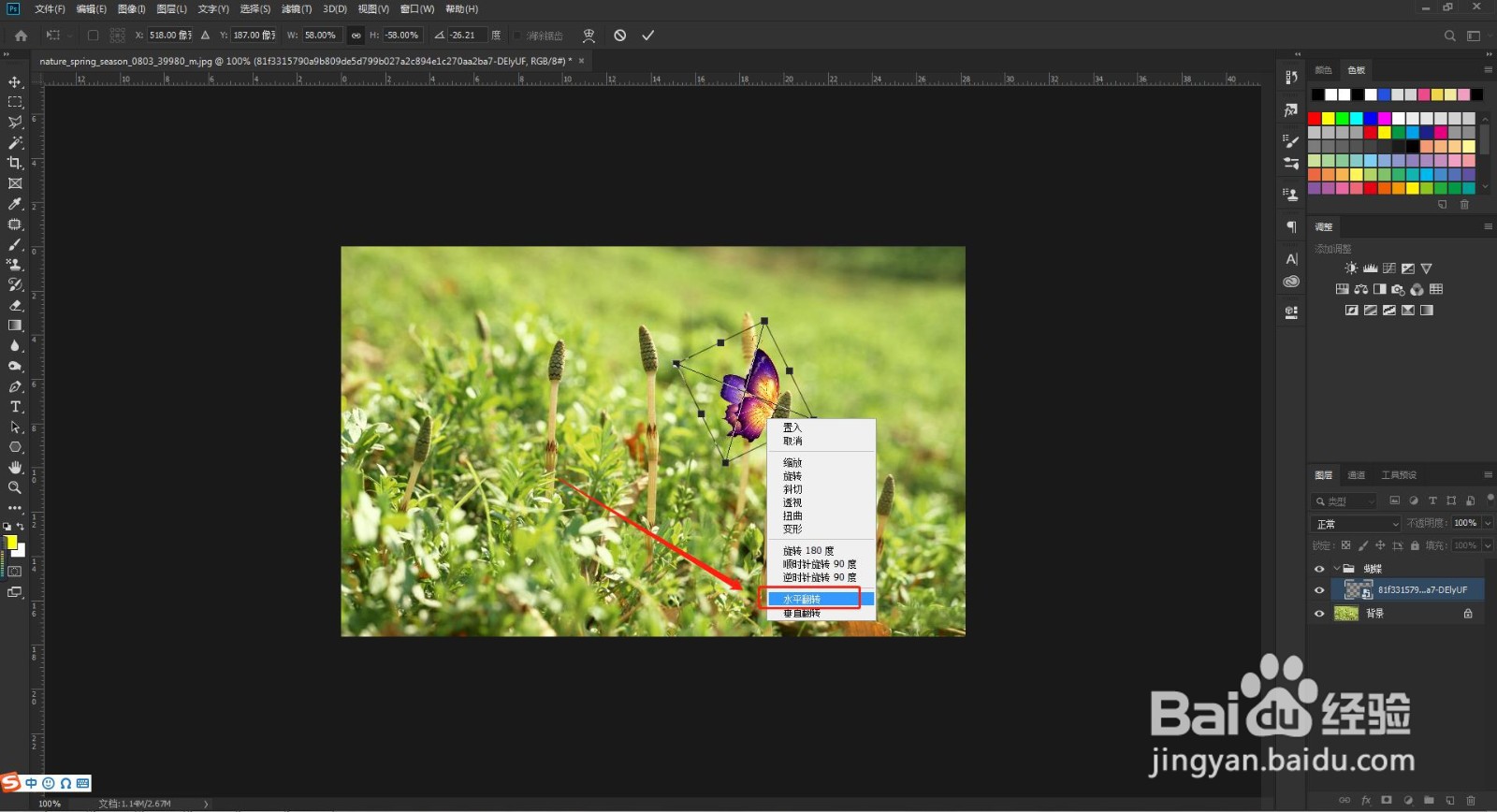
ps使用变换如何制作出形态各异的蝴蝶

6、第六步:

多次按Ctrl+J组合键复制蝴蝶图层,然后对其进行变换调整,制作出形态各异的蝴蝶摆放在天空中
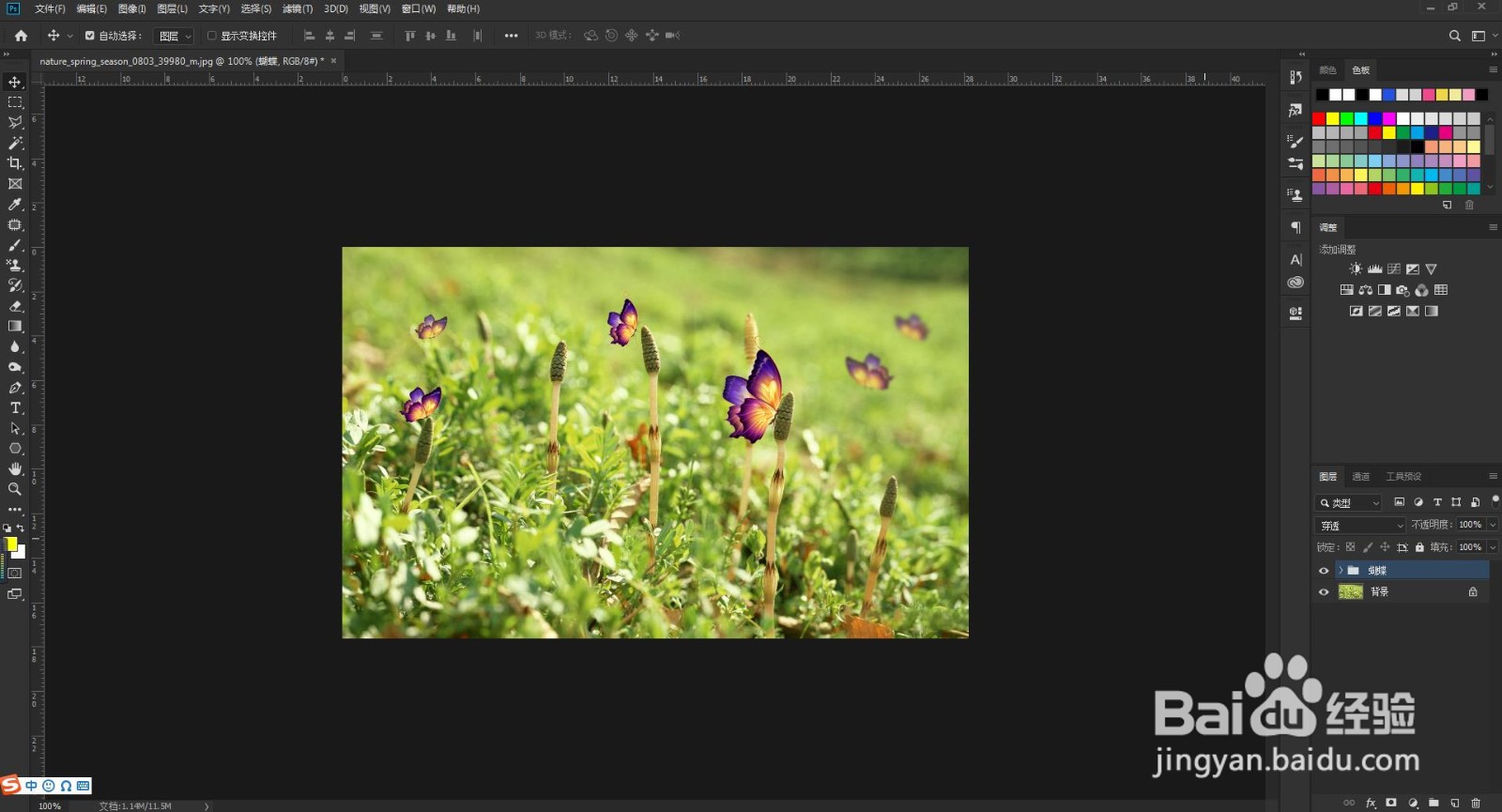
ps使用变换如何制作出形态各异的蝴蝶

  • PS方法:如何用PS制作出形态各异的蝴蝶?
  • 如何利用PS长发美女换背景
  • ps枫叶特效背景制作教程
  • PS怎么做出下雨效果
  • Photoshop如何使用减淡、加深工具调整图像
  • 热门搜索
    南京旅游团 江苏旅游景点排行 5.1旅游好去处 安徽旅游职业学院 东江湖旅游攻略 东南亚旅游攻略 旅游投资 合肥旅游团 天目山旅游攻略 漳州东山岛旅游攻略
