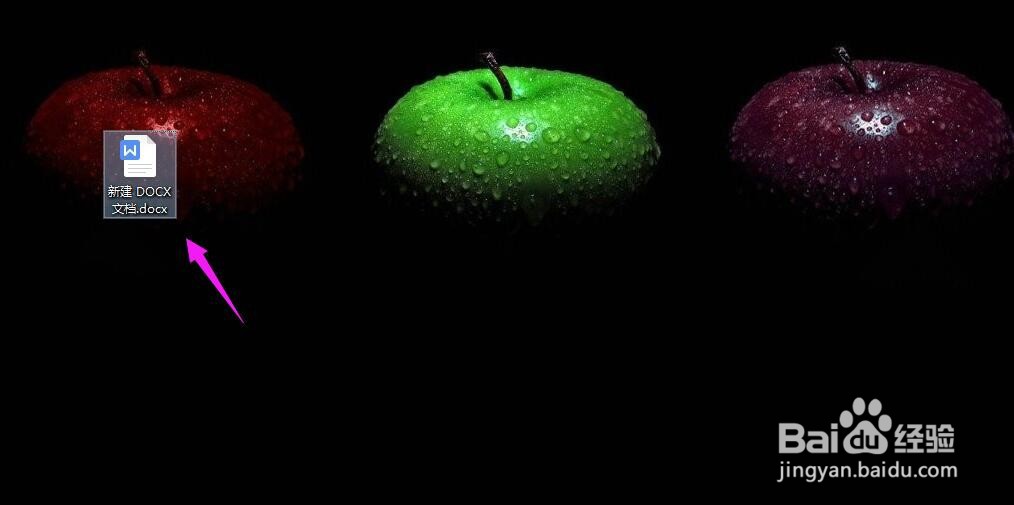
1、首先双击打开桌面上的“Word文档”,如下图所示
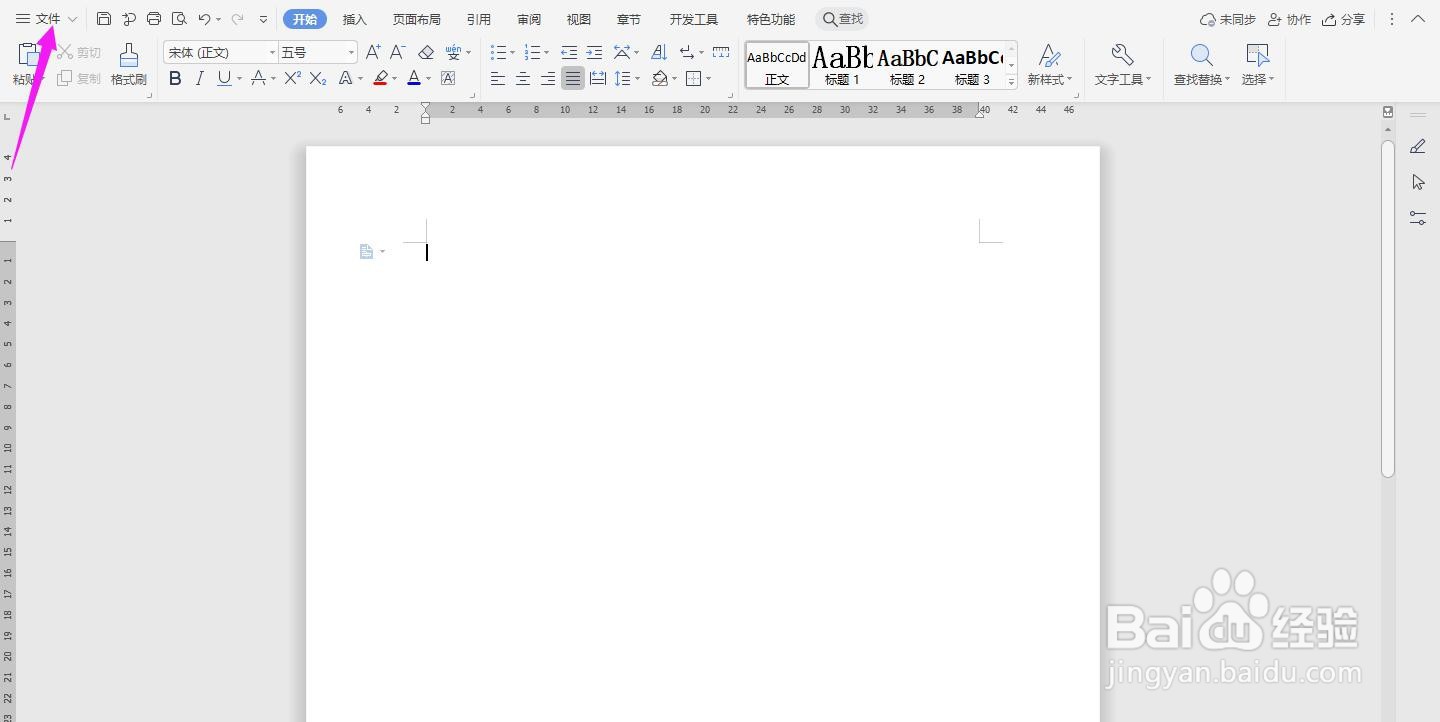
2、再点击导航栏上左上角的“文件”
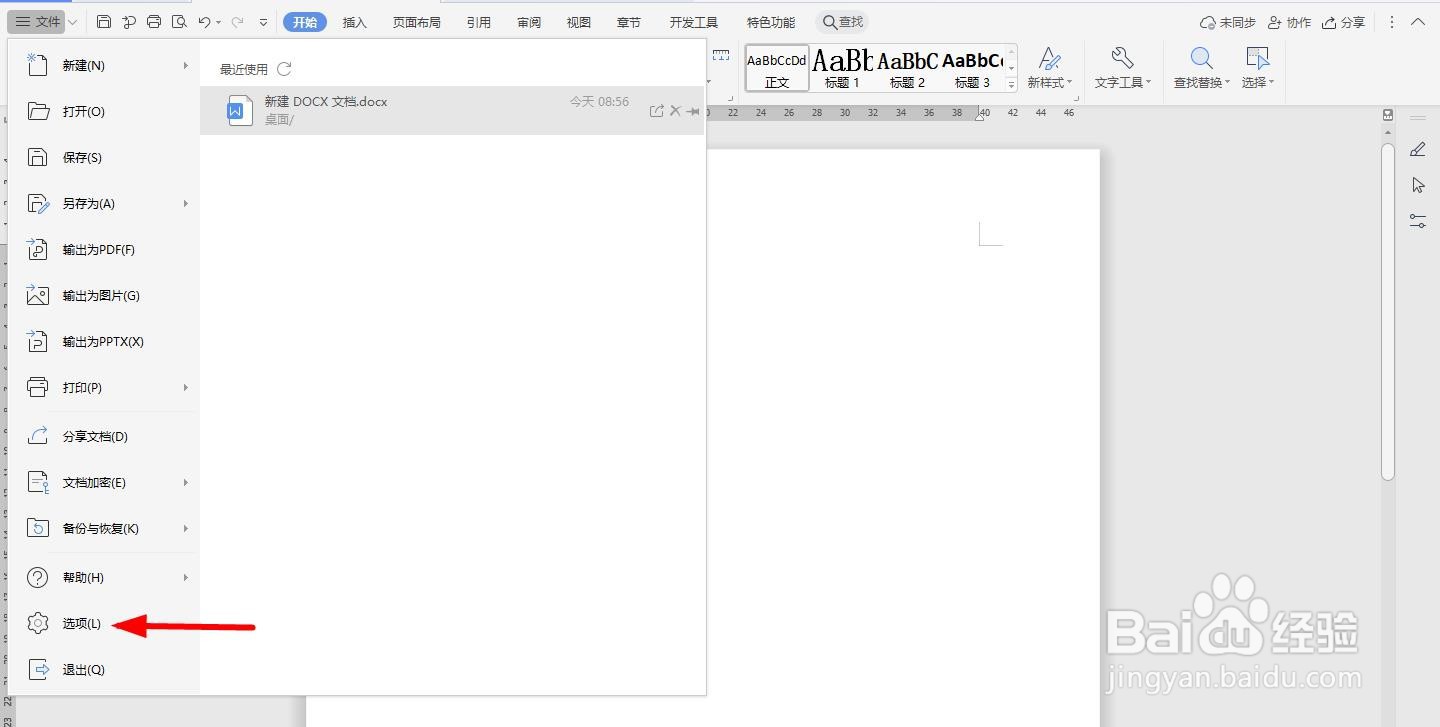
3、点击“选项”
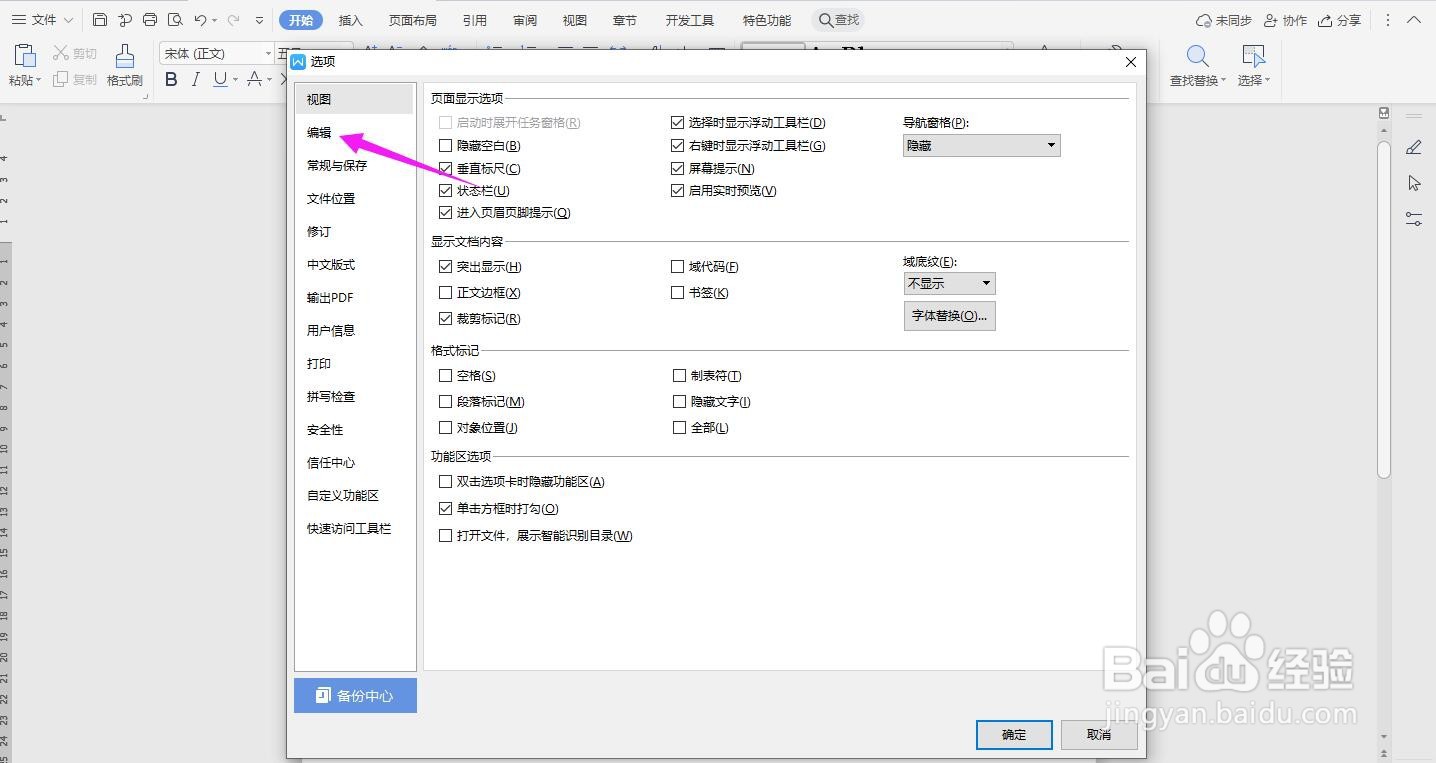
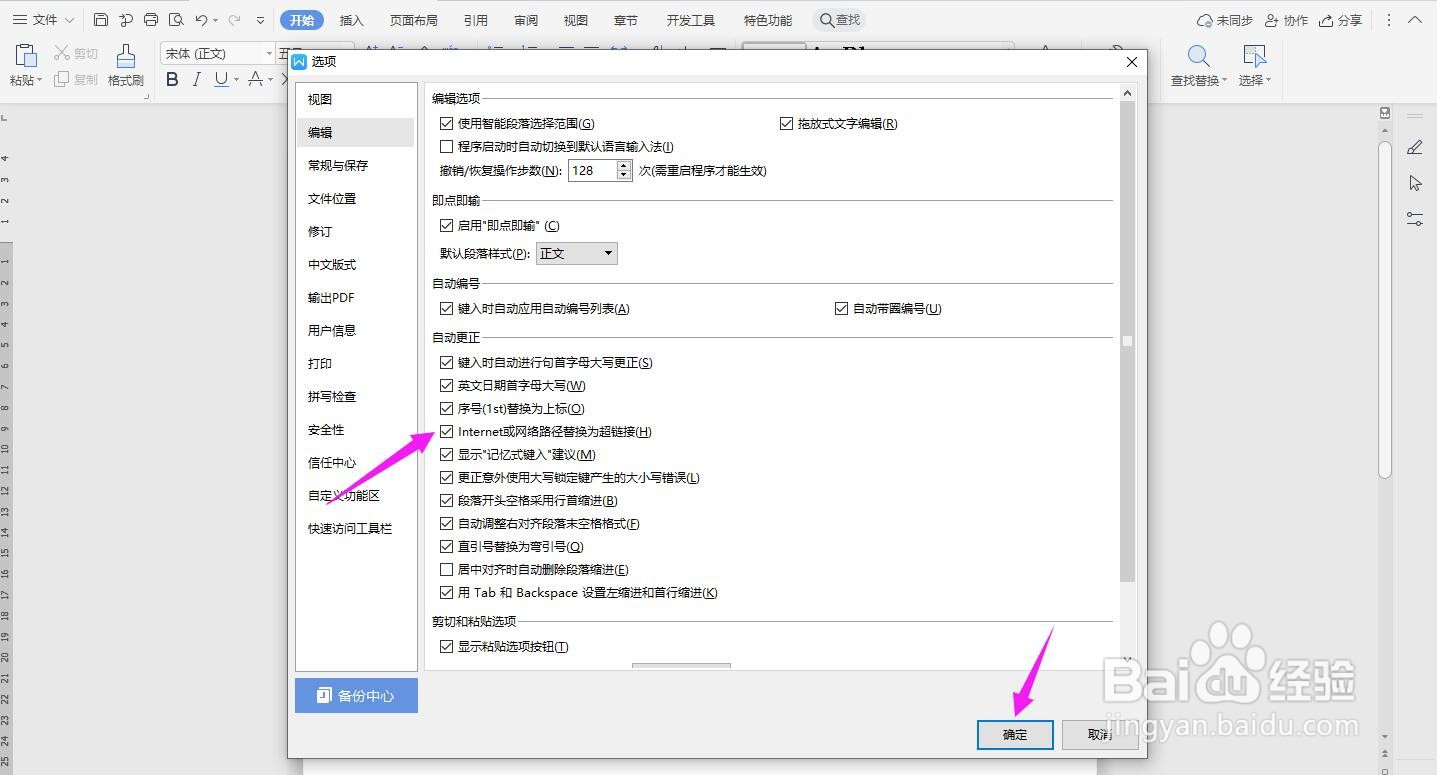
4、点击选项中左侧的“编辑”
5、在“自动更正”中勾选“Internet或网络路径替换为超链接(H)”

6、勾选之后,点击下方的“确定”,这个时候就防止网络路径自动替换为超链接了
时间:2026-05-18 03:30:58
1、首先双击打开桌面上的“Word文档”,如下图所示
2、再点击导航栏上左上角的“文件”
3、点击“选项”
4、点击选项中左侧的“编辑”
5、在“自动更正”中勾选“Internet或网络路径替换为超链接(H)”
6、勾选之后,点击下方的“确定”,这个时候就防止网络路径自动替换为超链接了
