电脑快速启动栏里显示桌面的图标没了,怎么恢复

 时间:2026-02-12 17:40:25

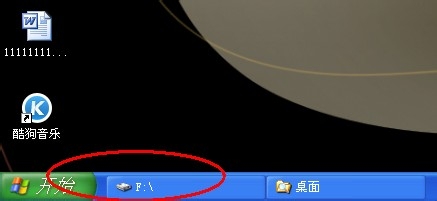
1、快速启动栏位于电脑屏幕左下方,可此时的电脑左下角除了开始菜单外什么也没有。
电脑快速启动栏里显示桌面的图标没了,怎么恢复

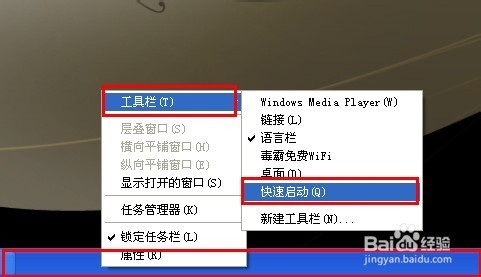
2、如何找到启动栏呢?右键单击任务栏,在最上面的“工具栏”里添加“快速启动”,只需要在前面打勾即可恢复启动栏。此时我们发现“快速启动栏”真的出现在了开始菜单旁边,点开隐藏的快捷方式,发现有很多快捷方式,可是独独没有“显示桌面”,怎么办?
电脑快速启动栏里显示桌面的图标没了,怎么恢复

电脑快速启动栏里显示桌面的图标没了,怎么恢复

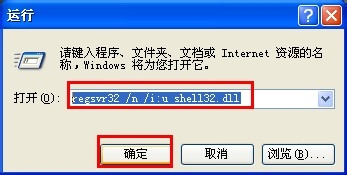
3、我们添加快速启动栏,可是里面没有显示桌面图标,方法如下:开始——运行——

电脑快速启动栏里显示桌面的图标没了,怎么恢复

4、在运行的输入框中键入以下命令:regsvr32 /n /i:u shell32.dll,并确定。此时,会弹出对话框显示添加成功。
电脑快速启动栏里显示桌面的图标没了,怎么恢复

电脑快速启动栏里显示桌面的图标没了,怎么恢复

5、此时我们再看看启动栏,发现“显示桌面”图标出现了!

电脑快速启动栏里显示桌面的图标没了,怎么恢复

  • CAD2020软件如何用重置配置命令
  • 天正8软件过期了怎么办
  • 讯维4K拼接处理器分组设置
  • 教你在BarTender中导入文本文档
  • minidump.dmp是什么文件?怎么删除?
  • 热门搜索
    南京旅游社 泰国普吉岛旅游费用 盘山旅游攻略 深圳旅游团 西安市旅游景点 全国假日旅游部际协调会议办公室 黄石旅游景点 品质旅游 长白山旅游报价 锡林郭勒旅游
