Photoshop 魔棒工具是连续选取功能

 时间:2026-02-12 10:15:45

1、打开图像文件——一个白酒瓶子.JPG。

Photoshop 魔棒工具是连续选取功能

2、在工具箱中选中【魔棒工具】。

Photoshop 魔棒工具是连续选取功能

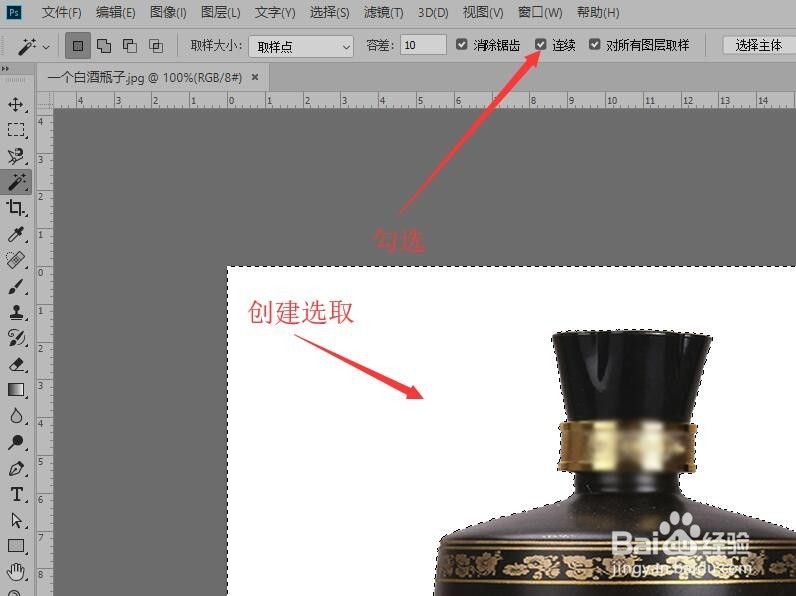
3、在工具选项栏中单击【新选区】按钮,设置容差值为‘10’。

Photoshop 魔棒工具是连续选取功能

4、在工具选项栏中选择【连续】复选框。使用鼠标在白色背景区域上单击,将白色背景选中。
Photoshop 魔棒工具是连续选取功能

5、按‘f7’键打开图层面板,拖动背景图层至图层面板底部【创建新图层】按钮上,复制一个背景图层。

Photoshop 魔棒工具是连续选取功能

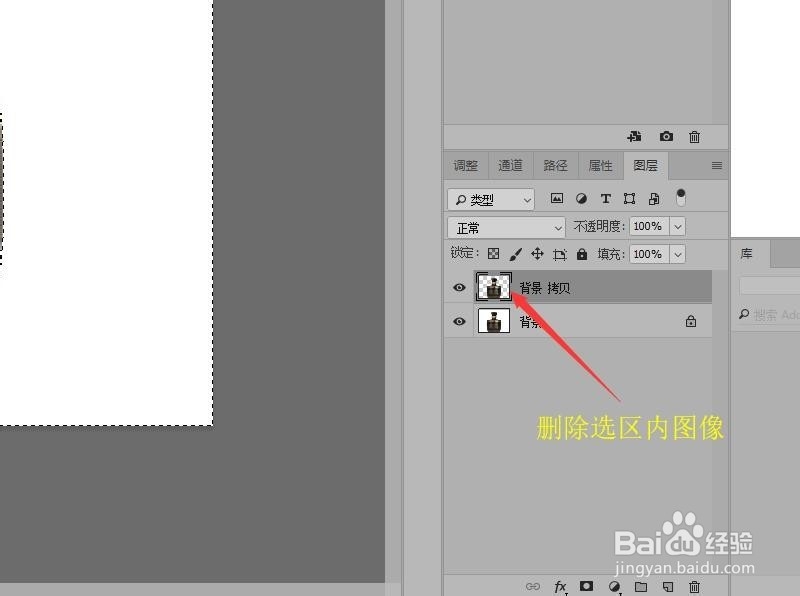
6、在图层面板中选择【背景 拷贝】。按delete将选区中的图像删除。

Photoshop 魔棒工具是连续选取功能

7、单击背景图层前面的眼睛图标,隐藏背景图层。

Photoshop 魔棒工具是连续选取功能

8、按Ctrl+D取消选区,在编辑区域就可以看到,抠选图像的效果。

Photoshop 魔棒工具是连续选取功能

  • PS的笔刷间距怎么调
  • ps如何新建画笔
  • PS中怎么创建图案?
  • PS中怎么定义图案
  • photoshop给图像添加投影
  • 热门搜索
    日本旅游 休闲旅游 附近旅游景点 新疆旅游 乌镇旅游 乌鲁木齐旅游 西宁旅游 莫干山旅游攻略 国庆旅游 草原旅游