1、打开WPS软件,点击【表格】,然后点击【新建空白文档】,新建一个表格文件。在表格文件中,点击菜单栏【页面布局】,然后点击【背景图片】,从电脑上找到需要插入的背景图片,点击【打开】。
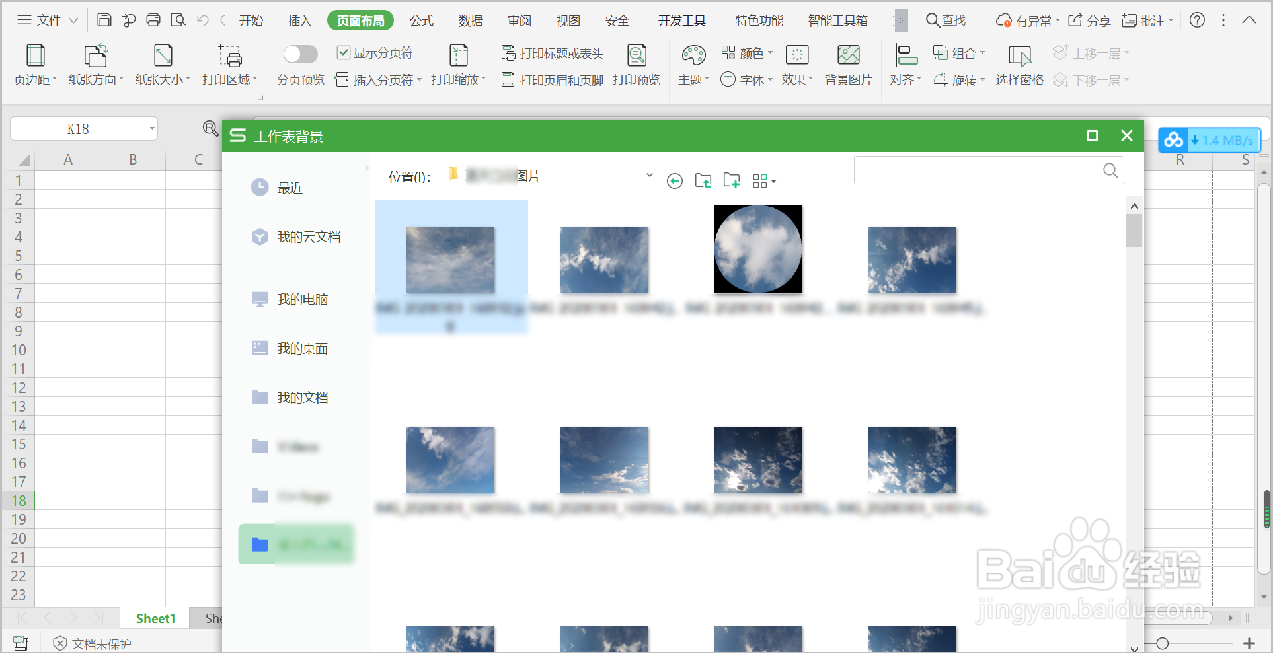
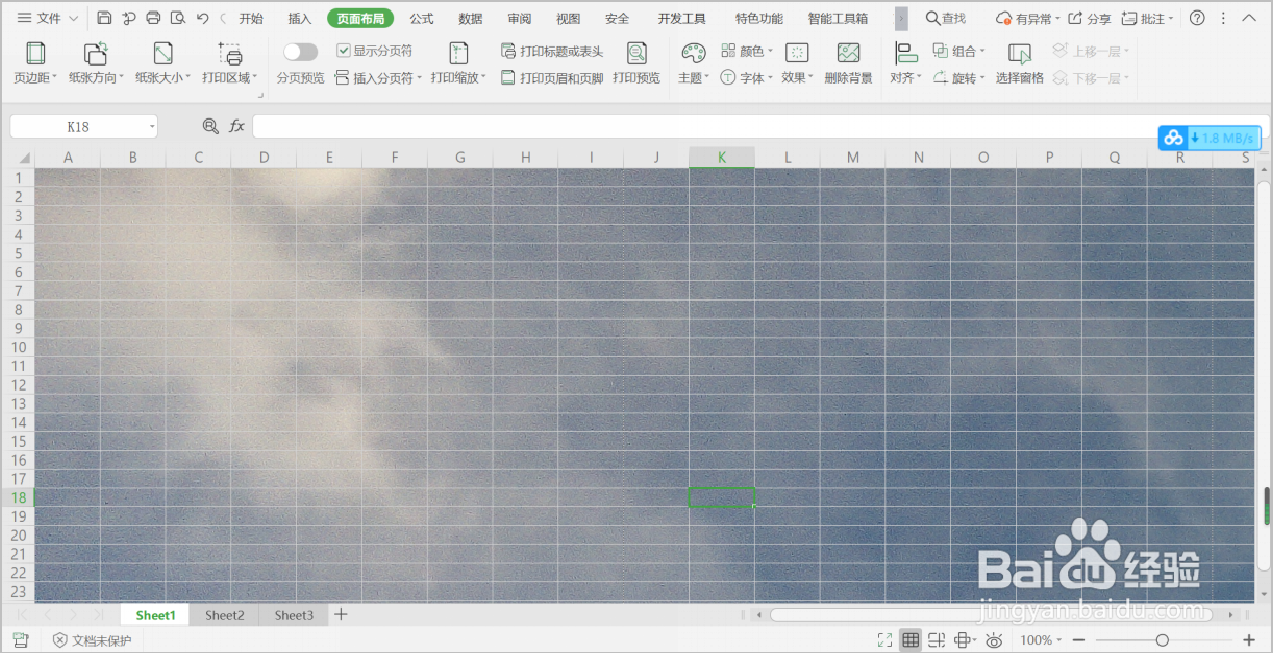
2、回到表格界面,发现图片填充了整个表格文档,而不是只填充我们指定的表格,还需要进一步进行设置。
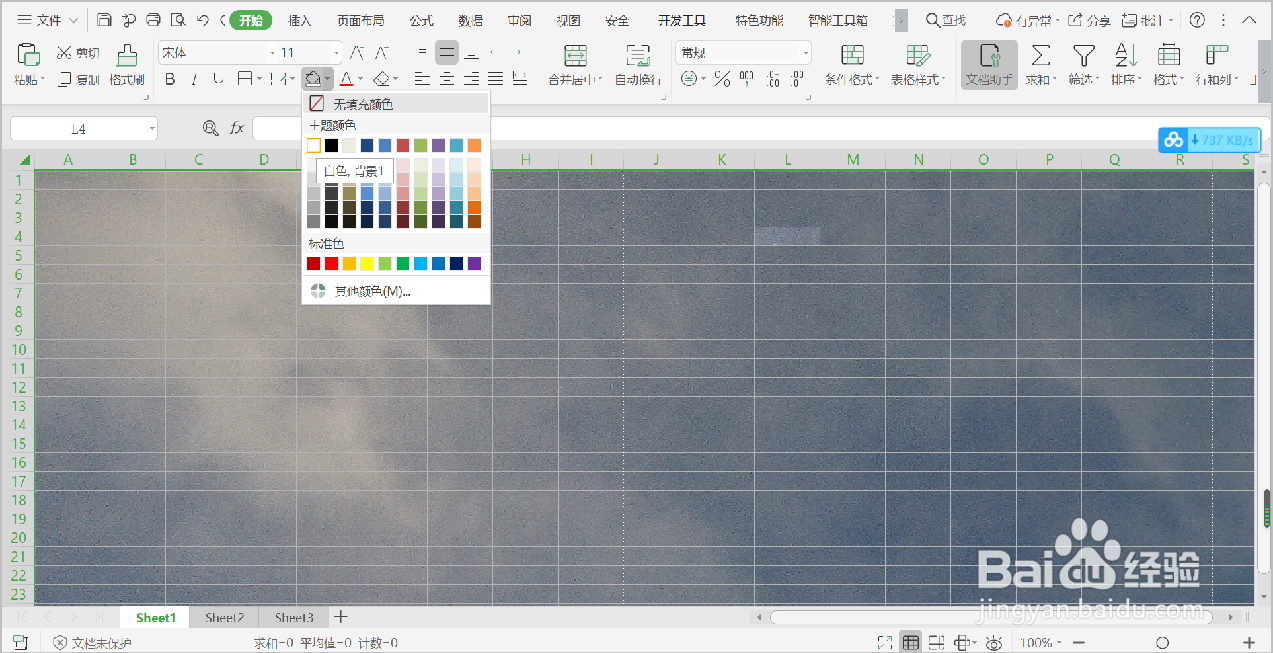
3、按下Ctrl+A键,点击菜单栏【开始】,然后点击【填充颜色】图标,【主体颜色】选择白色。
4、整个表格变成了白色,然后用鼠标左键选出需要添加图片背景的表格范围,点击菜单栏【开始】,再点击【填充颜色】图标,点击【无颜色填充】。
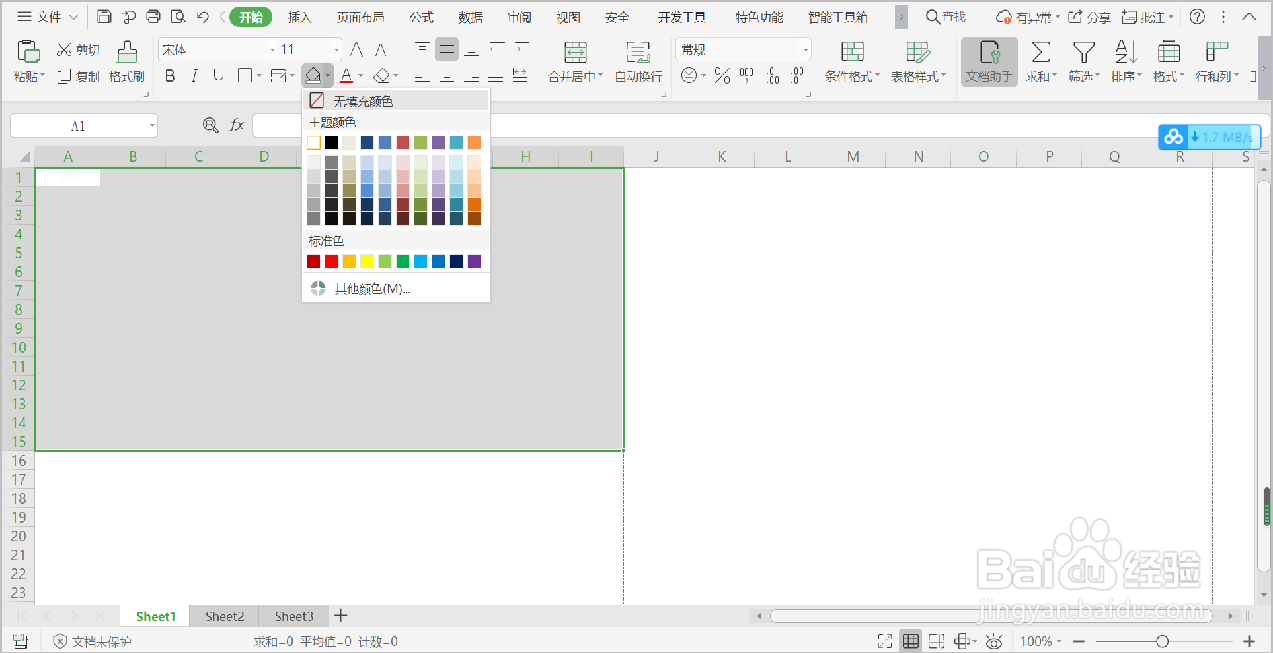
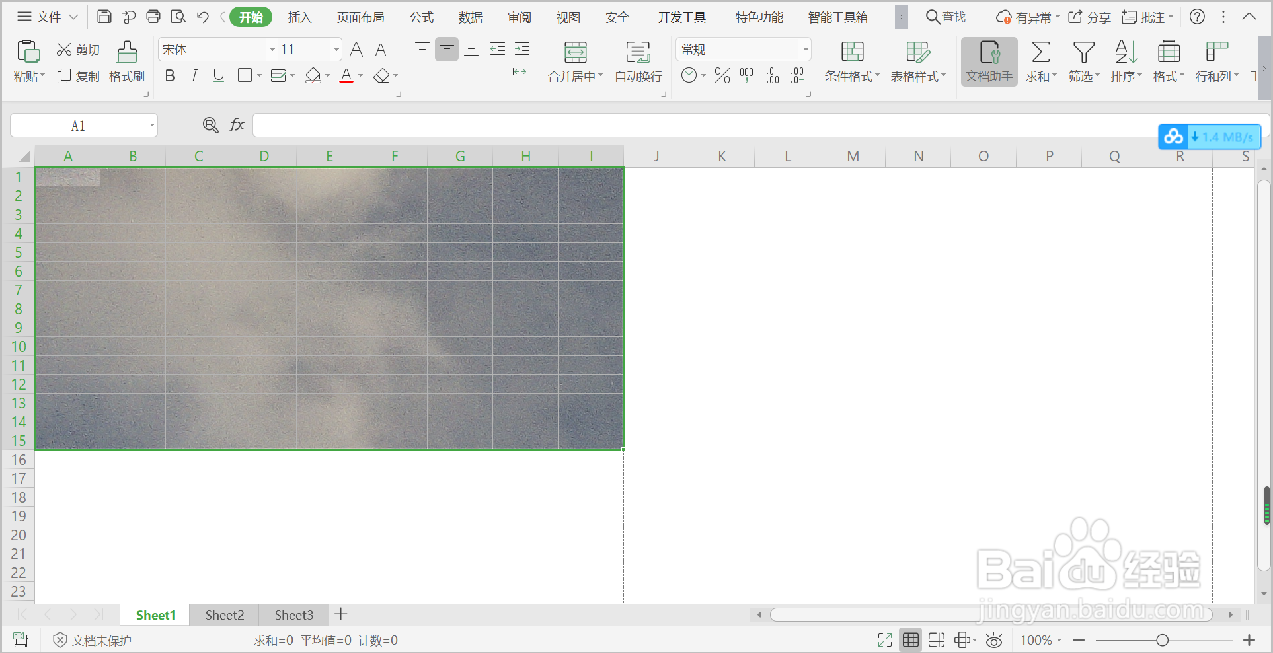
5、回到WPS表格页面,只有选择的表格范围有背景图案,表格的其它部门没有图片背景。WPS表格背景图片设置完毕。
6、总结:
1.打开WPS软件,点击【表格】,然后点击【新建空白文档】,新建一个表格文件。在表格文件中,点击菜单栏【页面布局】,然后点击【背景图片】,从电脑上找到需要插入的背景图片,点击【打开】。
2.回到表格界面,发现图片填充了整个表格文档,而不是只填充我们指定的表格,还需要进一步进行设置。
3.按下Ctrl+A键,点击菜单栏【开始】,然后点击【填充颜色】图标,【主体颜色】选择白色。
4.整个表格变成了白色,然后用鼠标左键选出需要添加图片背景的表格范围,点击菜单栏【开始】,再点击【填充颜色】图标,点击【无颜色填充】。
5.回到WPS表格页面,只有选择的表格范围有背景图案,表格的其它部门没有图片背景。WPS表格背景图片设置完毕。
