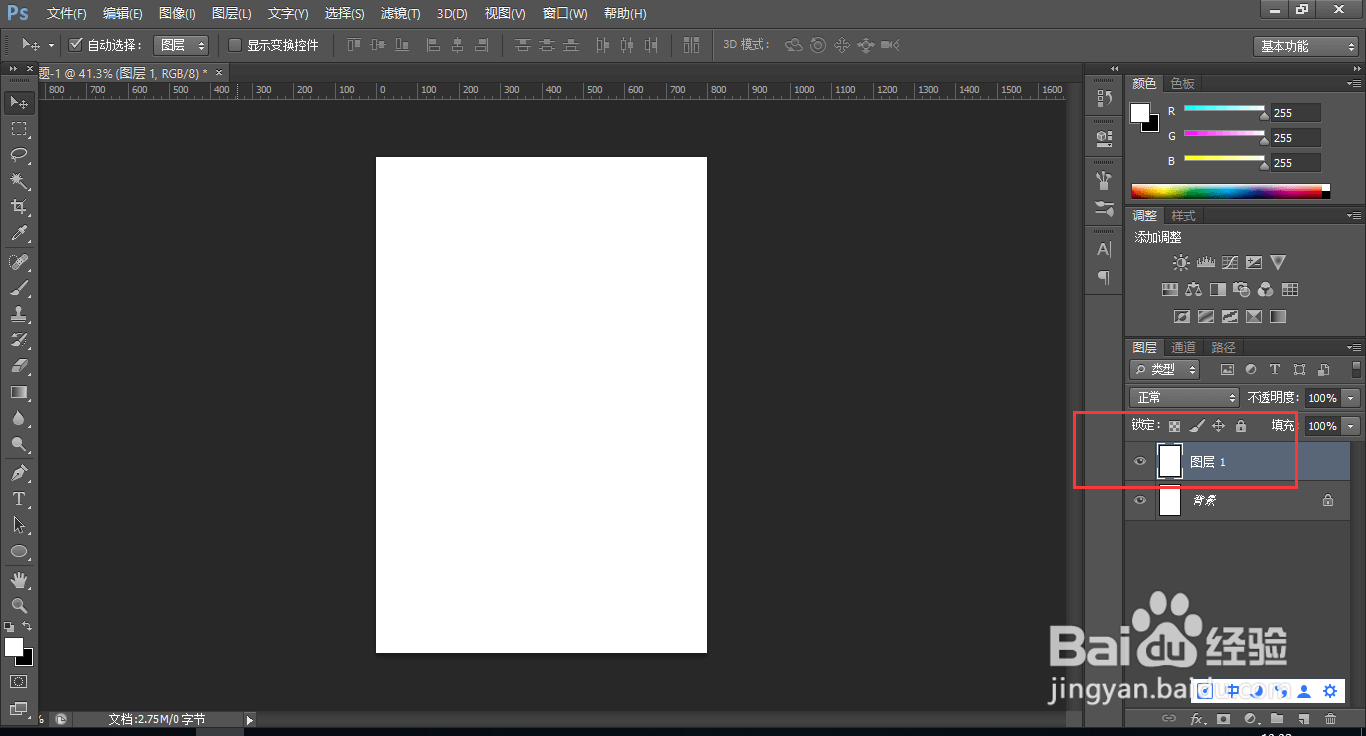
1、新建一个图层,填充白色;
2、点击,滤镜、渲染、分层云彩;

3、点击,滤镜、杂色、添加杂色,

4、数值设大一点,200左右;

5、点击,滤镜、模糊、动感模糊;

6、调整数值能看到拉丝纹理即可;

7、Ctrl+J复制一层,Ctrl+T旋转90度,拉大覆盖整个画布;
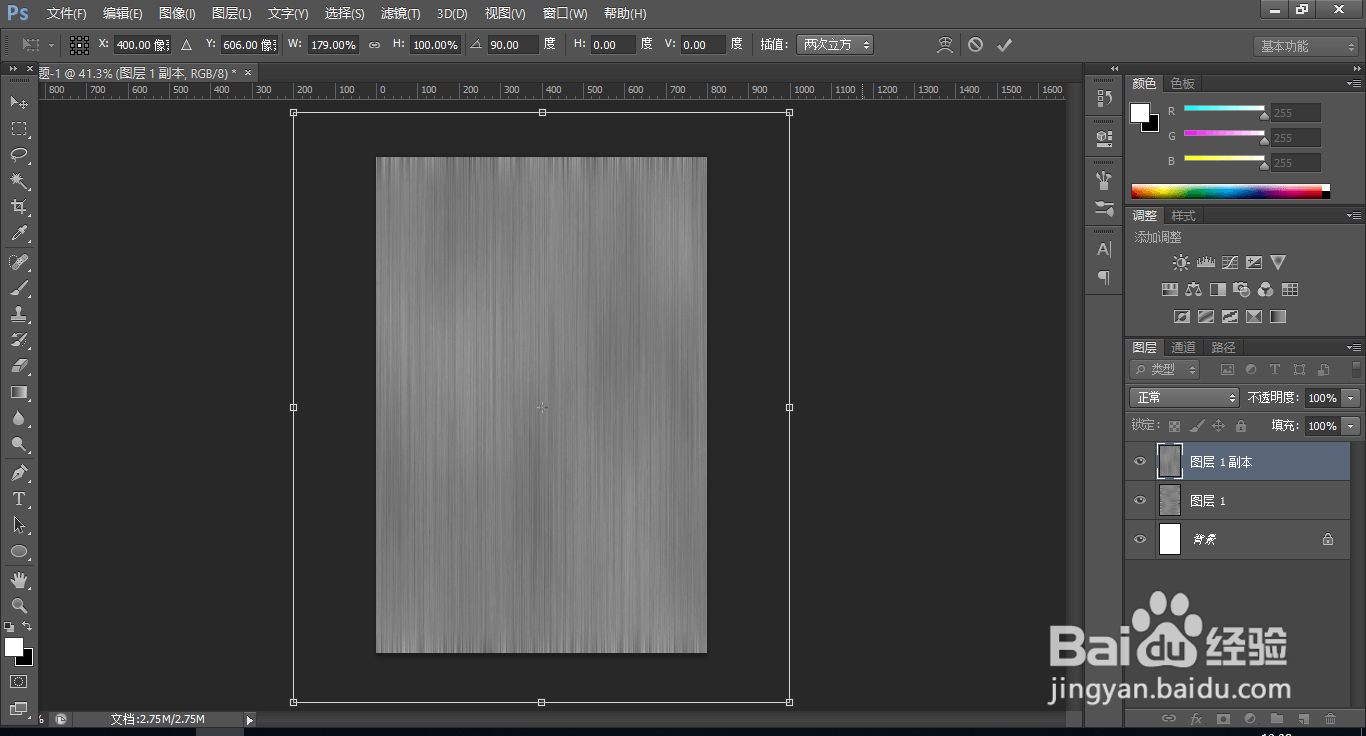
8、把最上边的图层混合模式设置为“滤色”;

9、调出,“色相/饱和度”添加颜色;
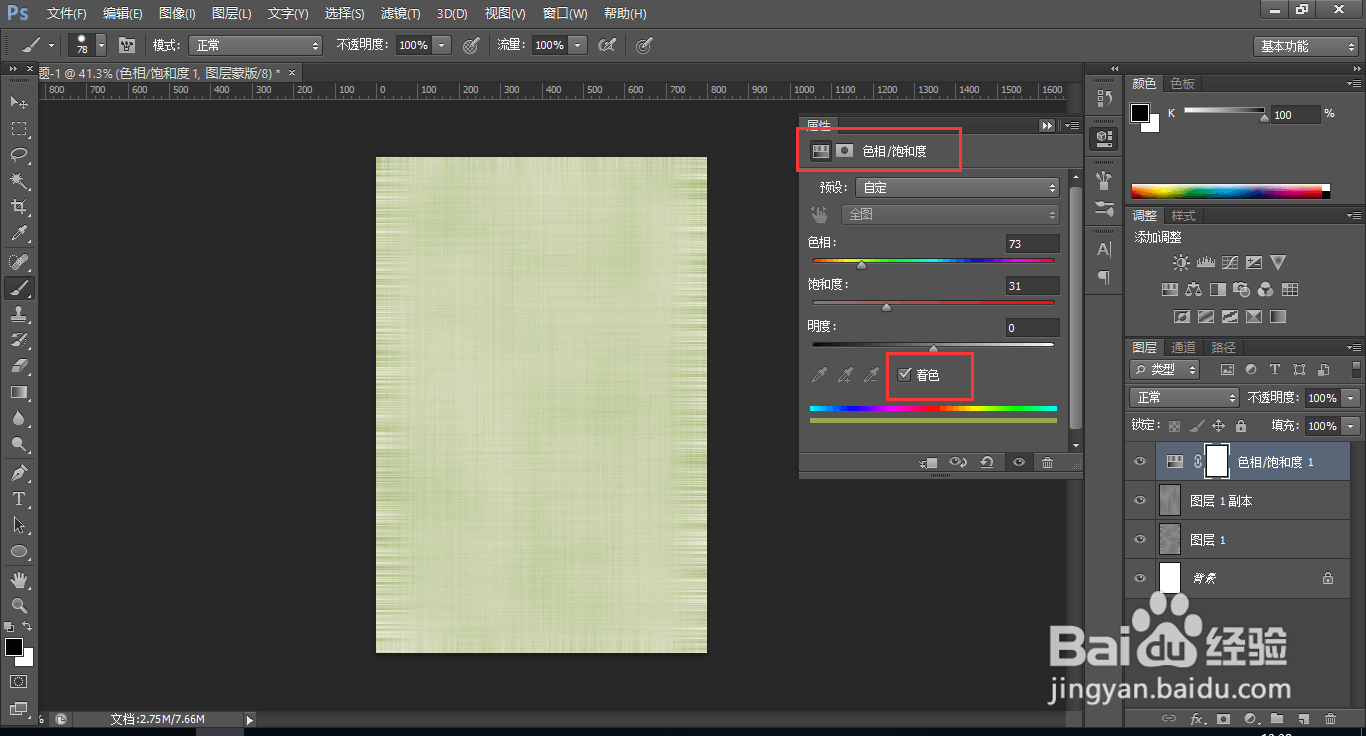
10、亚麻布纹理制作完成。

时间:2026-04-22 09:46:52
1、新建一个图层,填充白色;
2、点击,滤镜、渲染、分层云彩;
3、点击,滤镜、杂色、添加杂色,
4、数值设大一点,200左右;
5、点击,滤镜、模糊、动感模糊;
6、调整数值能看到拉丝纹理即可;
7、Ctrl+J复制一层,Ctrl+T旋转90度,拉大覆盖整个画布;
8、把最上边的图层混合模式设置为“滤色”;
9、调出,“色相/饱和度”添加颜色;
10、亚麻布纹理制作完成。
