如何将word文档保存成PDF格式

 时间:2026-02-15 18:29:30

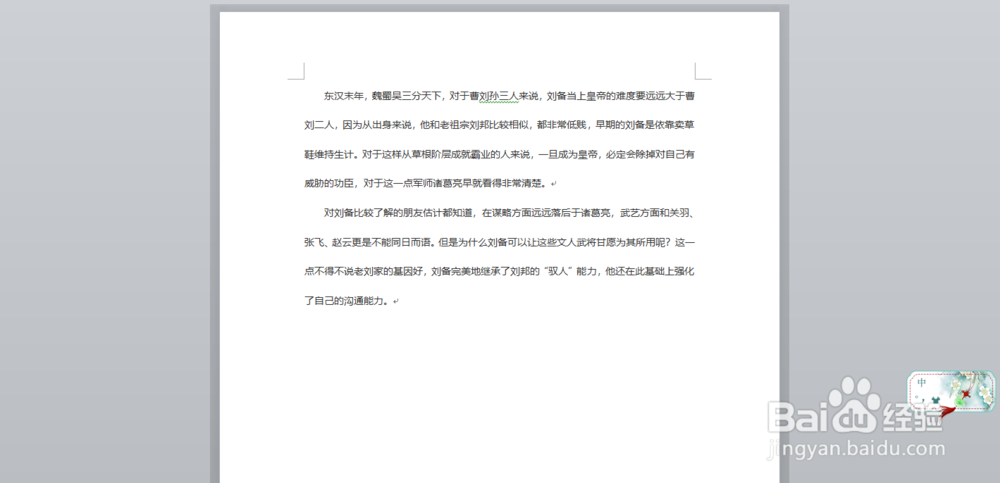
1、首先我们新建一个word文档。

如何将word文档保存成PDF格式

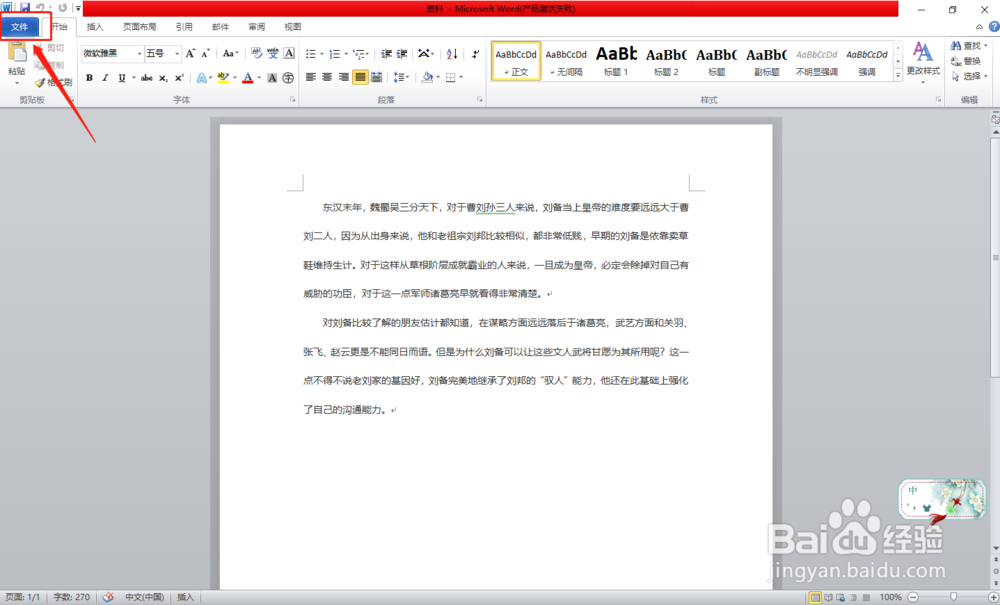
2、对里面的内容进行编辑,编辑完成后,我们找到任务栏里面的“开始”按钮。
如何将word文档保存成PDF格式

如何将word文档保存成PDF格式

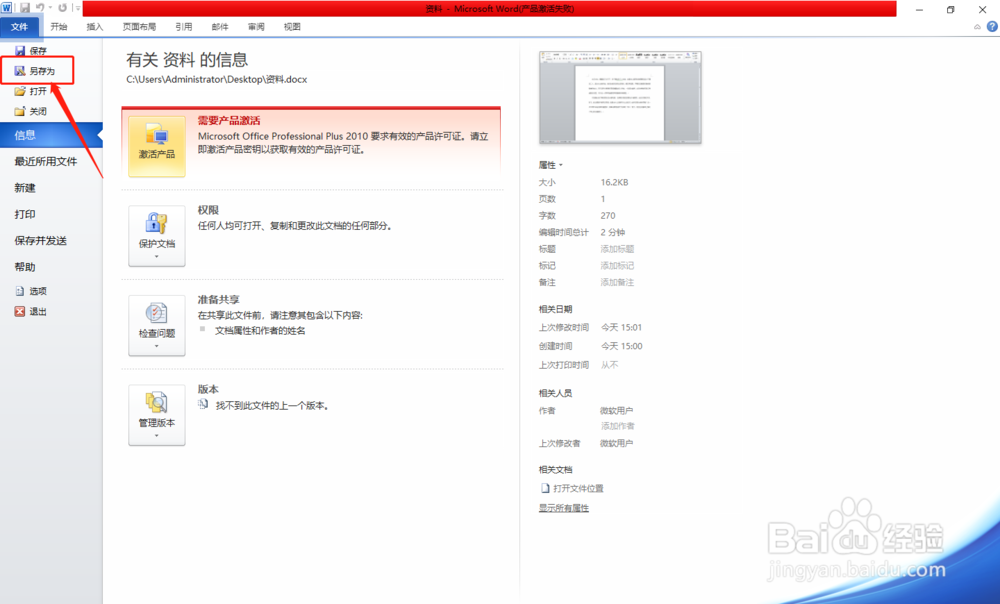
3、然后点击里面的“另存为”选项。

如何将word文档保存成PDF格式

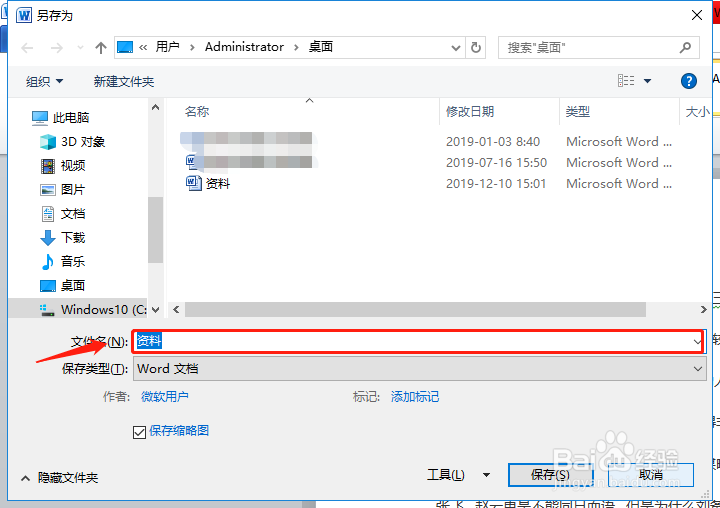
4、会出现一个新的对话框,如果我们想要给文件换一个名字,可以在一下地方进行编辑。
如何将word文档保存成PDF格式

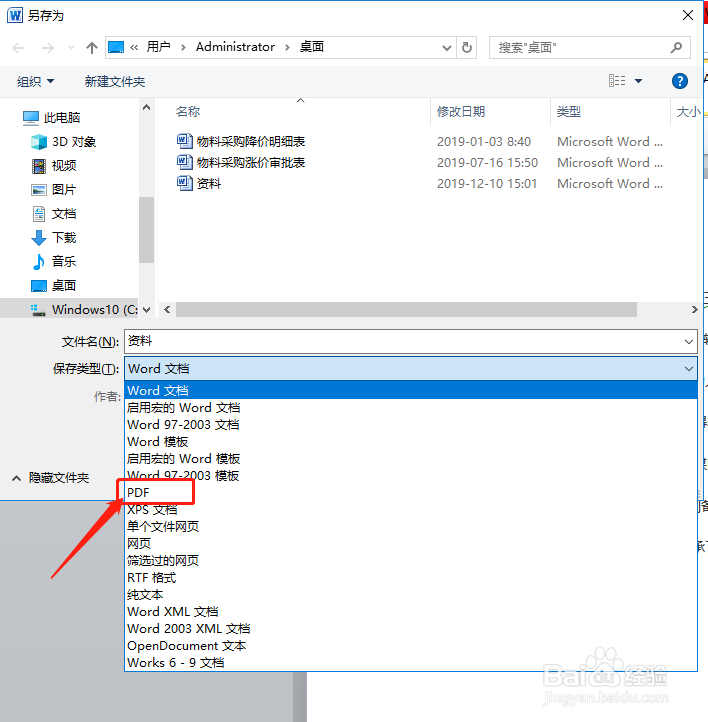
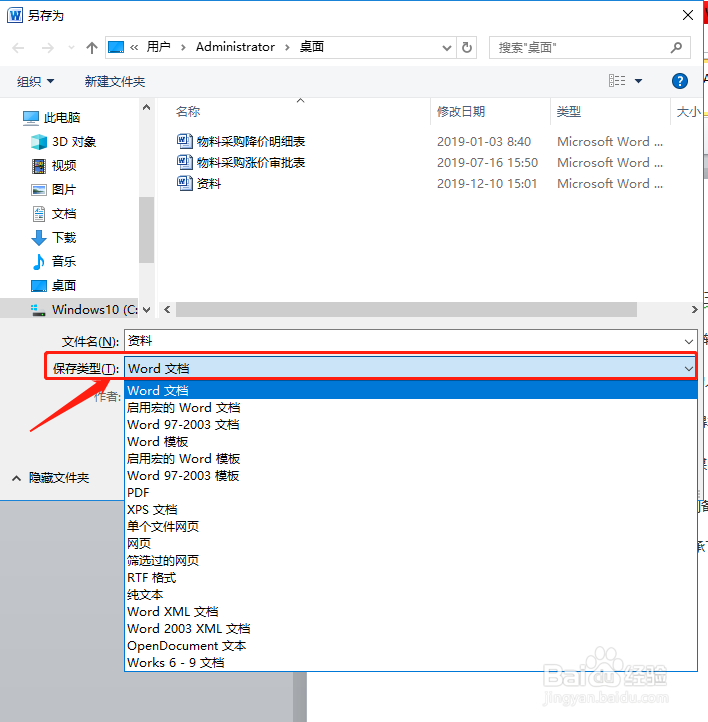
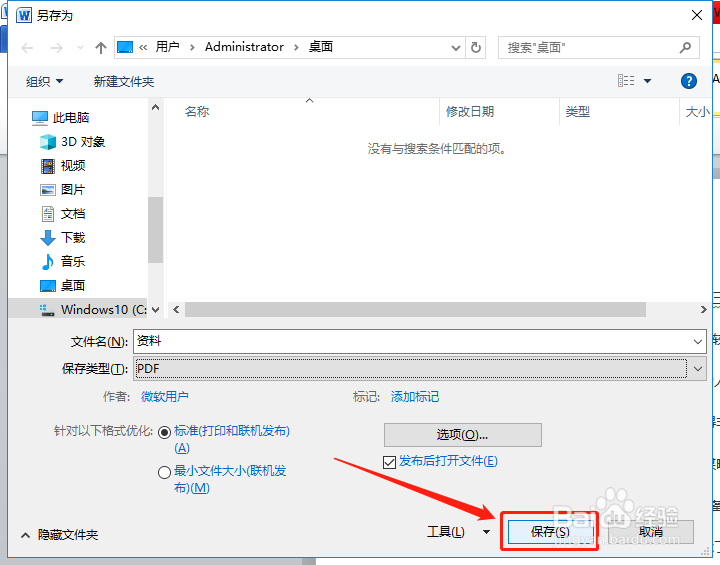
5、文件名确定后,下面对保存的格式进行选择,点击“保存类型”,然后选择“PDF”格式
如何将word文档保存成PDF格式

如何将word文档保存成PDF格式

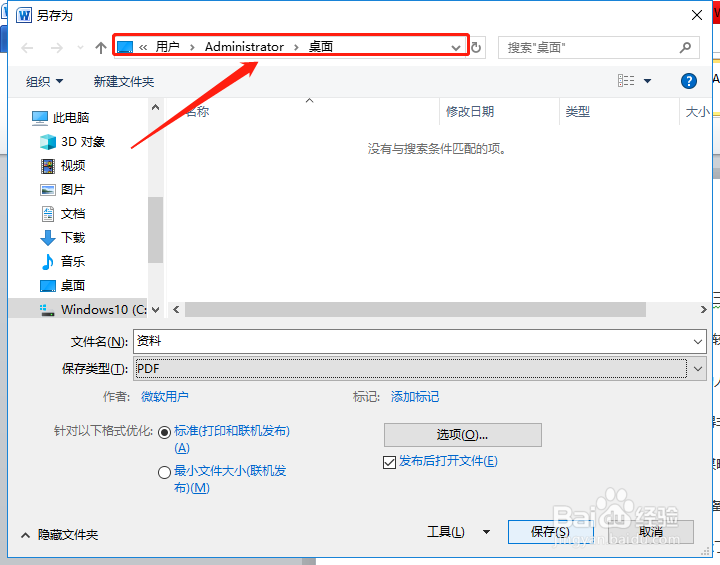
6、下面进行选择保存的地方,你想将文件保存在什么地方,可以点下面方框中进行选择。我将文档直接保存在与原文件一样的桌面。
如何将word文档保存成PDF格式

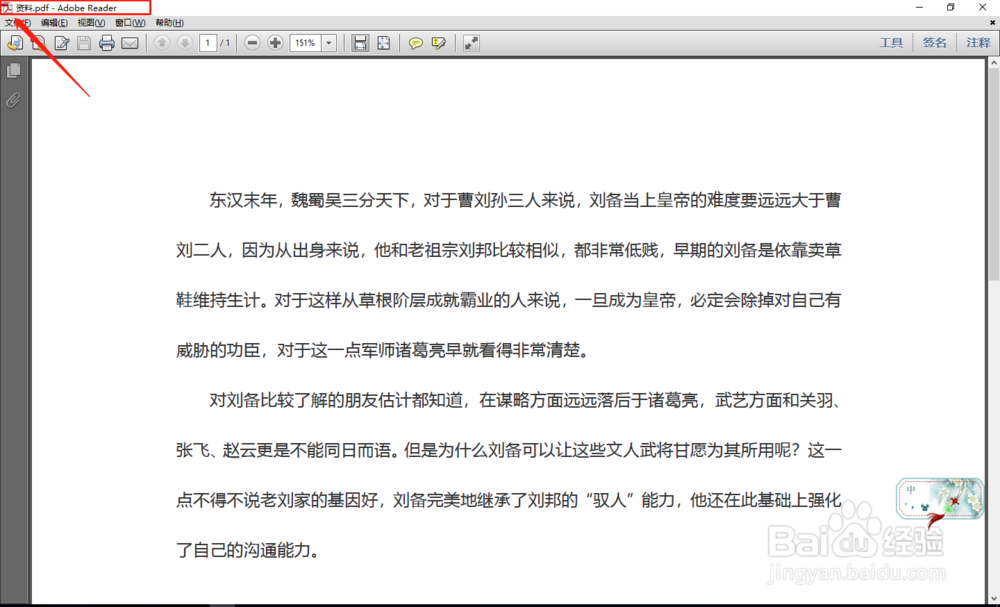
7、然后点击“保存”按钮。即可生成PDF格式的文档,然后可以在桌面上找到PDF文档。
如何将word文档保存成PDF格式

如何将word文档保存成PDF格式

如何将word文档保存成PDF格式

  • word中波浪线怎么打
  • word工具选项在哪里
  • word2010如何把多个图形对象一起整体移动
  • 如何更好地使用Word中的模板
  • Word2007怎样画延期流程图
  • 热门搜索
    成都三亚旅游 旅游卫视节目表 冲绳岛旅游 商洛旅游景点大全 东莞有哪些旅游景点 武夷山旅游攻略自助游 海边旅游哪里好 我爱旅游交易平台 旅游卫视主持人 清明 旅游