如何制作让人眼前一亮的PPT结束页

 时间:2024-10-14 12:29:34

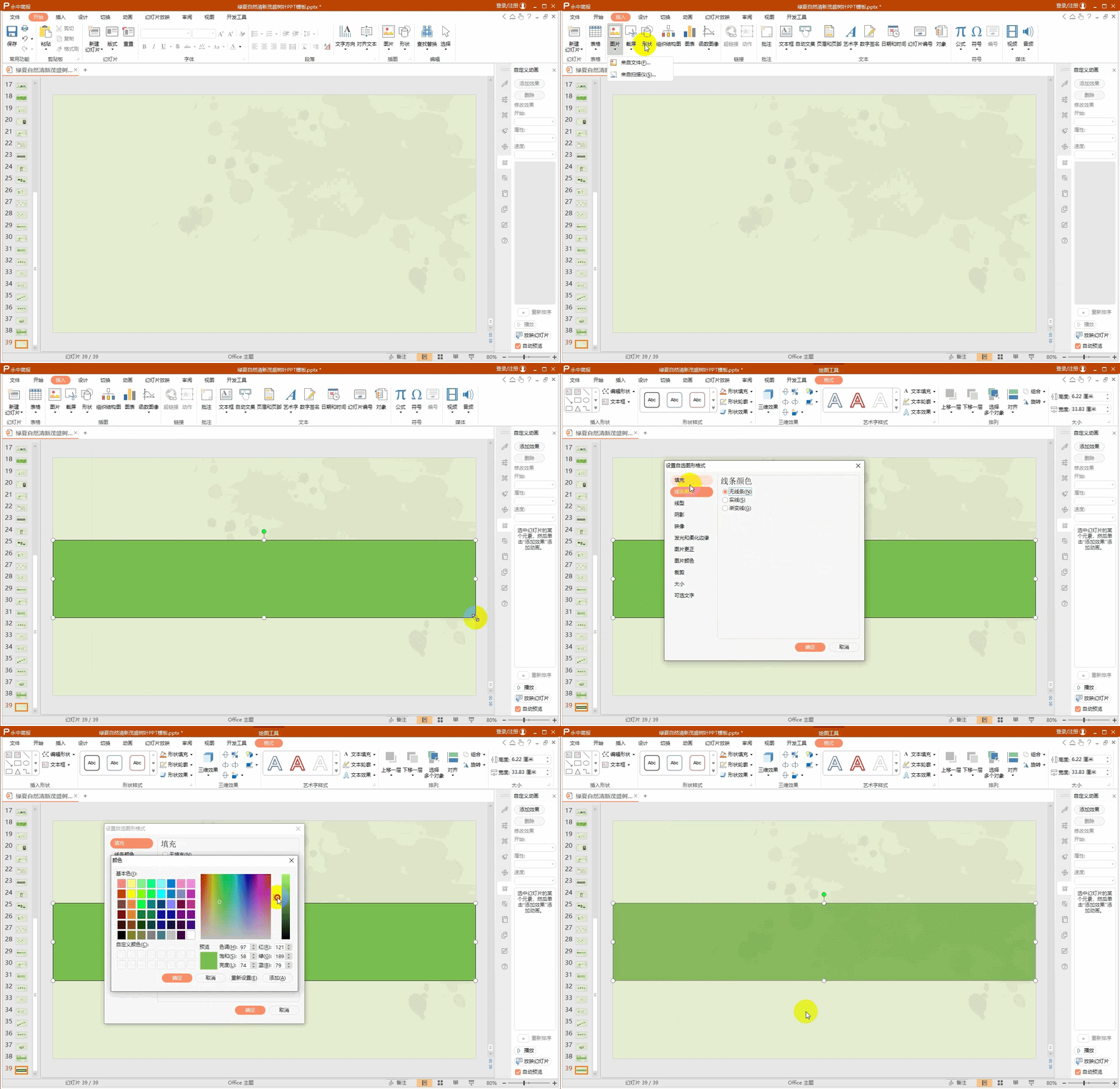
1、在简报的结束页中插入一个长方形,按制作需求分别设置颜色以及线条;
如何制作让人眼前一亮的PPT结束页

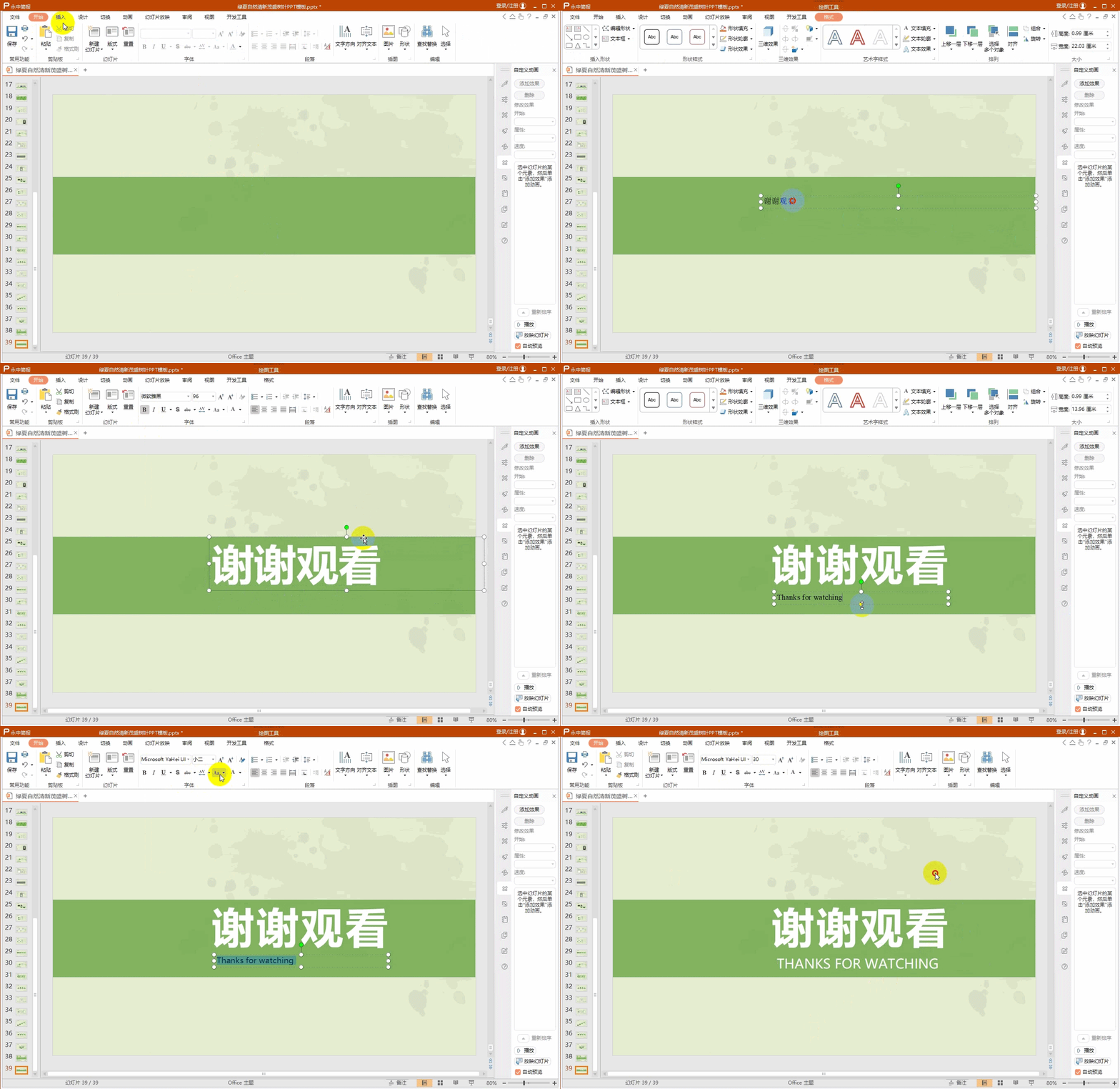
2、插入文本框,并输入结束语如“谢谢观看”“thanks for watching”,按需求设置字体、字号、颜色以及字间距;
如何制作让人眼前一亮的PPT结束页

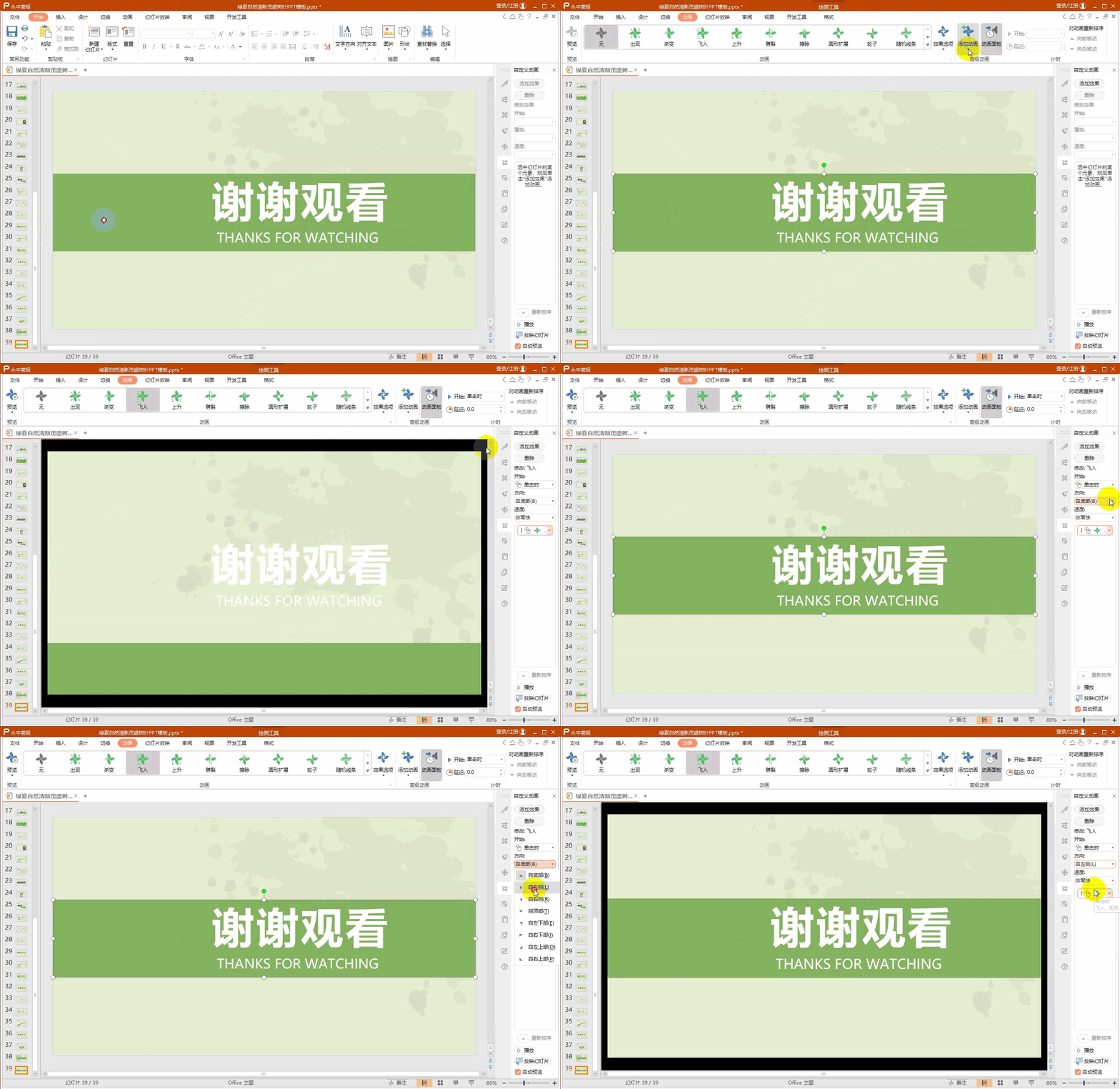
3、选中形状,点击【动画】-【飞入】,点击【动画面板】,设置动画属性;

如何制作让人眼前一亮的PPT结束页

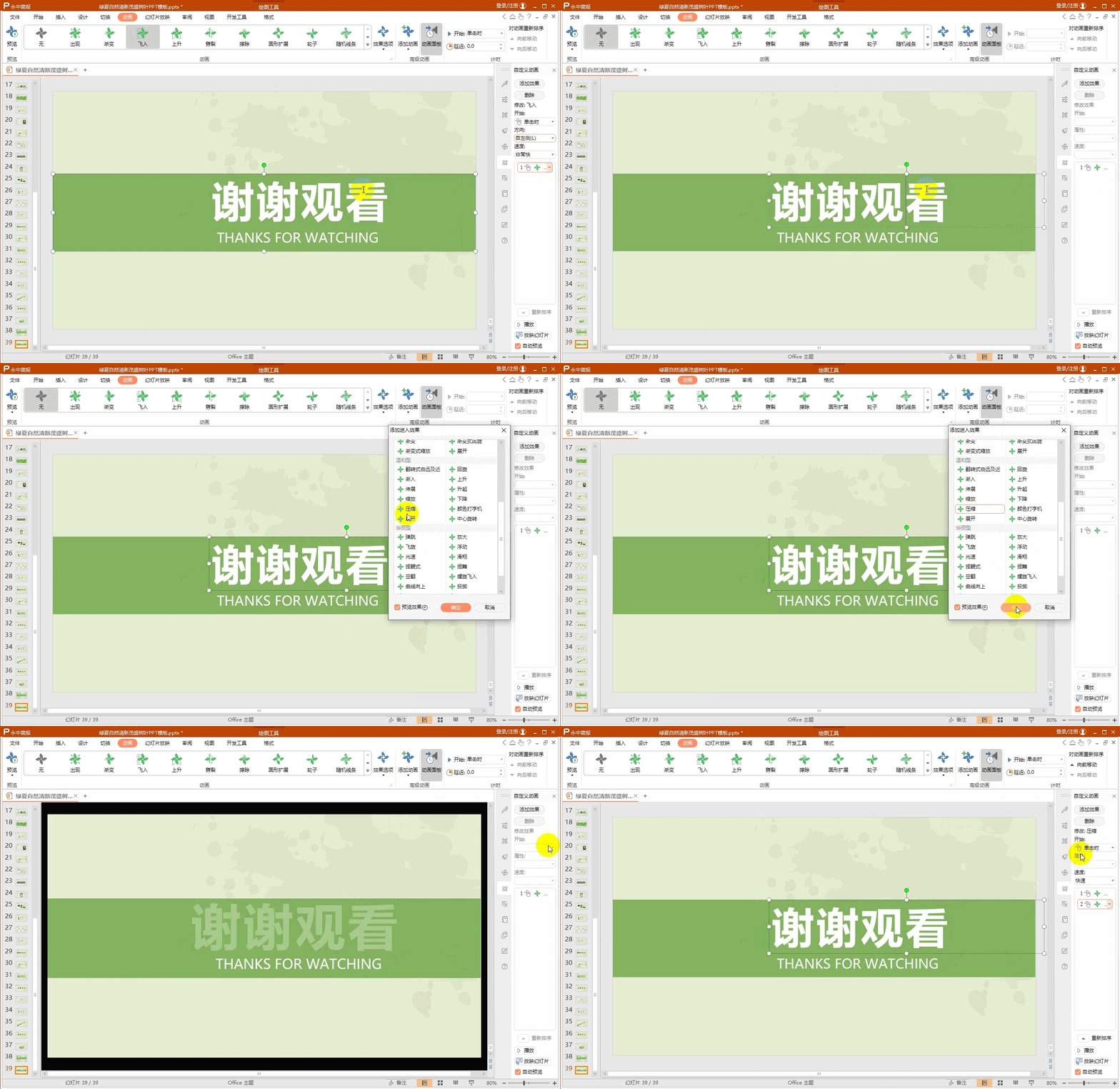
4、选中文本,点击【动画】-【添加动画】,在弹出的下拉列表中选择【更多进入效果】;
如何制作让人眼前一亮的PPT结束页

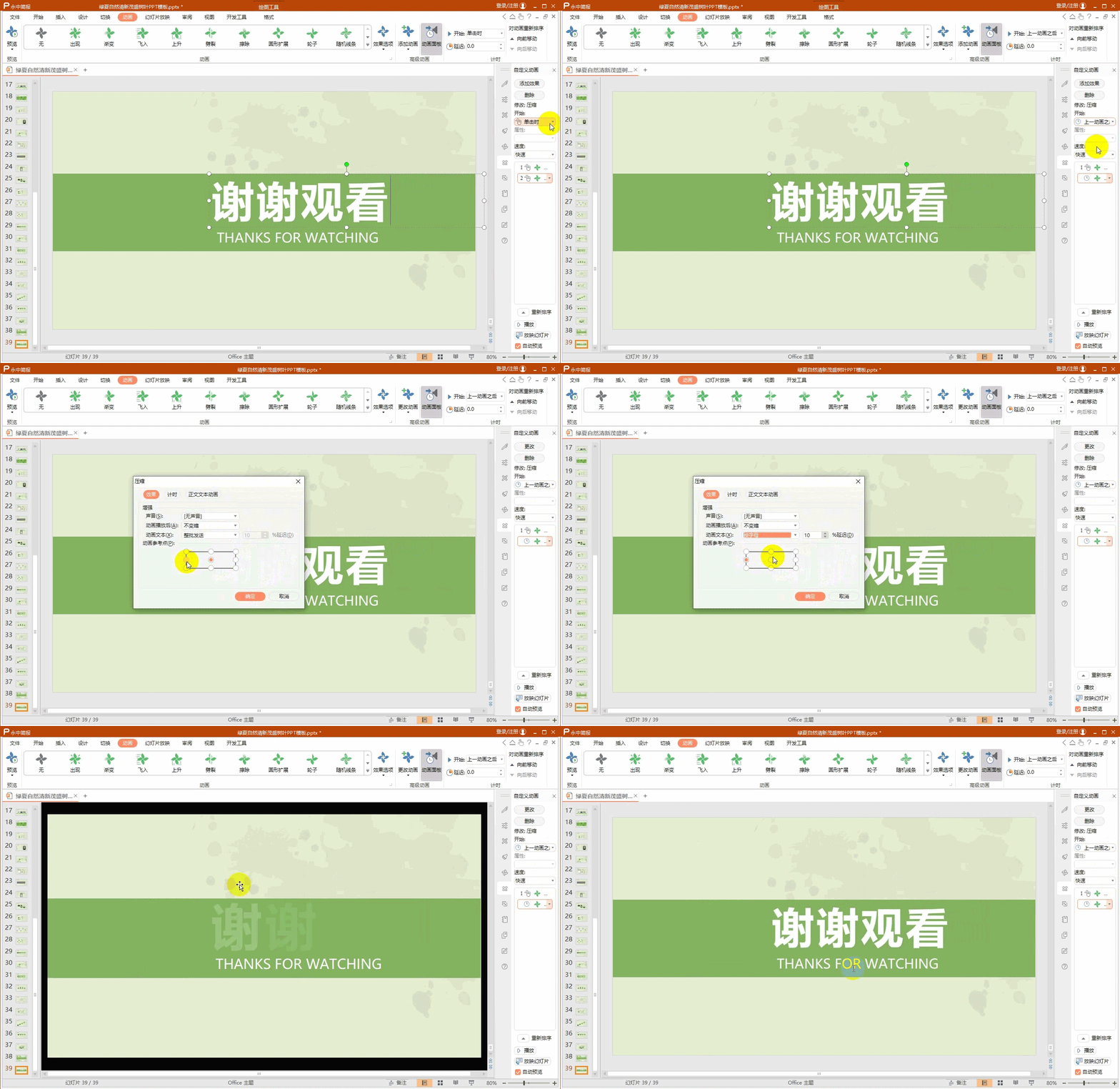
5、设置动画开始时间【在上一个动画易七淄苷之后】,双击面板中刚添加的压缩动画,打开“压缩”对话框,在“效果”选项卡【动画文本】下拉框中选择【按字母顺序】;
如何制作让人眼前一亮的PPT结束页

6、选中英文文本,重复以上操作,完成英文动画设置;

如何制作让人眼前一亮的PPT结束页

7、这样就完成了动画,看下设置完成的效果。

如何制作让人眼前一亮的PPT结束页
  • 如何将图片设置成ppt背景图
  • 怎么将图片设置为ppt背景
  • 在ppt图片上如何写文字
  • ppt母版怎么制作
  • PPT如何添加背景图片
  • 热门搜索
    旅游通票 河南旅游景点排行 迪庆旅游 西安旅游攻略2天 大连到云南旅游 石家庄旅游学校 丽江旅游指南 云南旅游介绍 大连圣亚旅游控股股份有限公司 和儿子旅游爬山做了儿子带套