dhcp服务异常怎么办

 时间:2026-02-14 22:44:52

1、首先点击左下角【开始】图标,如下图所示。

dhcp服务异常怎么办

2、然后展开【Windows 系统】,如下图所示。

dhcp服务异常怎么办

3、然后点击【运行】,如下图所示。

dhcp服务异常怎么办

4、然后输入【cmd】,点击【确定】按钮,如下图所示,

dhcp服务异常怎么办

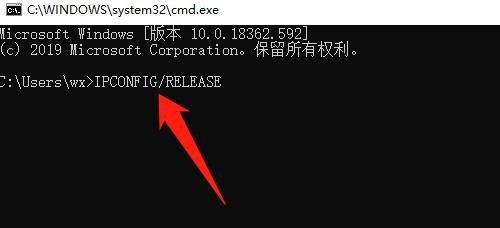
5、然后输入【IPCONFIG/RELEASE】,按回车键(Enter),如下图所示。
dhcp服务异常怎么办

6、然后输入【IPCONFIG/RENEW】,按回车键(Enter),如下图所示。

dhcp服务异常怎么办

7、总结:

1、点击左下角【开始】图标

2、展开【Windows 系统】

3、点击【运行】

4、输入【cmd】,点击【确定】按钮

5、输入【IPCONFIG/RELEASE】,按回车键(Enter)

6、输入【IPCONFIG/RENEW】,按回车键(Enter)

  • 通过Windows 2012 IIS设置邮件服务器
  • jQuery给input框赋值
  • 关于U盘两种分区格式——NTFS和exFAT
  • 批处理怎么检测IP连通性
  • Windows 7设置WINS客户端网络地址
  • 热门搜索
    绍兴旅游网 遂宁旅游景点大全 去土耳其旅游 莆田湄洲岛旅游攻略 浙江仙居旅游 春秋航空旅游网 日本旅游签证时间 圣托里尼岛旅游攻略 摄影旅游团 韩国釜山旅游景点