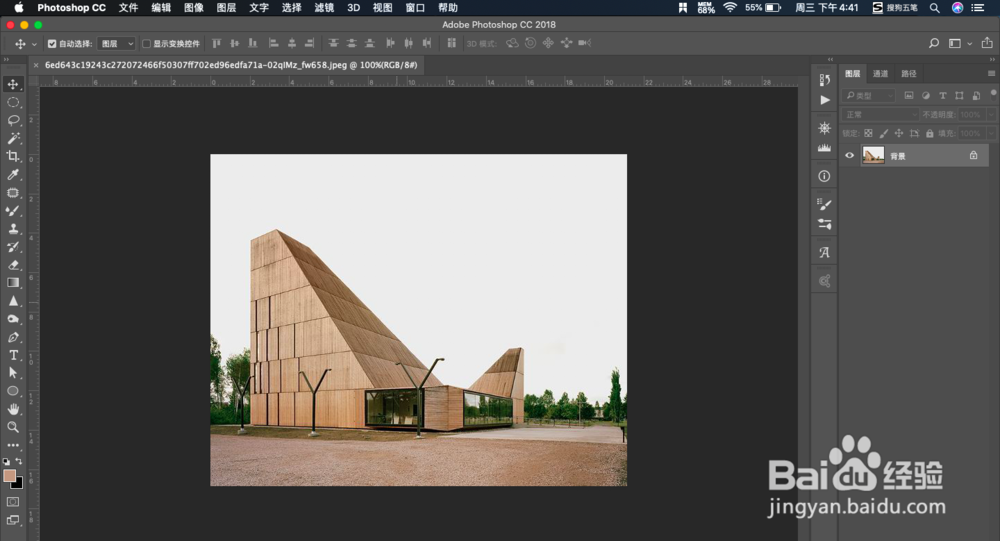
1、第一步,小编在网上找了张图片做示范,先在PS中打开素材图。
2、第二步,复制一层,打开通道面板,复制蓝色通道。


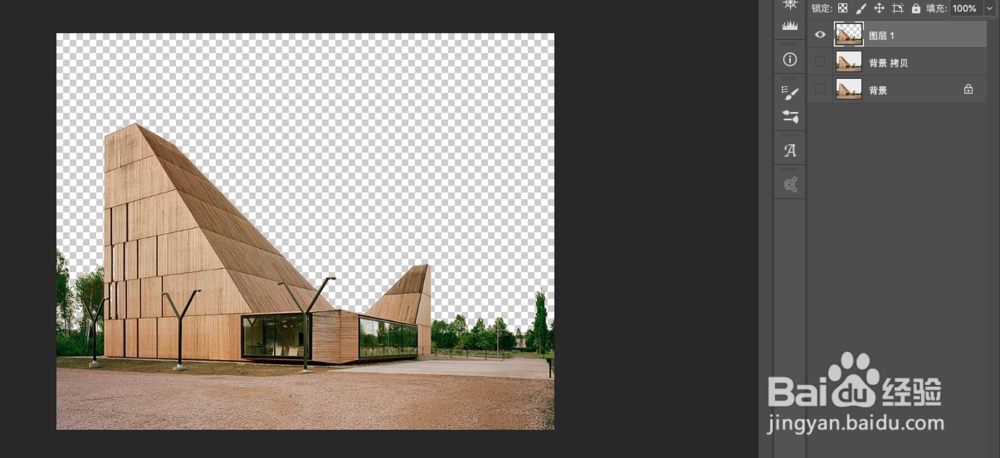
3、第三步,打开色彩范围面板,用吸管工具吸取建筑范围,点击确定,得到选区,回到图层面板,按ctrl+J将建筑抠出来。

4、第四步,新建空白图层,填充蓝色100%不透明到透明度0%的渐变。


5、第五步,再新建一层空白图层,执行滤镜-渲染-云彩,图层模式改为滤色。

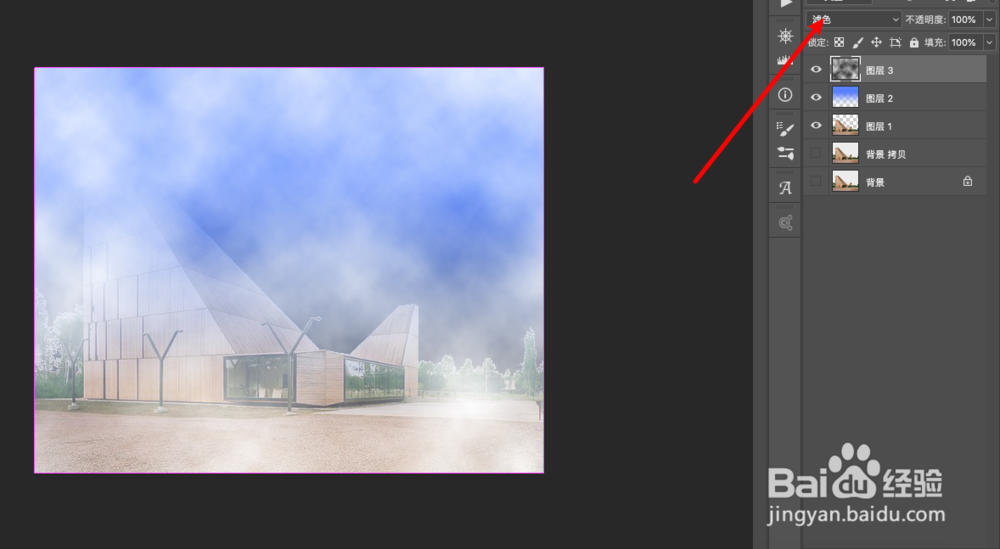
6、第六步,将建筑层上移到顶部,颜色太暗了的话可以将渲染层和蓝色渐变层打包成组复制一份。最后完成如图。

1、1、先在PS中打开素材图。
2、复制一层,打开通道面板,复制蓝色通道。
3、打开色彩范围面板,用吸管工具吸取建筑范围,点击确定,得到选区,回到图层面板,按ctrl+J将建筑抠出来。
4、新建空白图层,填充蓝色100%不透明到透明度0%的渐变。
5、再新建一层空白图层,执行滤镜-渲染-云彩,图层模式改为滤色。
6、将建筑层上移到顶部,颜色太暗了的话可以将渲染层和蓝色渐变层打包成组复制一份。
