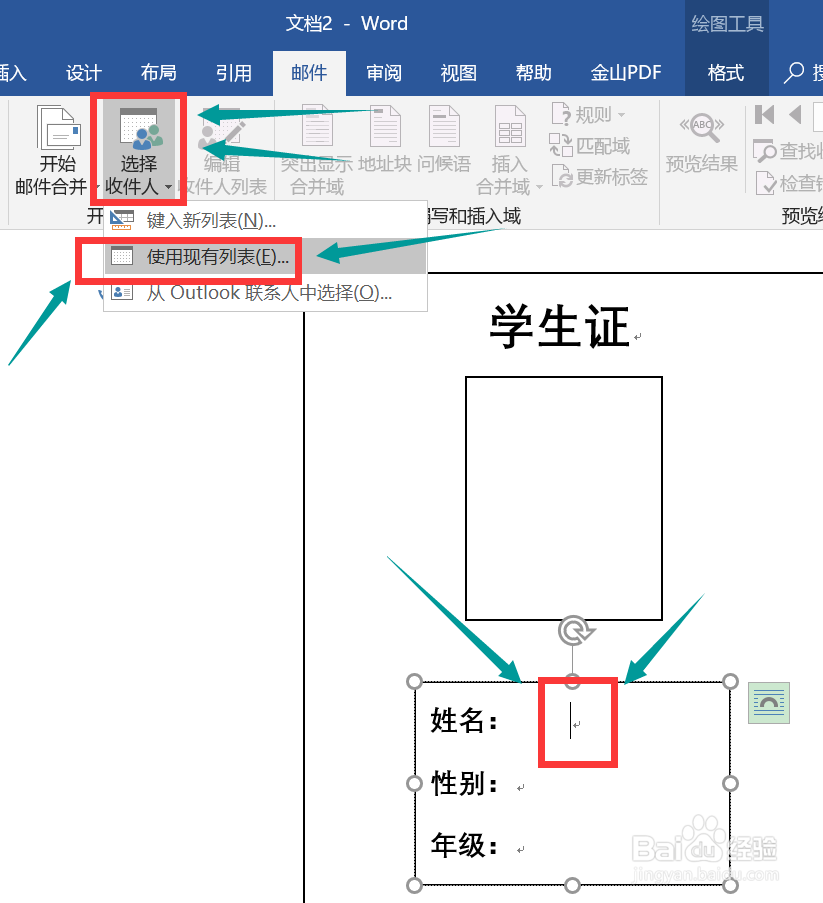
1、Word软件将证件文档打开,光标放在文本框输入处,点击邮箱选项卡,点击选择收件人,下拉菜单中点击使用现有列表图标。
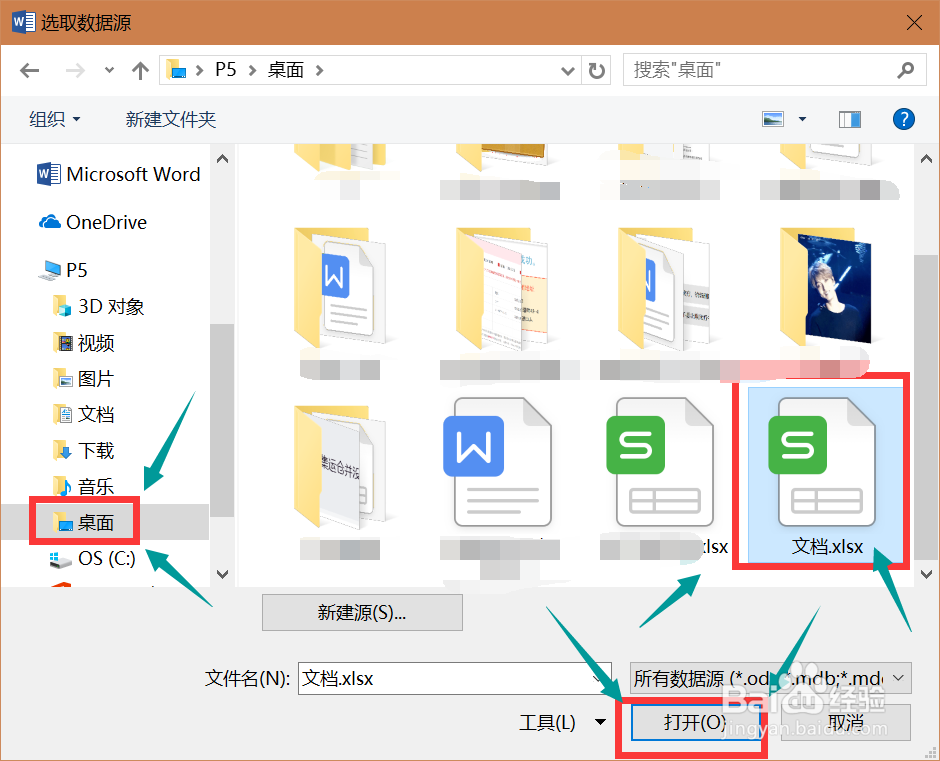
2、界面切换,找到文件所在位置,点击文件,点击下方的打开图标。
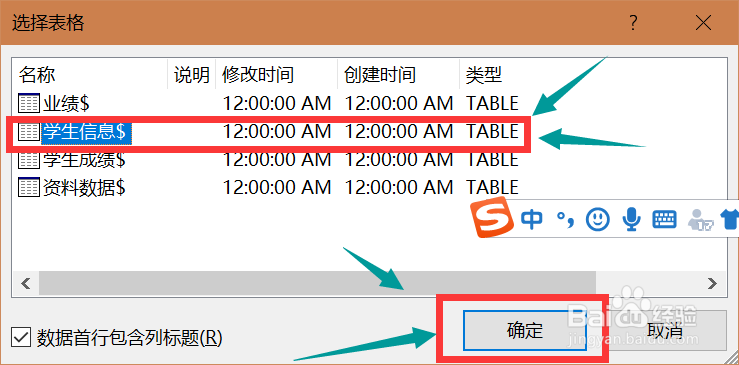
3、界面切换,点击对应的表格信息,点击下方的确定图标。
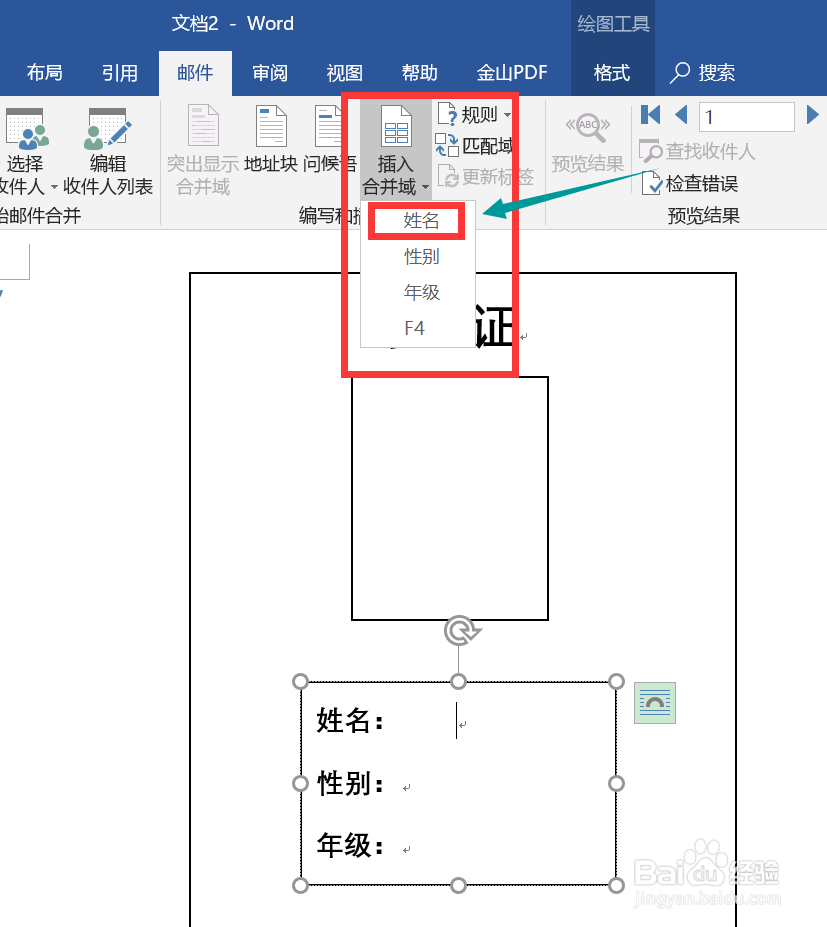
4、在邮件的选项卡内,点击插入合并域,下拉菜单中选择对应的类别。
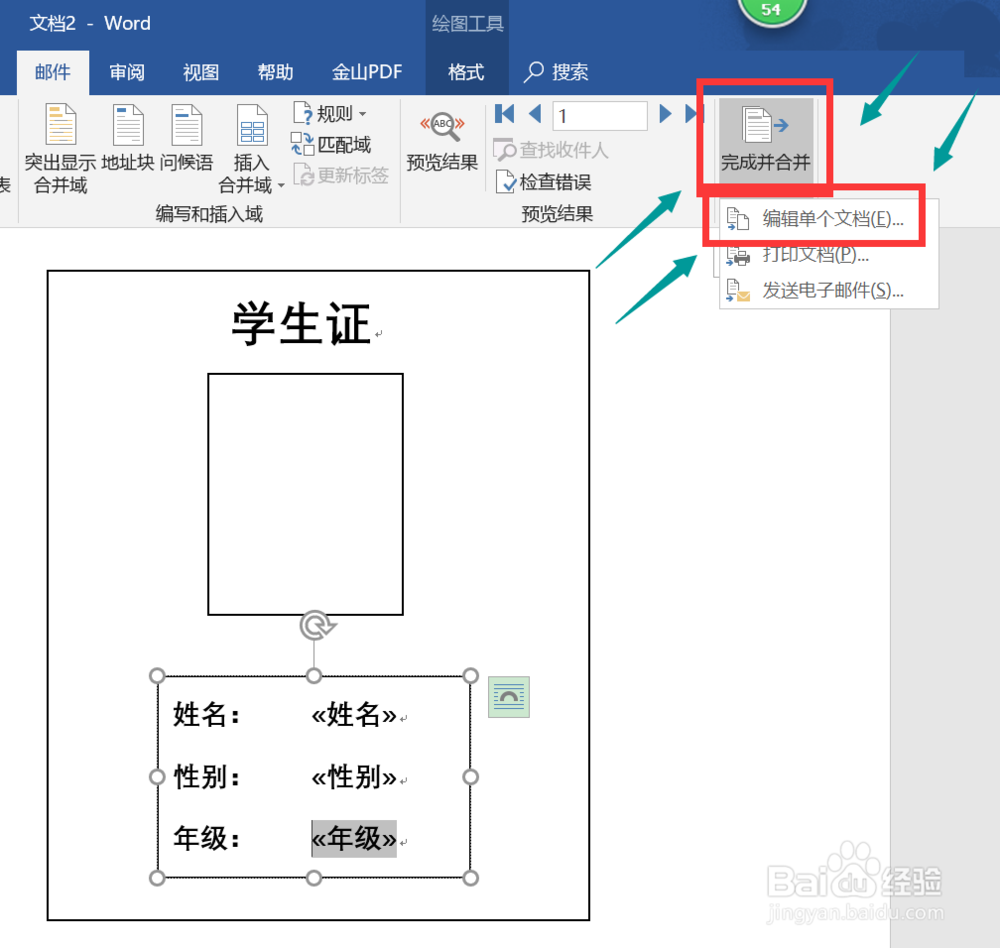
5、点击邮件选项卡内的完成并合并图标,下拉菜单中,点击编辑单个文档图标。
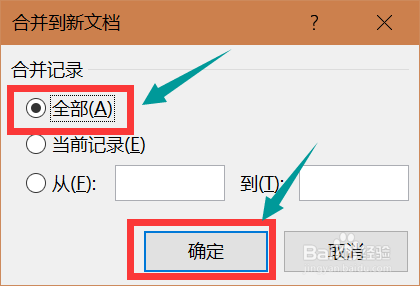
6、界面跳出提示,选择全部,点击下方的确定图标。
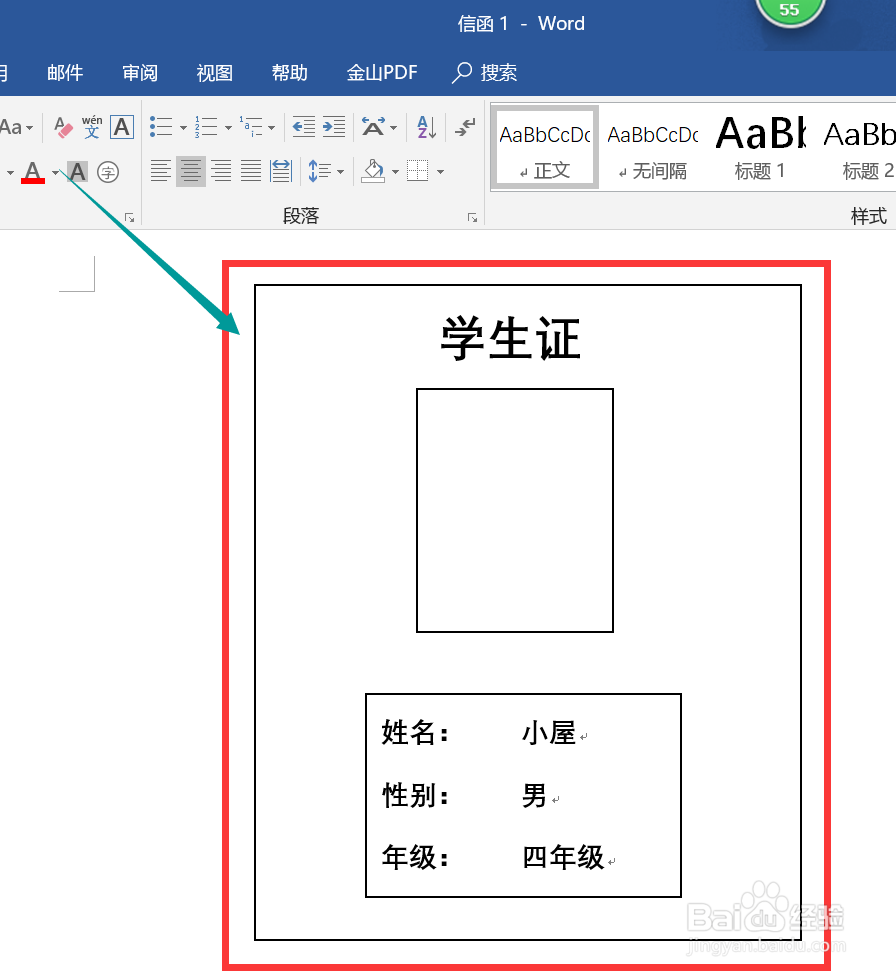
7、稍等片刻,表格数据就会依次自动的更新到证件内。
时间:2026-04-22 09:43:41
1、Word软件将证件文档打开,光标放在文本框输入处,点击邮箱选项卡,点击选择收件人,下拉菜单中点击使用现有列表图标。
2、界面切换,找到文件所在位置,点击文件,点击下方的打开图标。
3、界面切换,点击对应的表格信息,点击下方的确定图标。
4、在邮件的选项卡内,点击插入合并域,下拉菜单中选择对应的类别。
5、点击邮件选项卡内的完成并合并图标,下拉菜单中,点击编辑单个文档图标。
6、界面跳出提示,选择全部,点击下方的确定图标。
7、稍等片刻,表格数据就会依次自动的更新到证件内。
