1、1.首先我们在手机上找到微信点击打开。
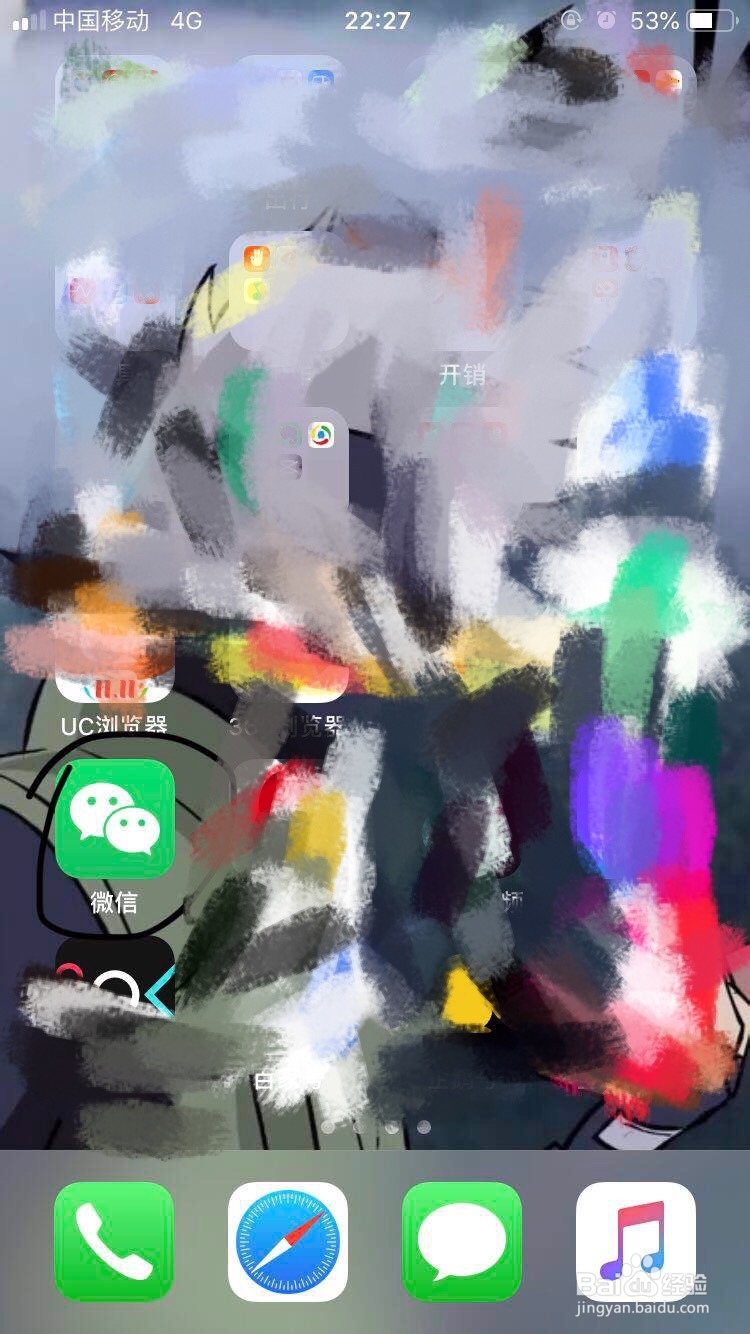
2、
2.然后点击打开右下角的我的。
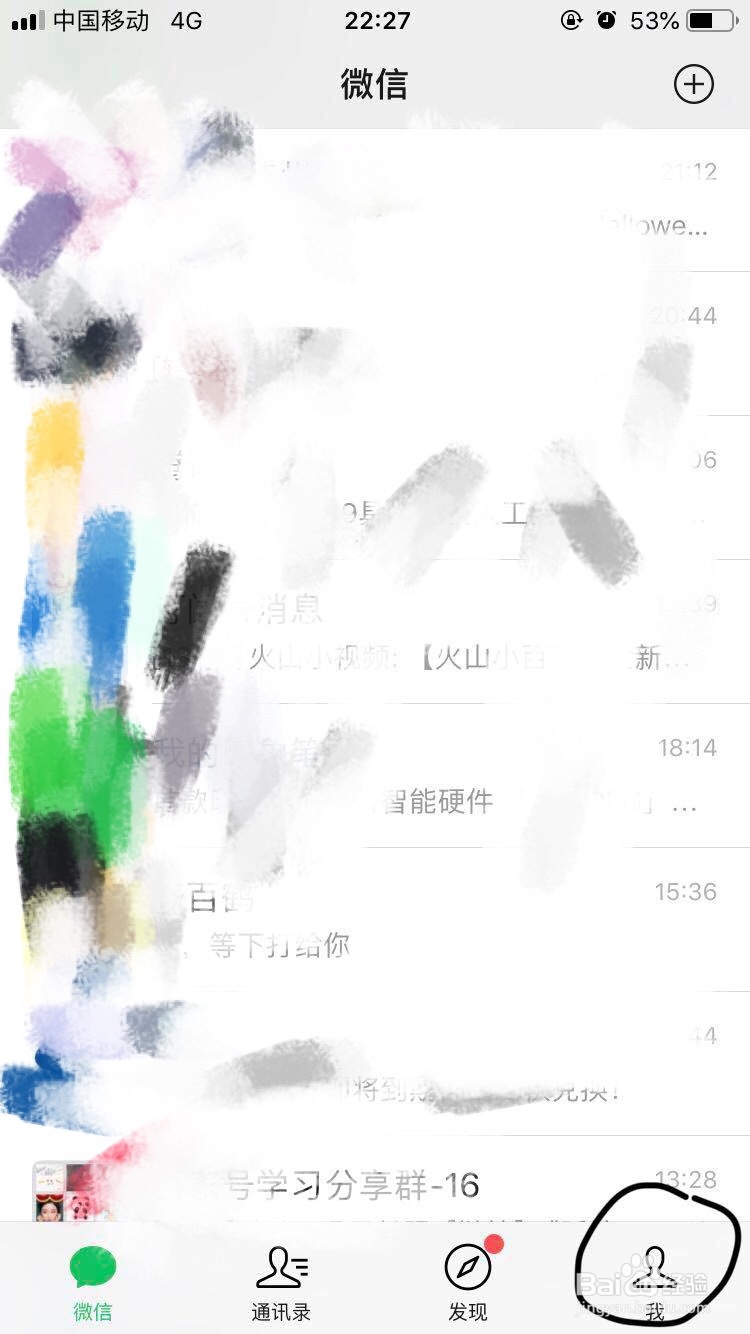
3、3.进入之后,点击最下方的设置按钮。
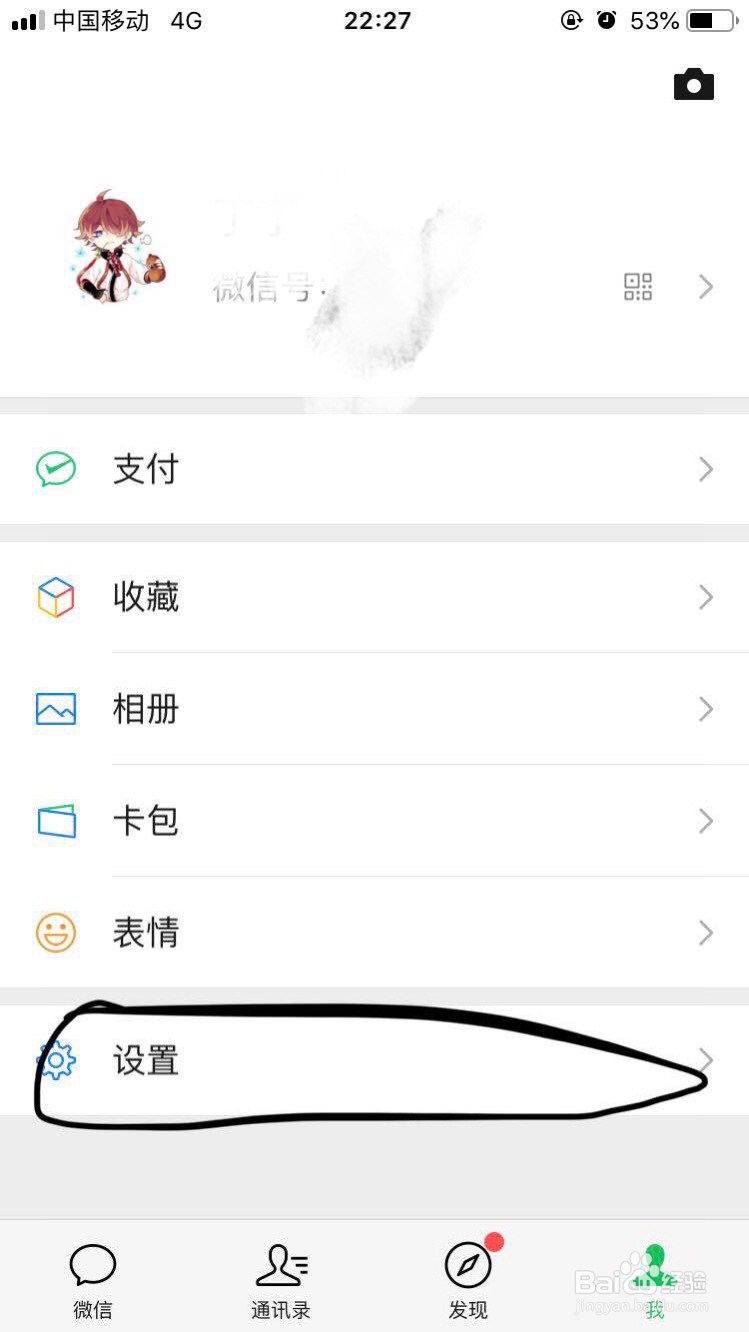
4、4.进入之后点击帮助与反馈。
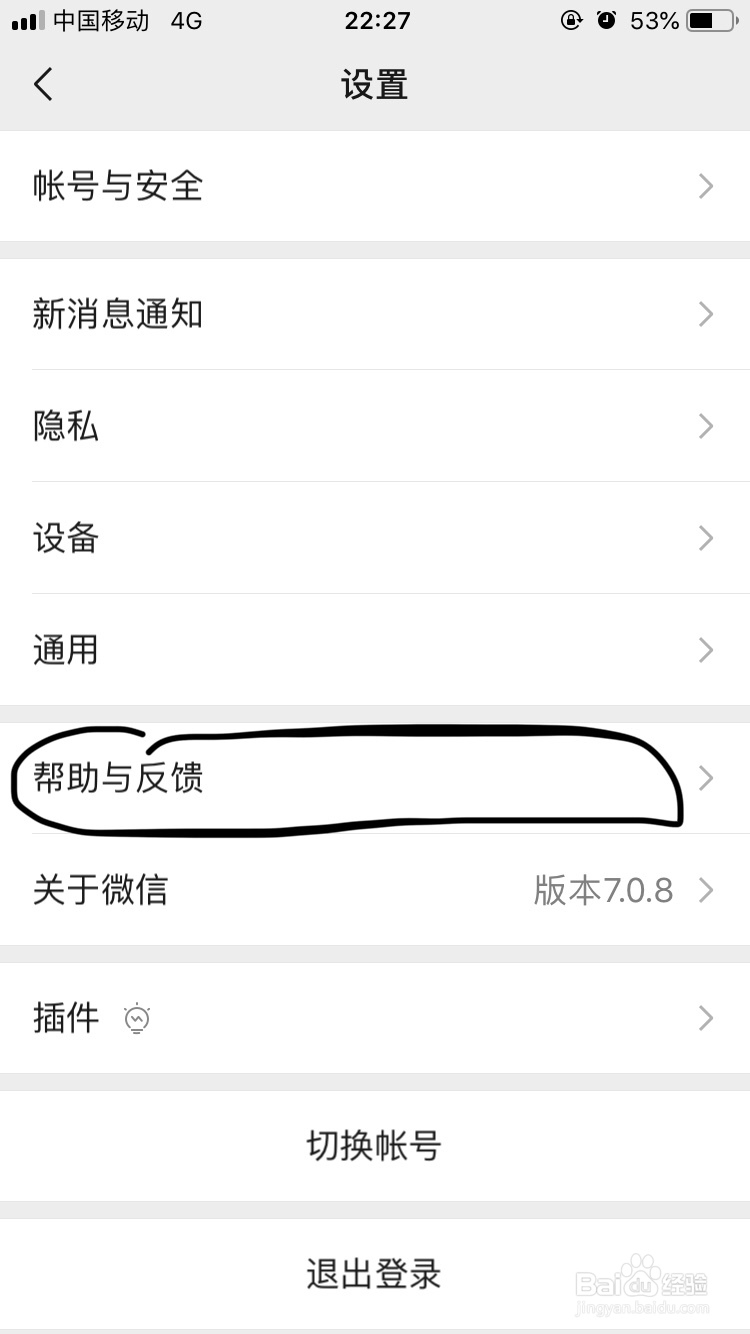
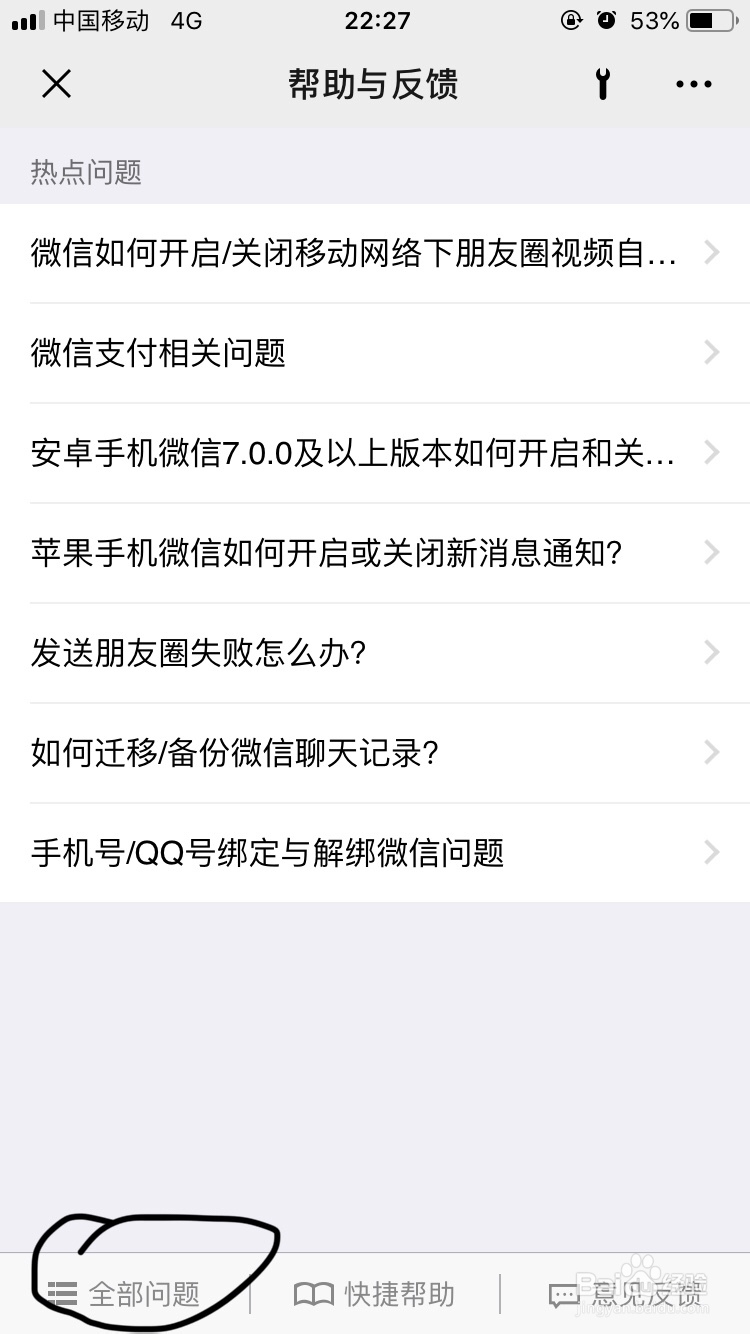
5、5.然后点击左下角的全部问题选项卡。
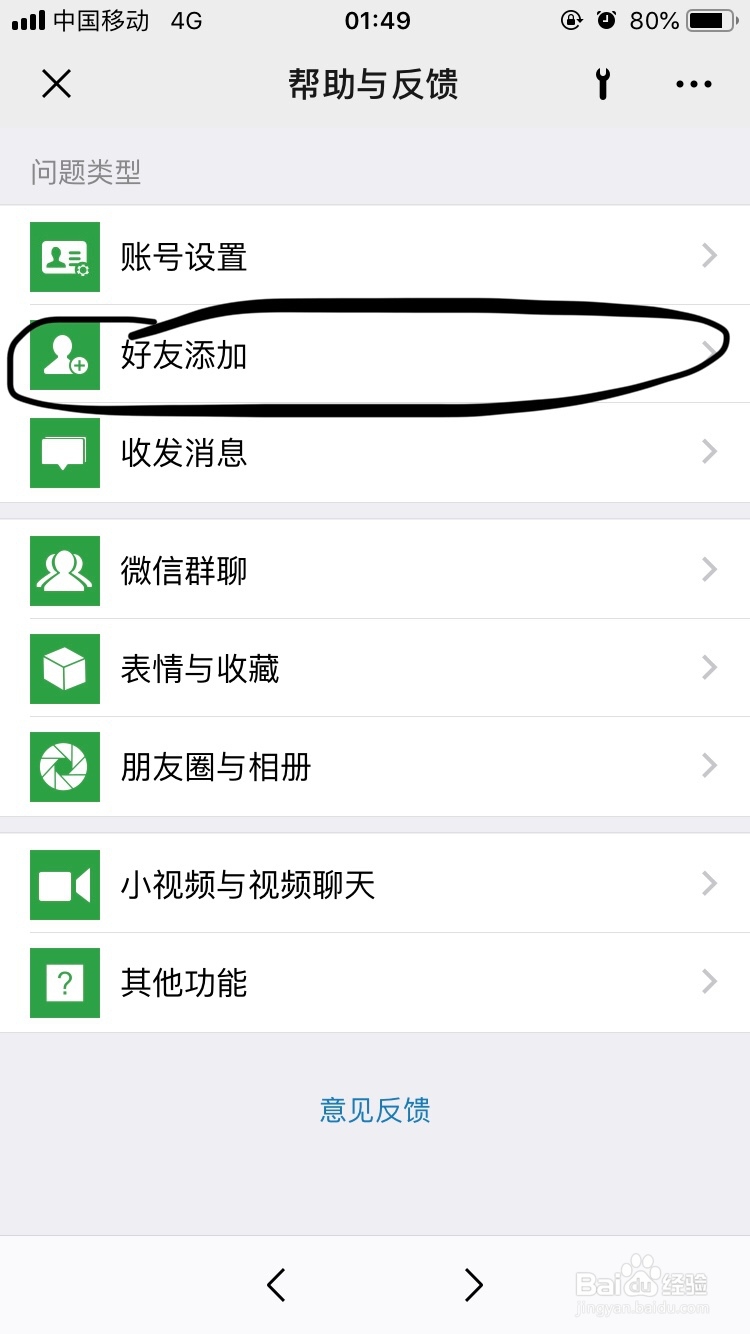
6、6.进入之后,选择添加好友选项卡。
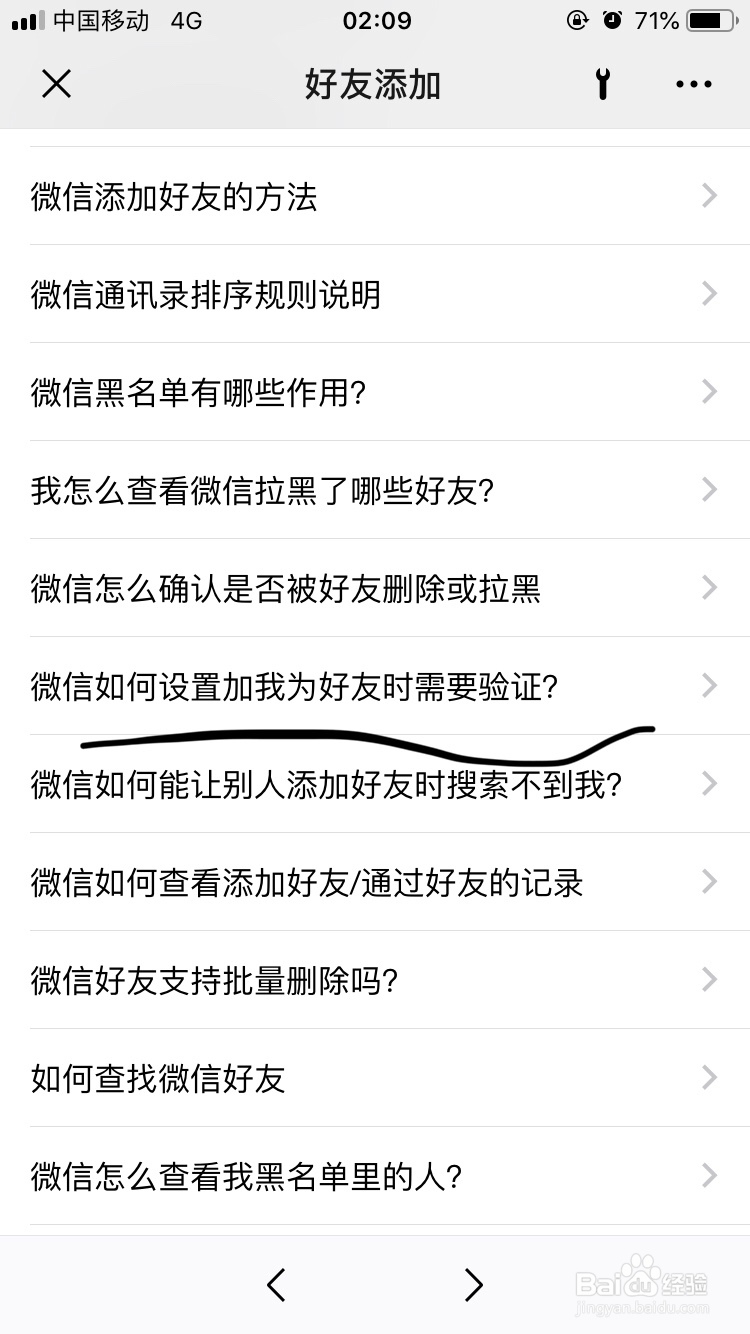
7、7.然后点击常见问题下的,如何设置加我为好友时需要验证呢?
8、8.然后就可以看到详细的教程和说明了。
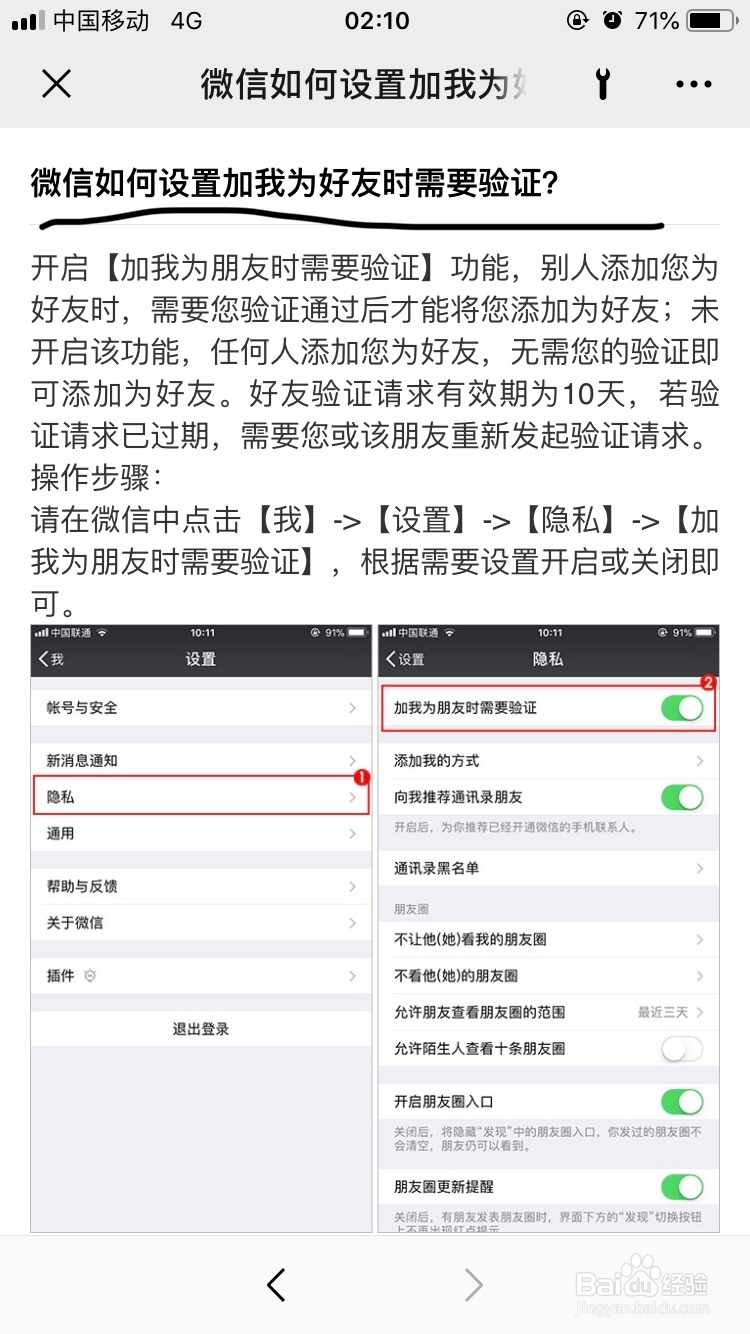
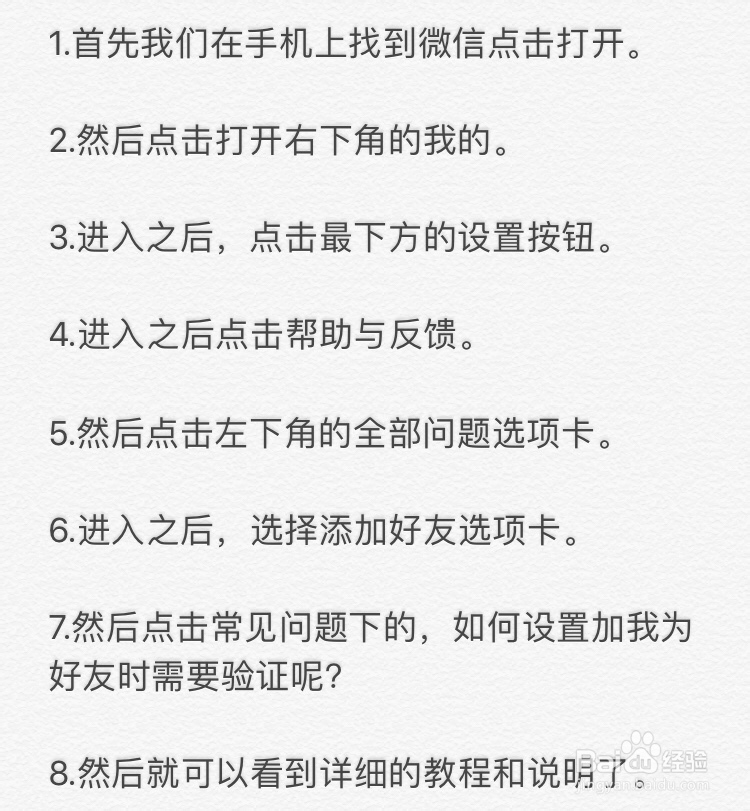
9、9.总结,如下图
时间:2026-04-23 06:24:24
1、1.首先我们在手机上找到微信点击打开。
2、
2.然后点击打开右下角的我的。
3、3.进入之后,点击最下方的设置按钮。
4、4.进入之后点击帮助与反馈。
5、5.然后点击左下角的全部问题选项卡。
6、6.进入之后,选择添加好友选项卡。
7、7.然后点击常见问题下的,如何设置加我为好友时需要验证呢?
8、8.然后就可以看到详细的教程和说明了。
9、9.总结,如下图
