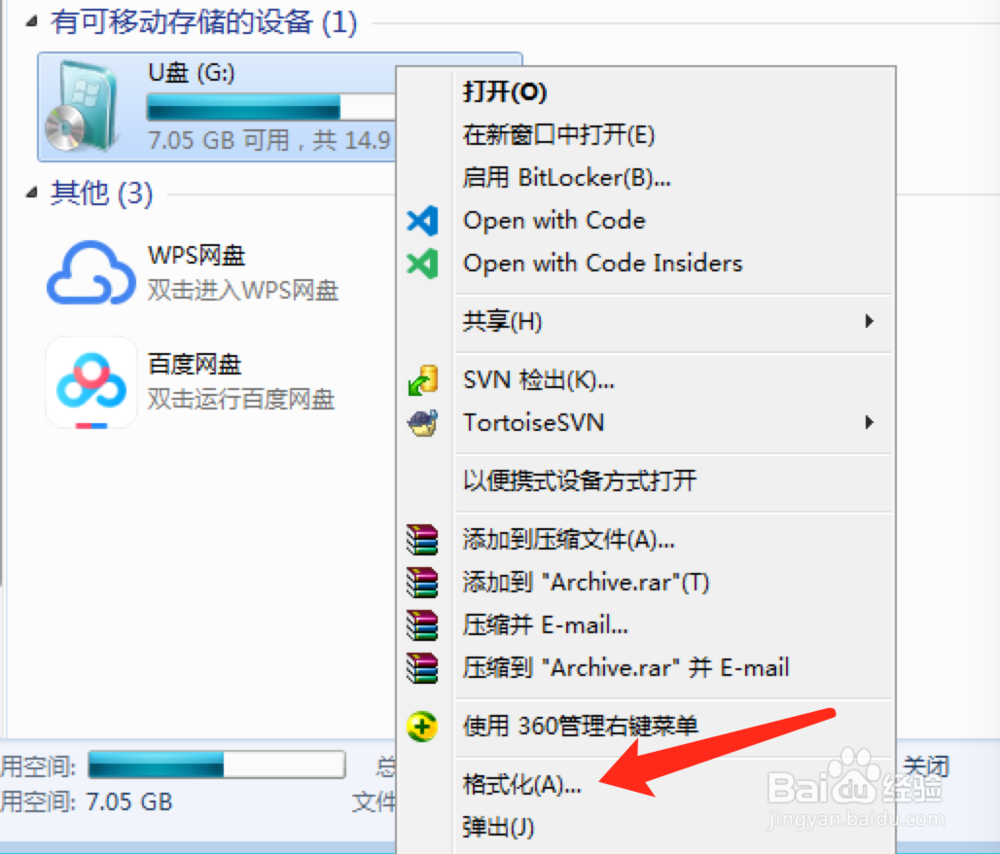
1、这个步骤可以在Windows上进行,也可以在Mac系统上进行。
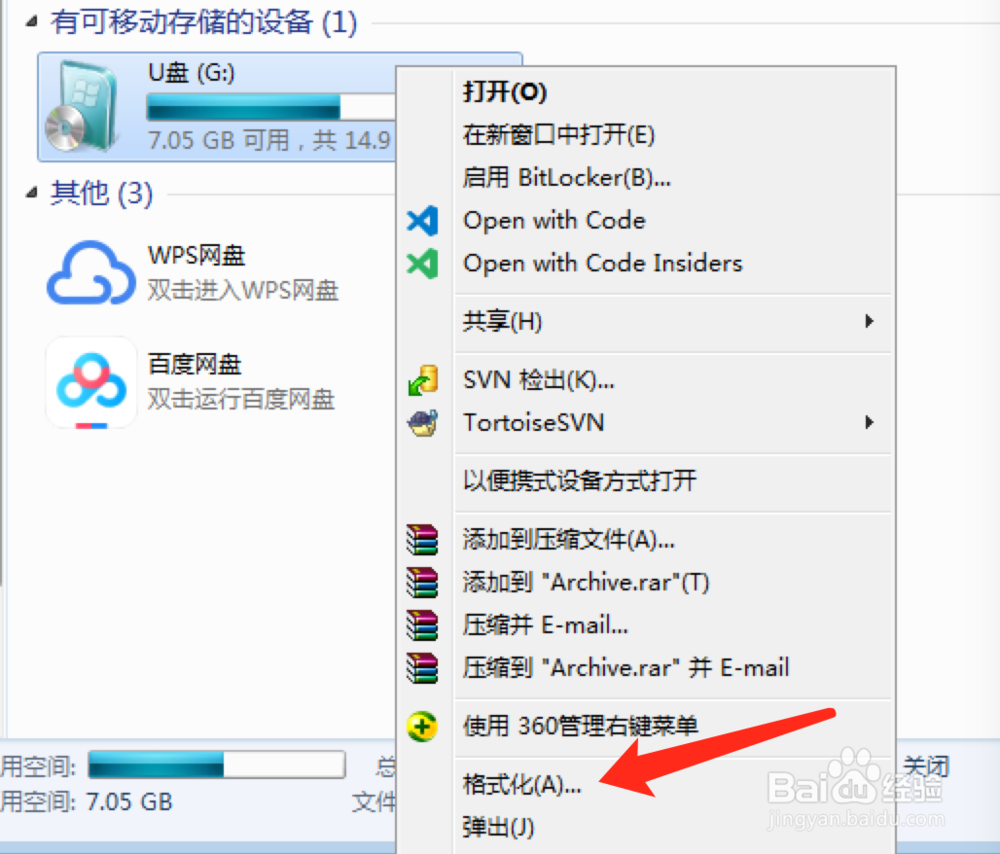
在Windows上进行,在要格式化的U盘上右键,选择“格式化”
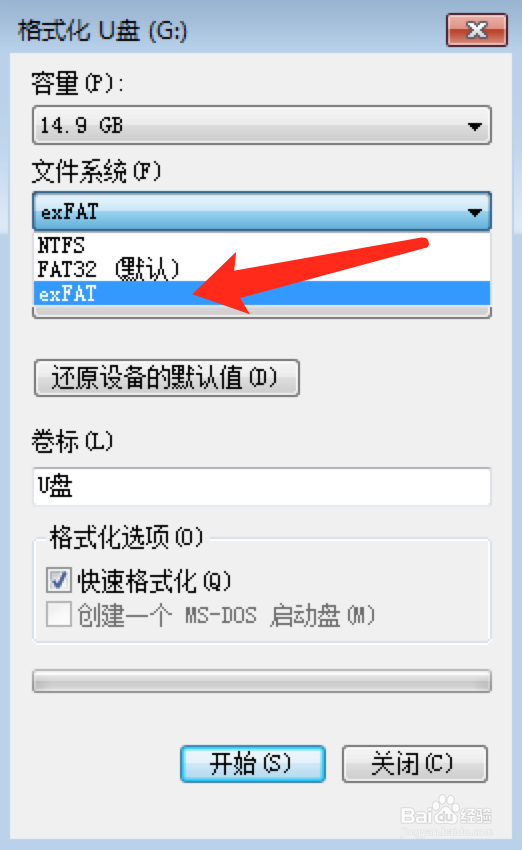
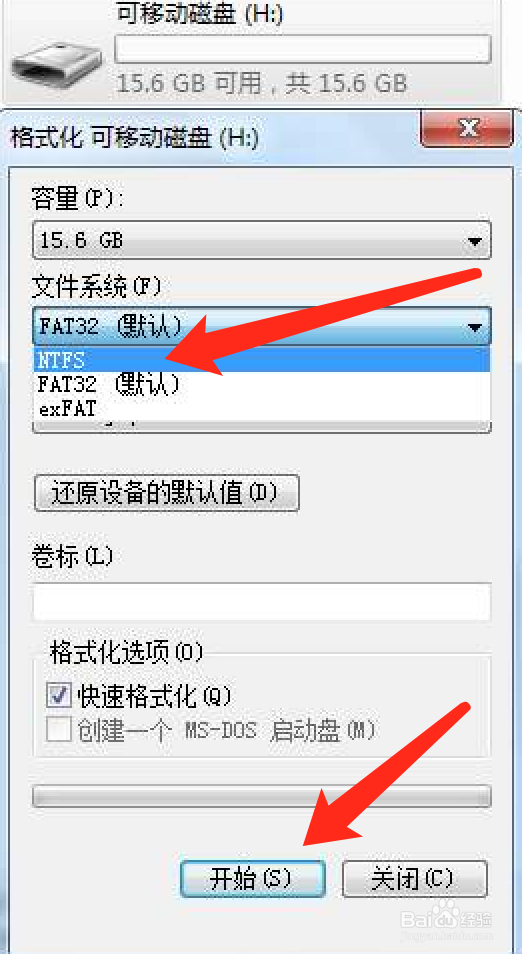
2、在“格式化”窗口上,在“文件系统”中选择“exFAT”,然后点击“开始”格式化
3、格式化后,这个U盘在Mac系统上也能正常识别使用了。
4、我们也可以在Mac系统上格式化U盘成exFAT格式。
在“应用程序”中找到“实用工具”,点击进入,里面有一个“磁盘工具”

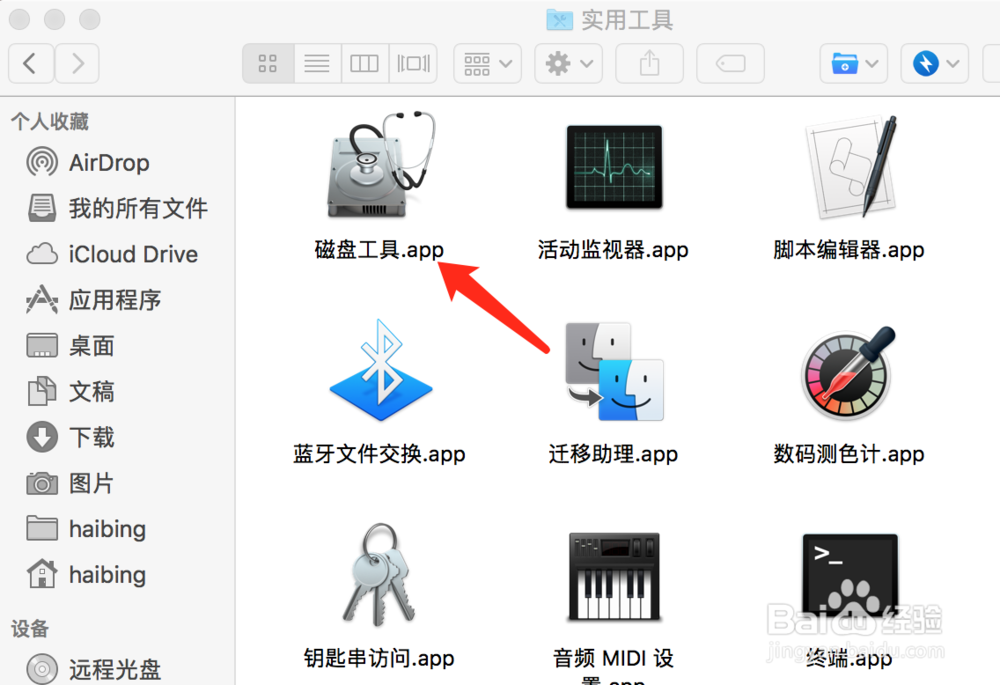
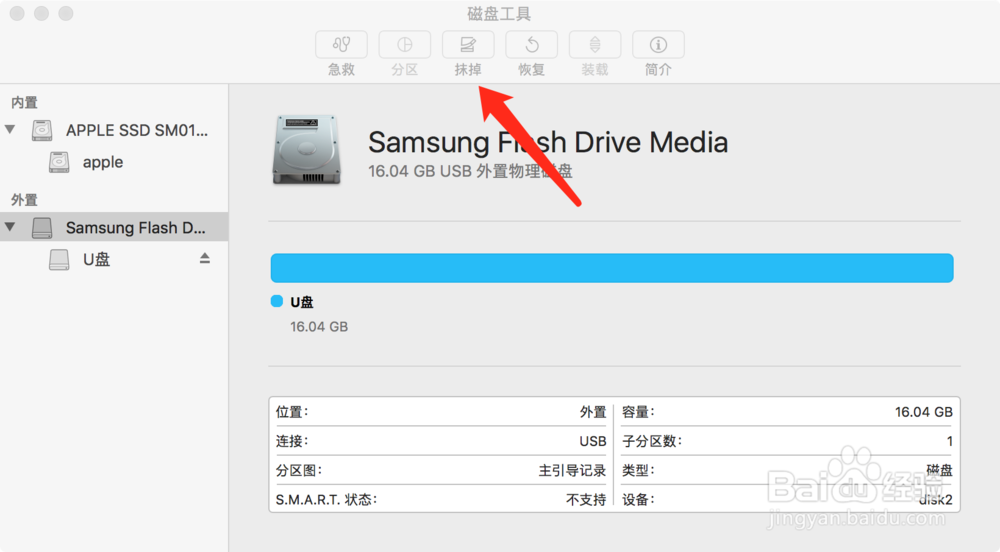
5、打开“磁盘工具”,在左边选中要格式化的U盘,然后在点击上方的“抹掉”
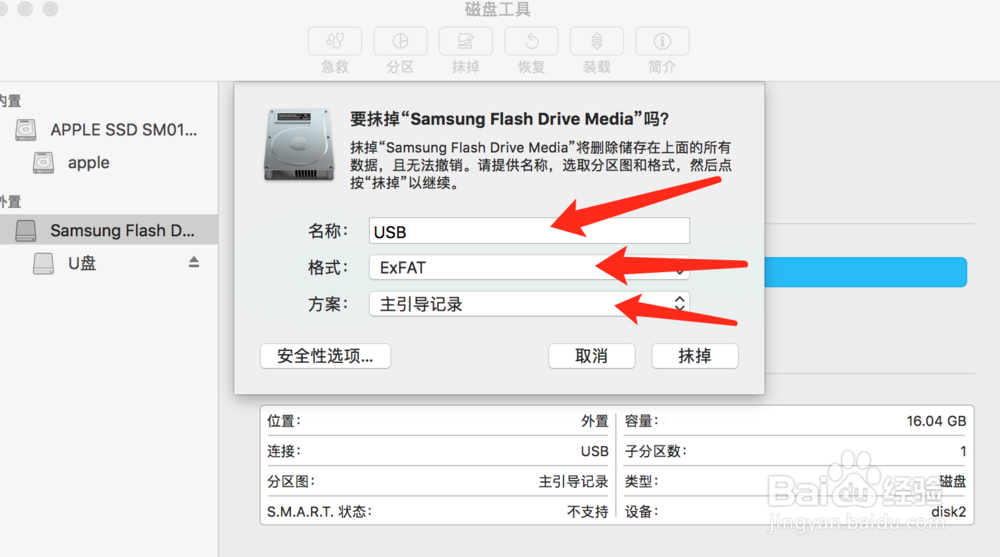
6、名称:U盘名称,可随意。
格式:选择“ExFAT”
方案:选择“主引导记录”
选择后,点击“抹掉”开始格式化
1、要格式化成NTFS格式,只能在Windows上进行。
在U盘上右键,选择“格式化”
2、在“格式化”窗口上,在“文件系统”中选择“NTFS”,然后点击“开始”格式化
3、在Mac系统上要能读写NTFS格式的U盘,可以安装第三方软件,如收费的有Paragon NTFS for Mac、tuxera NTFS for Mac,免费的有Mounty for NTFS、NTFS-3G。
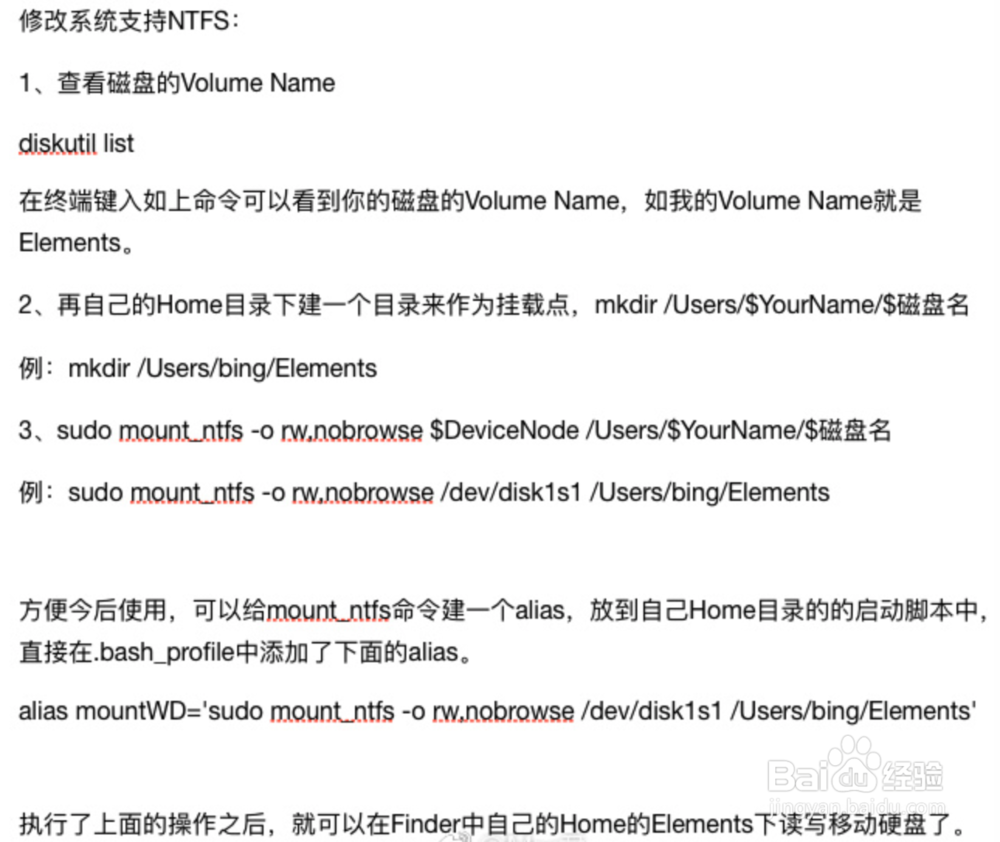
除了安装第三方软件外,Mac系统本身就自带支持NTFS格式的,只是默认没启用。
4、对于普通用户来说,使用Mounty for NTFS这个软件可能是最方便的。不用收费,用起来也不复杂。
5、要启用Mac系统本身的NTFS功能,需要设置一下才能启用。