1、首先我们打开浏览器,按f12,然后点击Network之后就可以查看相关网络请求信息,要打开f12之后再刷新页面才会开始记录的。
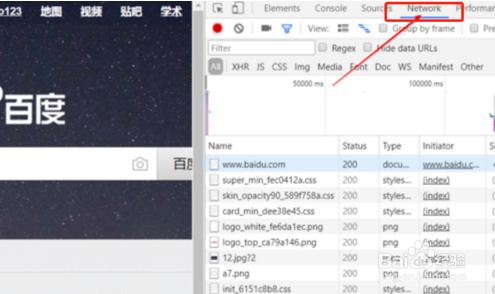
2、当查看Network基本信息时,请求了哪些地址及每个URL的网络相关请求信息都可以看的到URL,响应状态码,响应数据类型,响应数据大小还有响应时间。
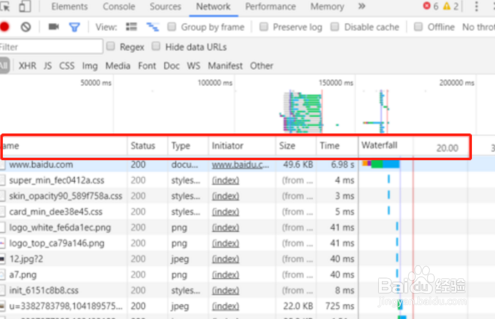
3、请求URL可进行筛选和分类的时候,选择不同分类,查看请求URL,方便查找,或者也可以直接Filter搜索查询相关URL,可以输入关键字或者正则表达式进行查询。

4、Waterfall能分割重要的请求耗时,查看具体请求耗时在哪个地方,鼠标指到相关区域可以看到具体耗时。
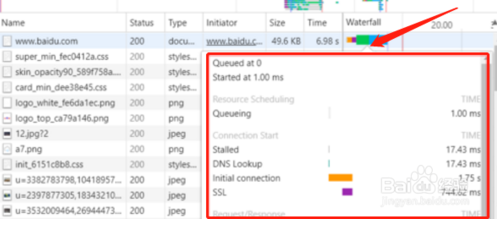
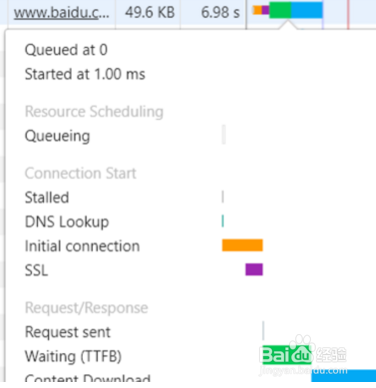
5、大家需要知道下面这些都代表什么意思,分别耗时多少,分析服务器到底是哪个环节出了问题,了解到意思之后,我们才能根据对应时间,来修改和优化服务器访问的速度。
1、1.打开浏览器,按f12,点击Network。
2.请求URL进行筛选和分类,选择不同分类,查看请求URL,方便查找。
3.根据各词的意思才能分析哪个环节出了问题。
