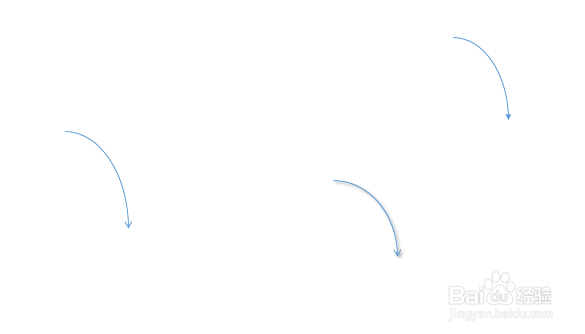
ppt中弧形箭头的绘制等技巧

 时间:2024-10-11 18:53:17

1、进入PPT,点击顶部插入,如下图

ppt中弧形箭头的绘制等技巧

2、点击插图——形状,如下图

ppt中弧形箭头的绘制等技巧

3、在形状下拉列表中,点击基本形状——弧形,如下图

ppt中弧形箭头的绘制等技巧

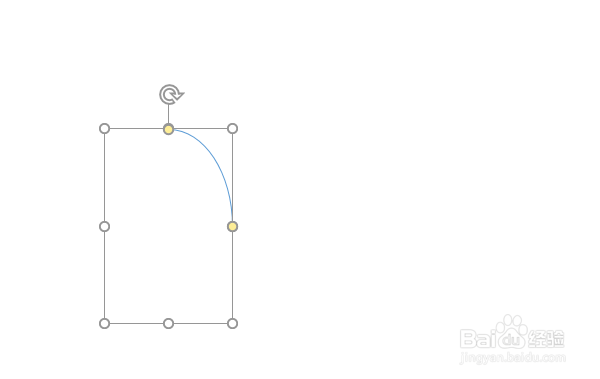
4、点击鼠标左键,在空白出去拖出弧形,如下图

ppt中弧形箭头的绘制等技巧

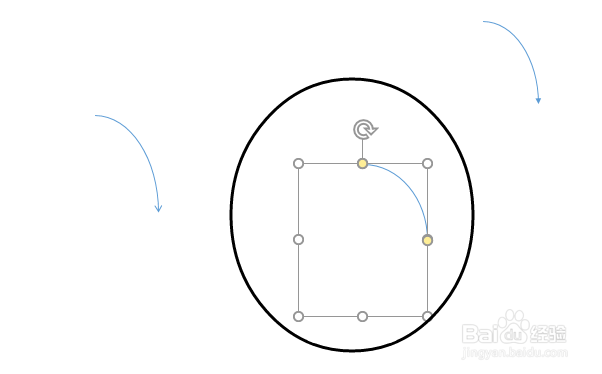
5、鼠标左键点击画出的弧形,如下图

ppt中弧形箭头的绘制等技巧

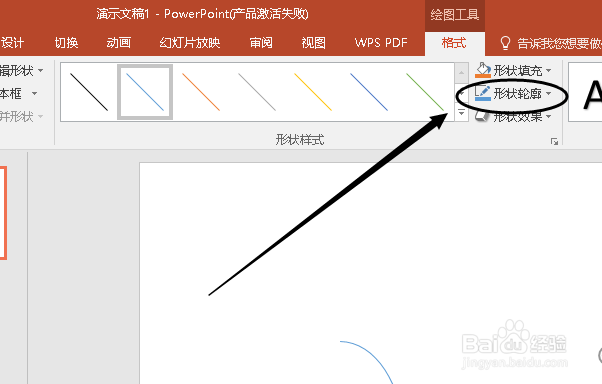
6、点击顶部形状样式——形状轮廓,如下图

ppt中弧形箭头的绘制等技巧

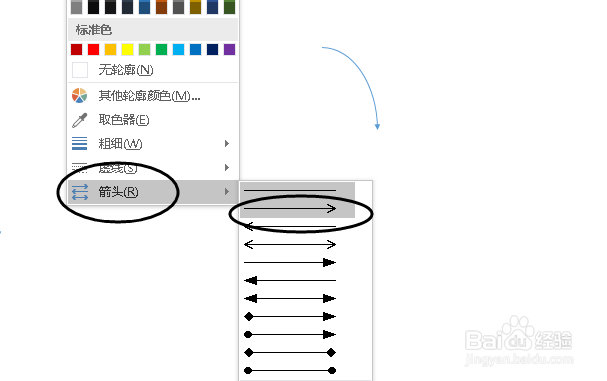
7、在下拉列表中,点击箭头,选择箭头样式,如下图

ppt中弧形箭头的绘制等技巧

8、这样,带箭头的弧形就绘图制好了,如下

ppt中弧形箭头的绘制等技巧

9、点击轮廓形状——粗细或颜色,可以改变粗细度和颜色,如下图

ppt中弧形箭头的绘制等技巧
  • ppt弧形箭头绘制方法详解
  • PPT中如何绘制弧形箭头?
  • 如何在PPT里做出弧形的漂亮箭头?
  • PPT怎么绘制弧形箭头?
  • ppt中弧形箭头的绘制等技巧
  • 热门搜索
    哈尔滨 旅游 武夷山旅游攻略自助游 苏州旅游节 辽宁省内旅游景点 东北三省旅游攻略 永春牛姆林生态旅游区 四川宜宾旅游景点 金门旅游攻略 78月份适合去哪旅游 房山旅游局